Блок «Автоответчик» в Deskgram 2
В этом гайде мы детально разберем работу компонента (блока) Автоответчик.
Важное предисловие: Не путайте компонент «Автоответчик» с отдельным самостоятельным модулем «Автоответчик». Это разные вещи. Данный компонент (блок настроек) встроен практически во все модули рассылки (по чатам, по комментариям и т.д.).
Рассматривать мы его будем на примере модуля «Рассылки в ЛС», так как именно здесь находится его самая продвинутая версия с возможностью подключить ветвистые (сценарные) диалоги.
Как включить компонент
Перейдите во вкладку «Автоответчик» внутри нужного модуля рассылки. Чтобы активировать функционал, в верхней строке «Использовать автоответчик» выберите «Да».
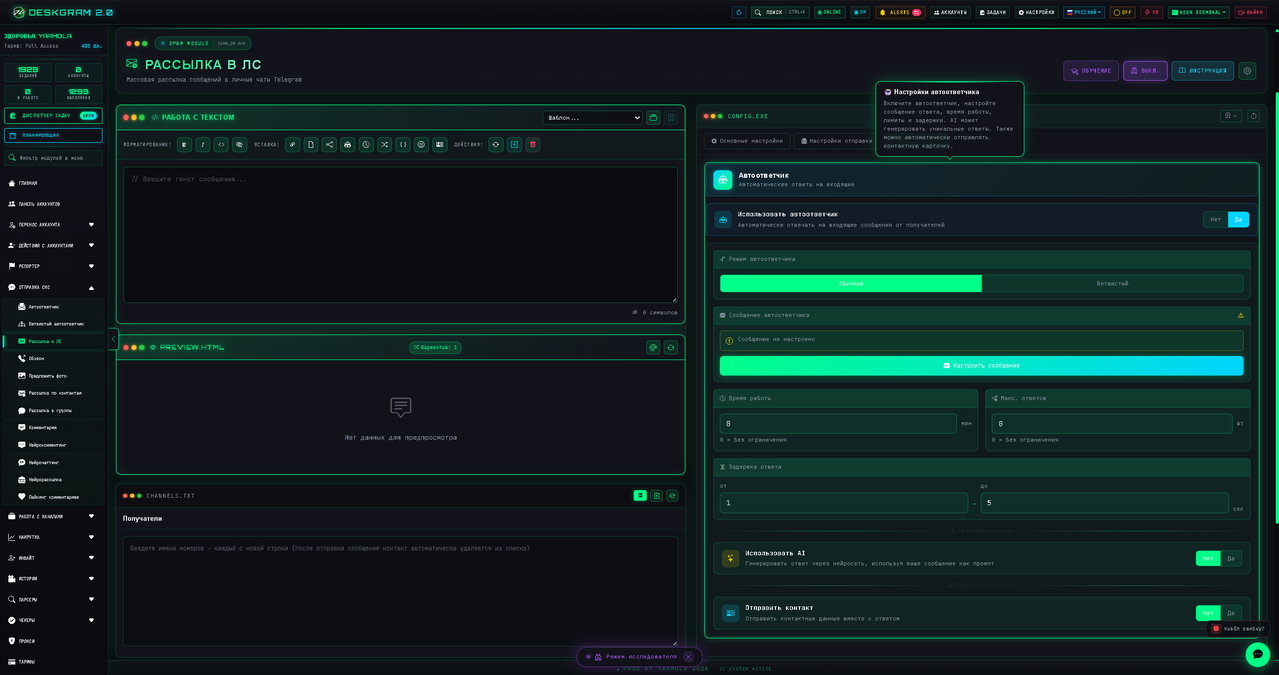
После включения вам будет доступен выбор режима работы: Обычный или Ветвистый. Разберем их по порядку.
🟢 Обычный режим
Если вы выбрали обычный режим, прокрутите чуть ниже и нажмите кнопку «Настроить сообщение». По ней всплывает Конструктор сообщений. Здесь вы задаете текст ответа, который сразу будет отображаться в окне превью.
👉 (Если вы еще не знаете, как работать с текстом, переменными и ссылками, изучите Гайд по конструктору сообщений)
Базовые настройки обычного режима:
- Время работы: Если поставить
0— это бесконечность. Автоответчик будет работать без ограничений, отвечать "до посинения", пока вы сами не закроете программу или не остановите задачу (или пока Вселенная не схлопнется).
💡 Рекомендация: Ограничивайте работу таймером, например, на 250-300 минут. Этого времени вполне достаточно, чтобы программа ответила всем лидам, которые должны были ответить.
- Максимум ответов: Важно понимать, что это лимит ответов одним аккаунтом в один чат. Это нужно, чтобы аккаунты не слали по 100-500 одинаковых сообщений лидам.
Пример:* Вы отправляете первое приветственное сообщение, человек отвечает, автоответчик присылает свой заготовленный ответ и на этом останавливается. Если вы ограничили количество ответов цифрой 1 — автоответчик больше не будет писать этому человеку, даже если лид пришлет еще 10 сообщений. Если оставить 2-3, то программа просто будет дублировать это же сообщение несколько раз.
- Задержка между ответами: Тут всё стандартно. Это время, через которое автоответчик пришлет сообщение лиду после получения от него входящего сообщения.
Специфические настройки обычного режима:
У нас есть две приколдесные дополнительные настройки:
1. Отправлять контакты
Включаем «Да» и задаем номер и имя контакта, а аккаунт будет отправлять его получателю в виде карточки.
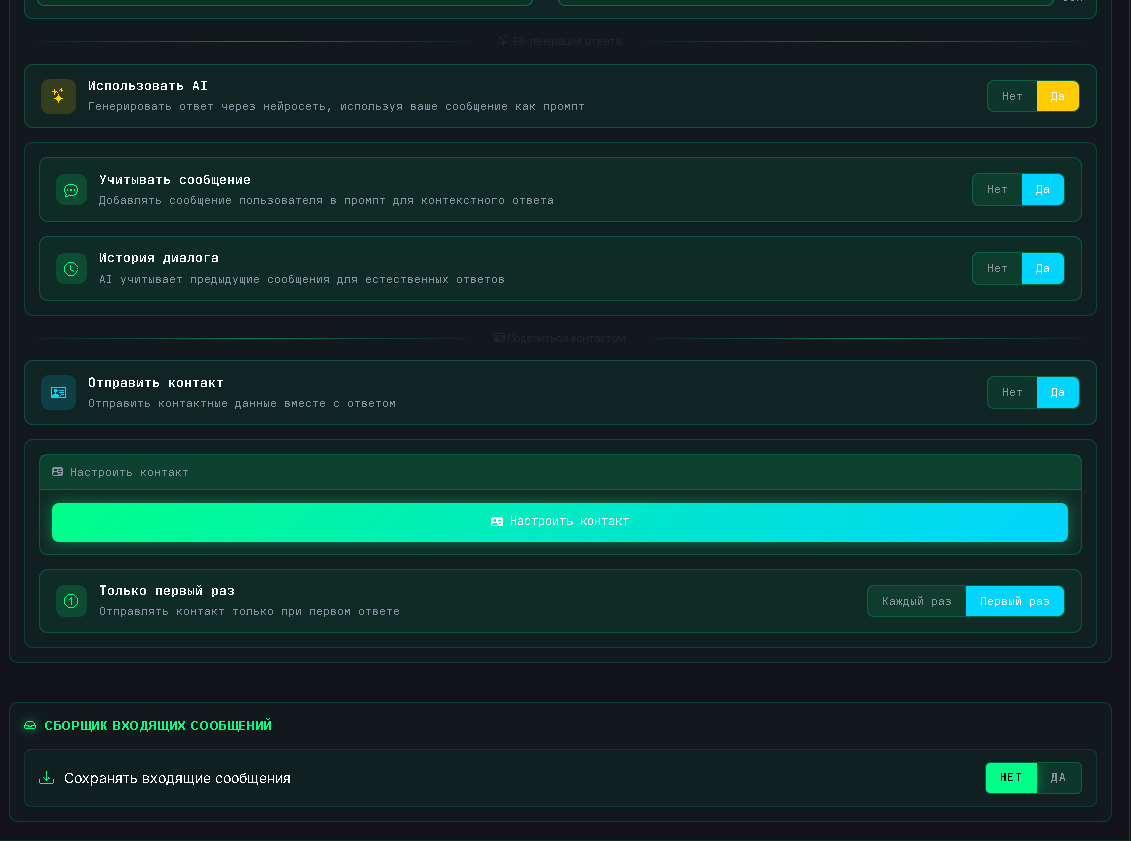
⚠️ Внимание: Рассматривать всерьез эту настройку сейчас смысла нет, так как Telegram не так давно сильно ограничил возможность переходить по таким контактам в личные сообщения (в новых версиях ТГ это уже не работает). Лучше использовать для таких целей Пост-бота с кнопкой-ссылкой.
2. Использовать ИИ (AI)
Вместо обычного текста вы через конструктор сообщений задаете промпт (запрос), и на основе него нейросеть будет сама генерировать ответ.
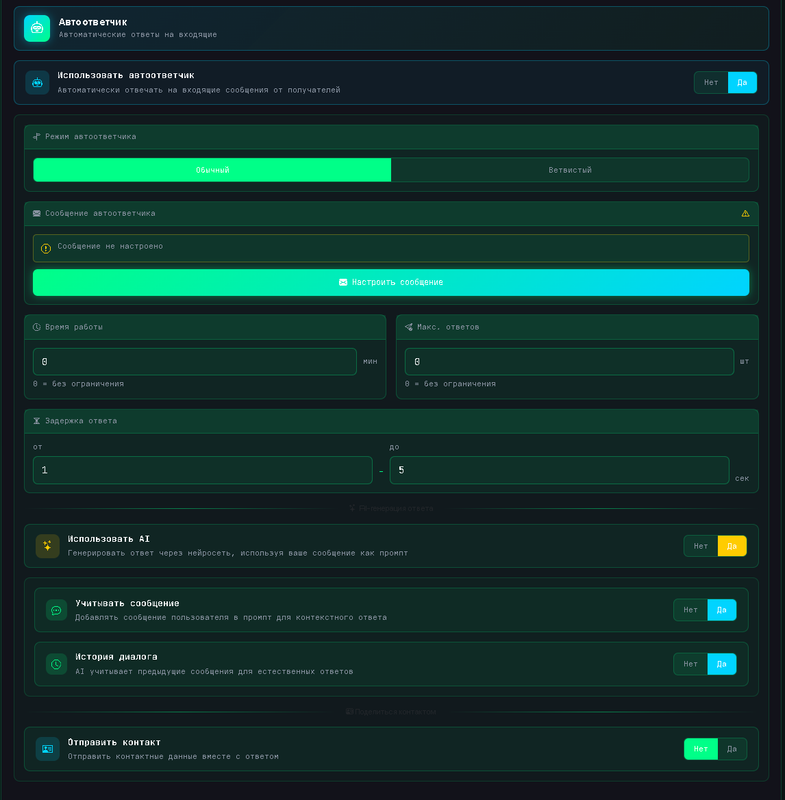
⚠️ Сразу говорю: с AI придется подзадрочиться прям очень сильно. Вам надо подобрать правильную модель, грамотно составить промпт и обязательно самому пообщаться с ней со своих левых аккаунтов (сделать итераций 10-15), чтобы вообще понимать, как она отвечает, правильно ли улавливает суть и отладить этот промпт.
🌳 Ветвистый режим (Сценарии диалогов)
Это продвинутый режим, позволяющий выстраивать полноценные воронки продаж и сложных диалогов.
Шаг 1. Создание сценария
Чтобы использовать ветвистый автоответчик, первоначально нужно перейти в совершенно другой, отдельный модуль программы — «Ветвистый автоответчик». Именно там вы создаете нужный сценарий (шаблон) диалога и сохраняете его.
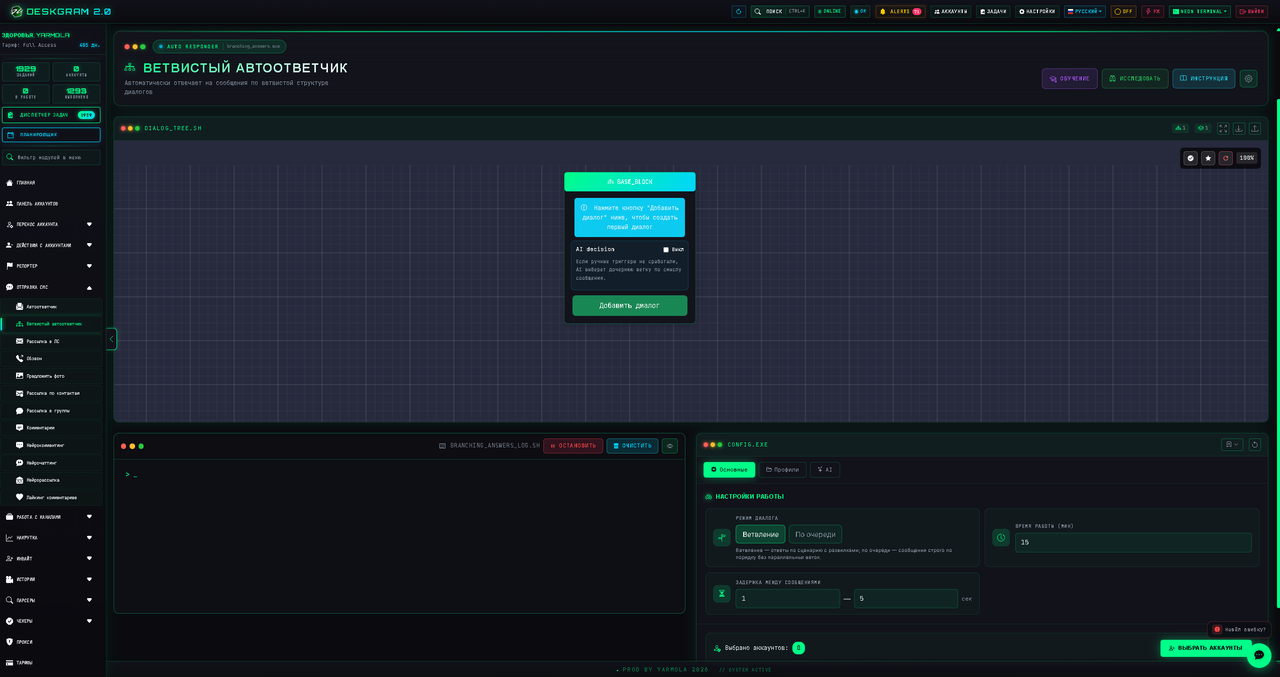
(Отдельный подробный гайд по созданию сценариев в этом модуле будет добавлен позже).
Шаг 2. Подключение сценария к рассылке
Возвращаемся в наш блок настроек автоответчика (внутри модуля рассылки).
- Переключаем режим на «Ветвистый».
- Из выпадающего меню выбираем непосредственно сохраненный нами сценарий диалога.
- Обязательно нажимаем кнопку «Загрузить профиль». Только после этого он подтянется в задачу.
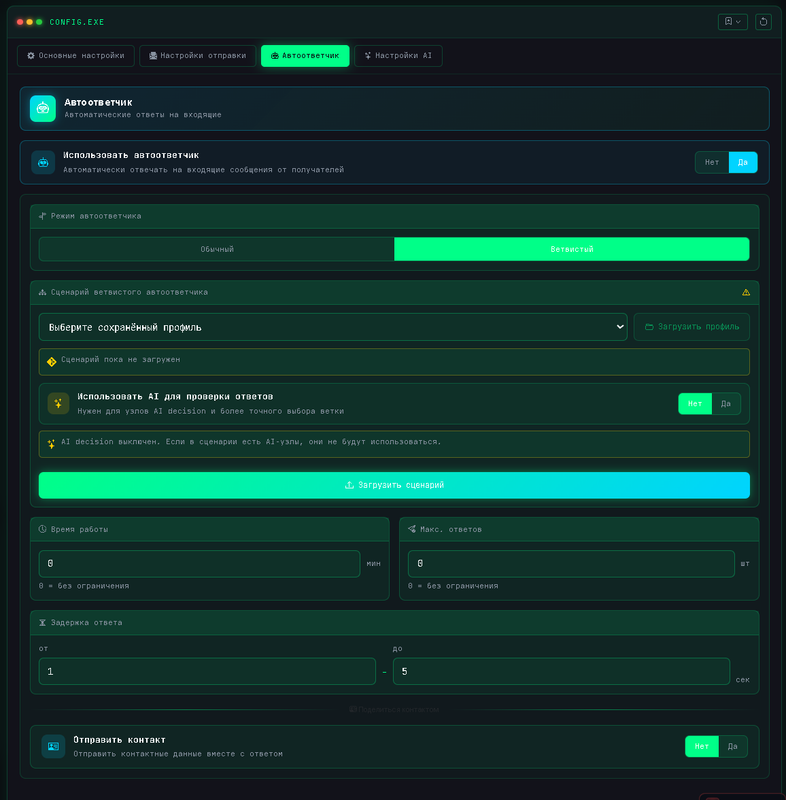
🧠 Использование ИИ для проверки ответов (Работа с триггерами)
В шаблонах ветвистого автоответчика логика строится по принципу совпадения сообщений (триггеров). Например, вы поставили триггер привет. Пользователь пишет «привет» — следующее сообщение отправляется. Но если пользователь напишет hello, алгоритм сломается и ответ не уйдет.
Здесь на помощь приходит функция ИИ для проверки ответов. Если ее включить, нейросеть будет улавливать саму суть сообщения. Она поймет, что "hello" — это то же самое приветствие, и воронка успешно пойдет дальше!