Блок «АИ» (Искусственный Интеллект) в Deskgram 2
Этот гайд посвящен весьма важному компоненту, который присутствует во множестве модулей программы (например, в Нейрокомментинге или Нейрочатинге).
Данный компонент (блок) нужен для выбора AI-провайдера (у кого мы будем брать модели) и непосредственно самих моделей, которые будут использоваться для генерации комментариев, сообщений и всего остального, что нужно сгенерировать или проанализировать.
Где его искать и как включить
Найти его можно в рабочих модулях, где предусмотрена генерация текста. Переходим во вкладку «АИ» и в настройке «Использовать АИ для генерации» выбираем «Да». После этого у нас открывается новый рабочий блок.
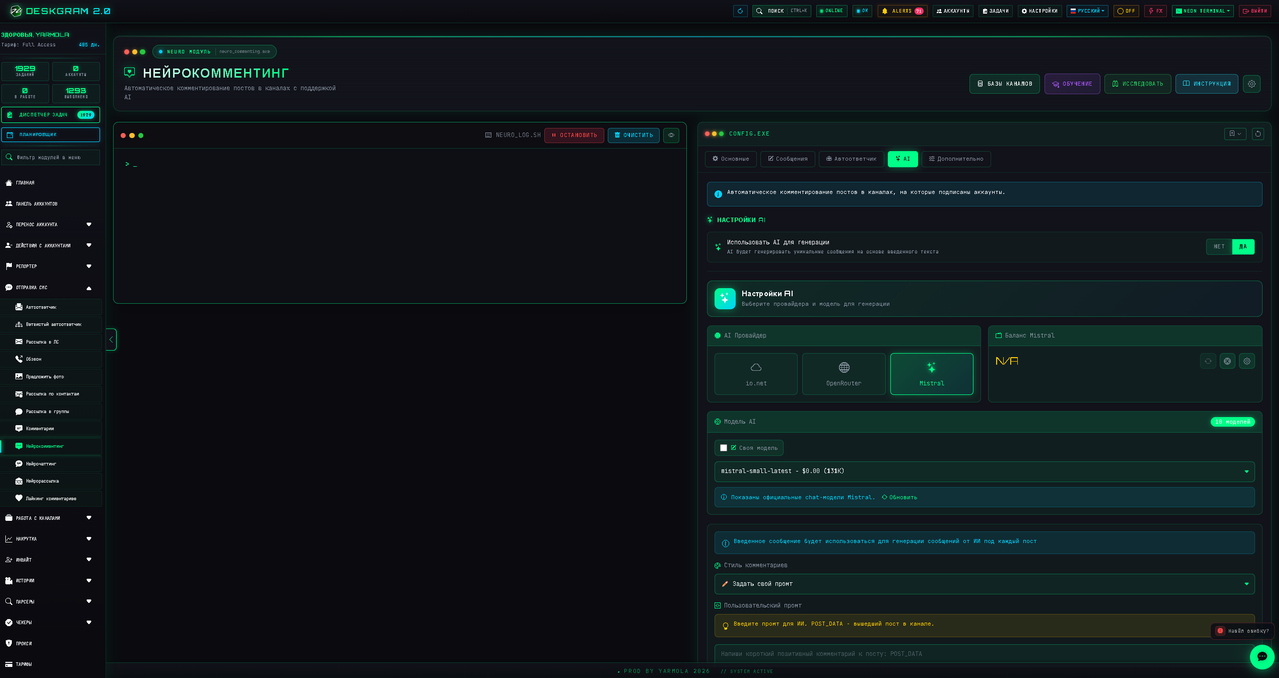
Выбор провайдера и Баланс
В открывшемся окне мы видим блок «АИ Провайдер». На данный момент (актуально на 07.05.2026) для работы доступно три провайдера: io.net, OpenRouter и Mistral.
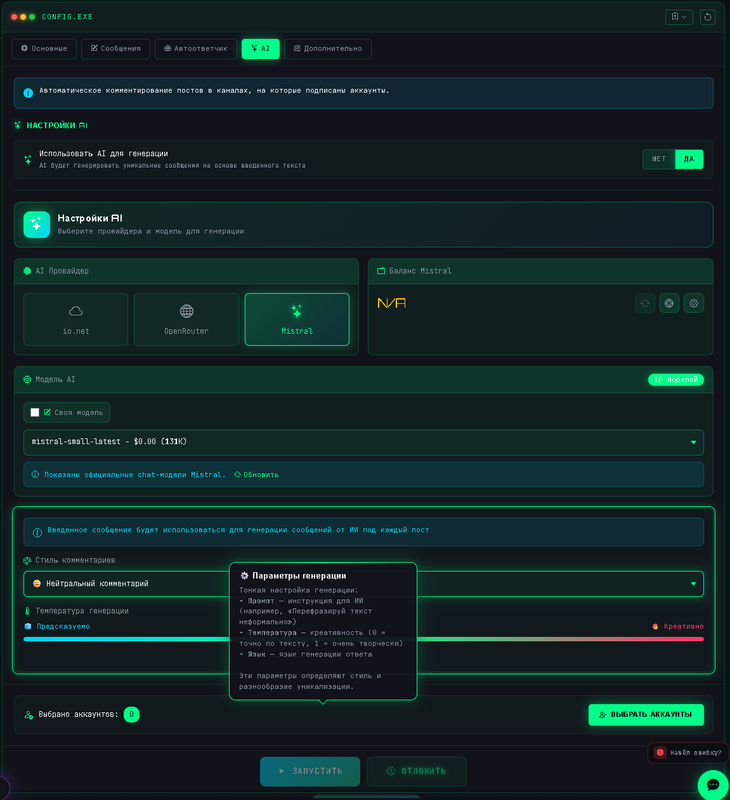
С правой стороны находится блок Баланса. Он актуален по большей части для OpenRouter и io.net. При выборе провайдера Mistral баланс отображаться не будет, так как мы используем его бесплатно.
Регистрация в сервисах (Обязательно для работы)
Для того чтобы провайдеры работали, в них нужно зарегистрироваться. Вот подробные гайды:
Настройки моделей и Рекомендация (Что выбрать?)
В зависимости от выбора провайдера ниже будут меняться настройки. Например, галочка «Только бесплатные модели» будет доступна только в OpenRouter. У io.net часть моделей бесплатная, а часть нет (условно бесплатный сервис). Mistral же бесплатный по умолчанию.
🏆 Настоятельная рекомендация:
Используйте только Mistral! Во-первых, он бесплатный. Во-вторых, он не сбоит как OpenRouter и не подъебывает вас тем, что у вас внезапно вылезла ошибка 401, или деньги кончились, или API недоступен, или происходит еще какая-то херь. Mistral — это имба.
Настройка генерации (Промпты и Температура)
Чуть ниже находятся настройки того, как именно нейросеть будет генерировать текст.
1. Стиль комментариев / сообщений
В зависимости от модуля, в котором вы работаете, этот параметр нужно переключать.
Например, в модуле Нейрочатинг его надо переключить на «Задать свой промпт» и вбивать туда непосредственно ваше задание для нейросети.
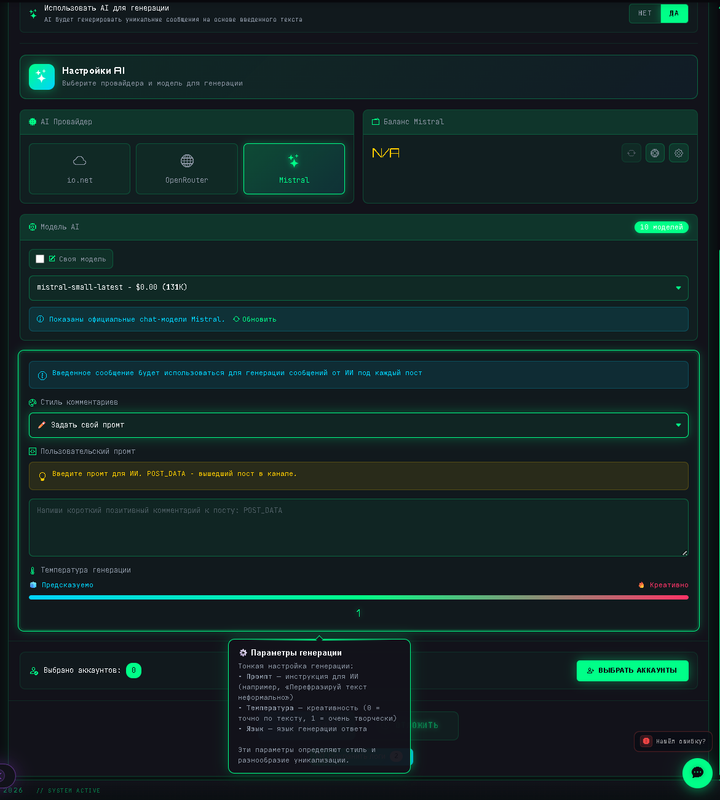
Пример составления промпта:
Допустим, вы хотите, чтобы ваш AI-промоутер привлекал клиентов для покупки одесского рубероида. Вы так и пишете:
«Ты представитель компании ООО "Рога и Рубероид". В лучшем свете выставляй нашу компанию и отвечай на такие-то вопросы, а на такие не отвечай, такие — игнорируй».
Именно этот промпт будет браться за основу для генерации всех сообщений в чатах.
2. Температура генерации
Отвечает за креативность модели. В принципе, значение 0.7 можно оставить по умолчанию. Можно, конечно, перевести и на единичку (1.0), но особо глобально от этого ничего не изменится.
Ключевой нюанс: Подключение API-ключей
Важный момент касательно самого компонента: чтобы нейронки у вас вообще заработали, просто включить их в модуле недостаточно!
Вам обязательно нужно зарегистрироваться в сервисах (ссылки даны выше) и подключить API ключи в саму программу Deskgram 2.
Как это сделать:
Переходим в глобальные настройки программы (значок шестеренки), открываем раздел «API» и вставляем туда наши ключи от выбранных сервисов. Всё, нажимаем «Сохранить».
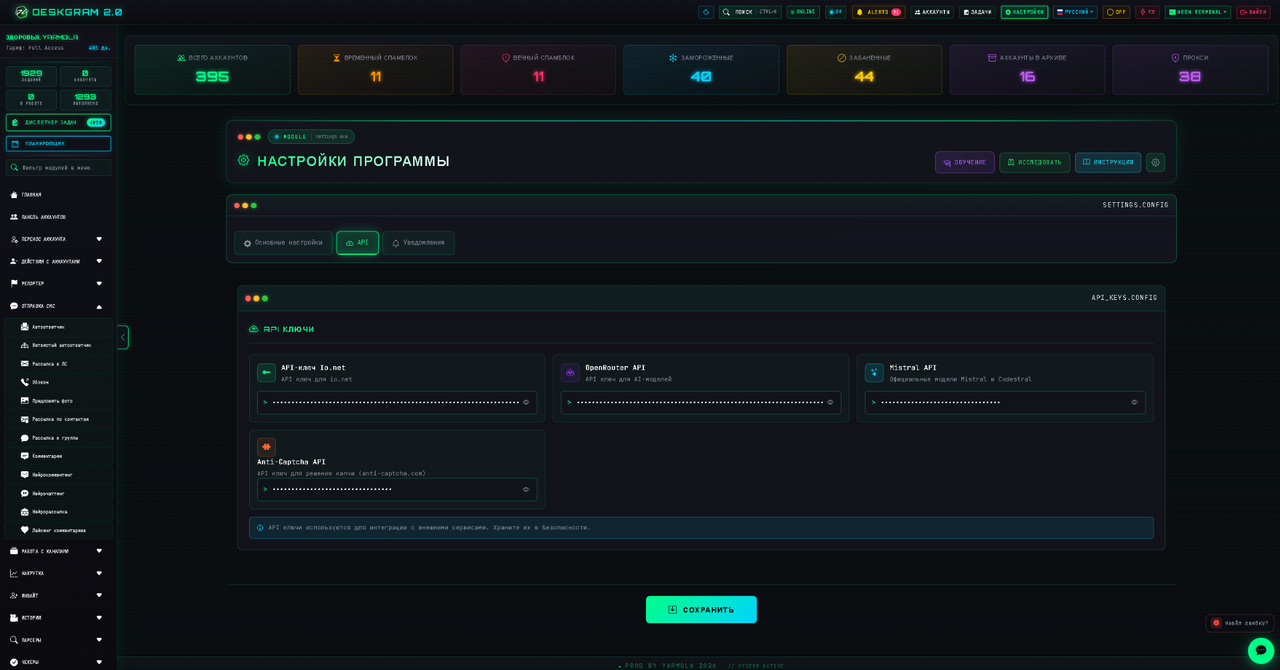
После этого AI-компонент будет полностью готов к работе!