Подготовьте личную рассылку
Модуль «Рассылка в ЛС» (spam_pm) отправляет сообщения пользователям. Ниже описан обычный режим Deskgram с Telegram-сессиями, а не Android/DeskDroid. Для групп используется другая инструкция.
Выберите один подключённый свободный аккаунт и свой второй аккаунт как получателя первой проверки. Подготовьте понятный список пользователей и проверьте доступ к выбранным идентификаторам. Отправка зависит от приватности получателя и состояния аккаунта; настройки задачи не задают универсального допустимого объёма Telegram.
Пример: одно сообщение и один исключённый получатель
Для первой проверки возьмите два своих тестовых аккаунта получателей. В «Обычный список» добавьте @exampledmone и @exampledmtwo, каждого с новой строки. Это условные адреса: замените их своими. Текст: «Тест ЛС: проверяем текст и журнал отправки. Это сообщение для своего тестового аккаунта». В предпросмотре проверьте переносы строк и оформление.
На вкладке «Основные настройки» задайте 1 поток, от 1 до 1 сообщения на аккаунт, «Максимум отправленных сообщений» — 1, паузу — 60–90 секунд. Для запуска выберите один свой свободный аккаунт. Эти числа относятся к примеру, а не к безопасным лимитам Telegram. Поле максимума действует на аккаунт: при нескольких аккаунтах оно не ограничивает весь запуск одним сообщением.
В «Исключения» выберите «Ручной список» и укажите @exampledmtwo. В этом наборе для отправки должен остаться только первый получатель. Оставьте AI, автоответчик, удаление у отправителя, блокировку получателя, автоматическое добавление в ЧС и автоудаление выключенными. Так проверка текста и фильтра не смешивается с дополнительными действиями.
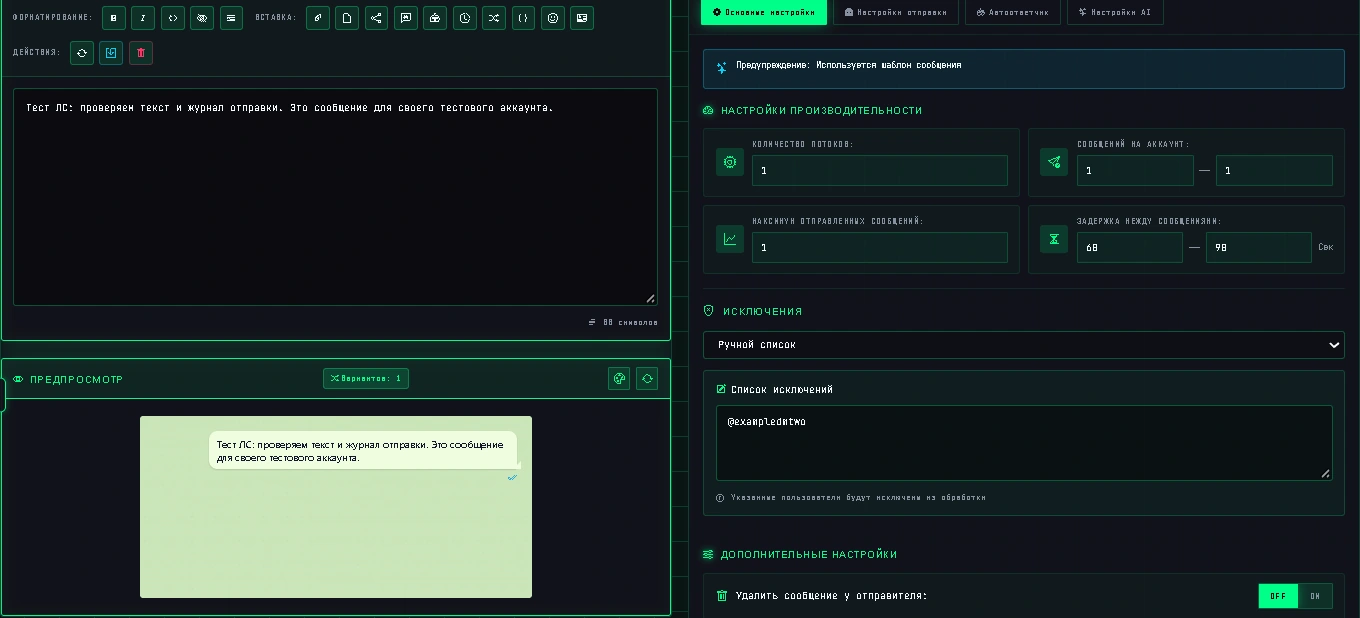
Настройки и предпросмотр в веб-превью: один поток, диапазон 1–1, максимум 1 на аккаунт и ручное исключение. Интерфейс русский. Пузырь сообщения, включая значки в нём, — элемент предпросмотра, не подтверждение отправки или прочтения.
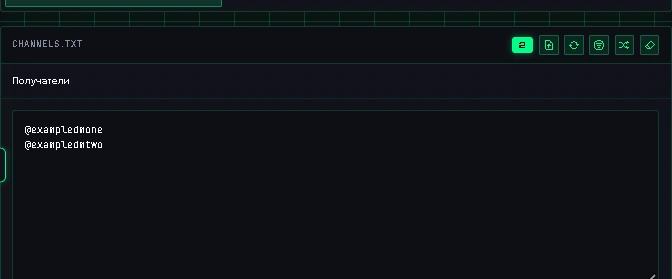
Два условных адреса в обычном списке. Второй адрес отдельно внесён в исключения на первом снимке. Аккаунт отправителя не выбран, задача не запускалась. Интерфейс на русском.
Как проверить исключения
Доступны три режима: без исключений, ручной список и чёрный список. Это выбор режима, а не одновременное применение двух списков. Для первого теста используйте один и тот же username в получателях и исключениях; не считайте разные ID, телефоны и username автоматически равнозначными записями.
В режиме чёрного списка проверьте состав записей в его разделе. Опция «Добавлять отправленных в ЧС» добавляет получателя после успешной отправки; для фильтрации следующей задачи нужно выбрать режим чёрного списка. Она не подтверждает прочтение и не заменяет исключения текущего запуска.
После запуска в установленной программе найдите запись об исключённом получателе и убедитесь, что ему не отправлено сообщение. Если его всё же обработали, остановите проверку и сверьте выбранный режим, сохранённый список и формат адреса. Само наличие строки в поле не доказывает, что фильтр сработал.
Как читать журнал и проверять результат
В установленной программе откройте задачу и сопоставьте адрес получателя, запись «Сообщение отправлено», время и, если доступен, ID сообщения с диалогом на своём втором аккаунте. Успешная отправка не означает, что человек прочитал сообщение. Статус «задача запущена» тоже не подтверждает отправку.
Для этого примера проверьте два разных результата: у первого аккаунта есть тестовый текст, второй пропущен по исключению и текста у него нет. Это порядок проверки, не отчёт о выполненной рассылке: снимки сделаны в веб-превью, сообщения не отправлялись.
При FloodWait, ошибке адреса, приватности или подключения читайте запись конкретного получателя. Если исход неизвестен, сначала откройте диалог и проверьте наличие сообщения, затем решайте вопрос повтора. Не запускайте заново весь список по одному общему счётчику ошибок.
Открыть веб-превью рассылки в ЛС · Скачать Deskgram 2
Получатели и сообщение
Добавьте пользователей в список вручную или из TXT. Проверьте идентификаторы и исключения: ручной список либо чёрный список. Не вставляйте ссылки на группы вместо пользователей.
В конструкторе сообщений подготовьте текст или другой поддерживаемый тип. Сначала проверьте обычный вариант без AI, автоответчика и дополнительных действий. Для вложений проверьте доступность файлов на компьютере, где выполняется задача.
В обычном режиме доступны источники список (plain), таблица (table) и CRM. В таблице у каждой строки есть идентификатор и дополнительные name, city, company; они используются как %RECIPIENTNAME%, %RECIPIENTCITY%, %RECIPIENT_COMPANY%. В CRM выберите коллекцию, поле контакта (авто, username, Telegram ID или телефон) и лимит загрузки, затем проверьте полученный состав. Это источник получателей, отдельный от отправки результатов в CRM. Подстановки проверьте по инструкции конструктора.
Основные настройки
| Поле | Смысл |
|---|---|
| Потоки | Одновременно работающие аккаунты |
| Сообщений на аккаунт: от / до | Нижняя и верхняя границы количества на аккаунт. При положительной нижней границе меньше верхней каждому аккаунту выбирается собственный случайный предел |
| Максимум отправленных сообщений | Дополнительный фактический предел на аккаунт: при положительном значении берётся минимум с пределом аккаунта; 0 не добавляет это ограничение |
| Задержка между сообщениями | Диапазон секунд между отправками; начало не больше конца |
| Задержка старта потоков | Отдельный диапазон разнесения запуска аккаунтов |
Название поля «Максимум отправленных» не означает общий стоп в текущей версии. Условный расчёт: три аккаунта, предел аккаунта 100 и maxsent = 5 допускают до 15 отправок, если хватает получателей. Чтобы ограничить весь объём теста, ограничьте сам список. Для верхней границы аккаунта задавайте положительное число; не переносите туда значение нуля из maxsent. Ограничения аккаунтов и доступа действуют отдельно. Фиксированное количество или задержка не исключают ограничений Telegram.
Разделяйте действия после отправки
- Удалять у отправителя планирует локальное удаление отправленного сообщения; не считайте это подтверждением удаления у получателя.
- Блокировать получателя выполняет блокировку. Если вам нужен ответ человека, проверьте, что это действие соответствует сценарию.
- Добавлять отправленных в чёрный список влияет на последующий отбор при использовании этого списка. Это не доказательство прочтения.
- Автоудаление диалога задаёт таймер истории через Telegram. Есть готовые варианты и свой срок 1–365 дней. При
0программа не устанавливает новый таймер: ранее включённое автоудаление в Telegram проверьте отдельно. Это настройка диалога, а не таймер только одного медиафайла. - Следующий аккаунт при FloodWait / максимальное ожидание определяют реакцию на ограничение, не снимая его.
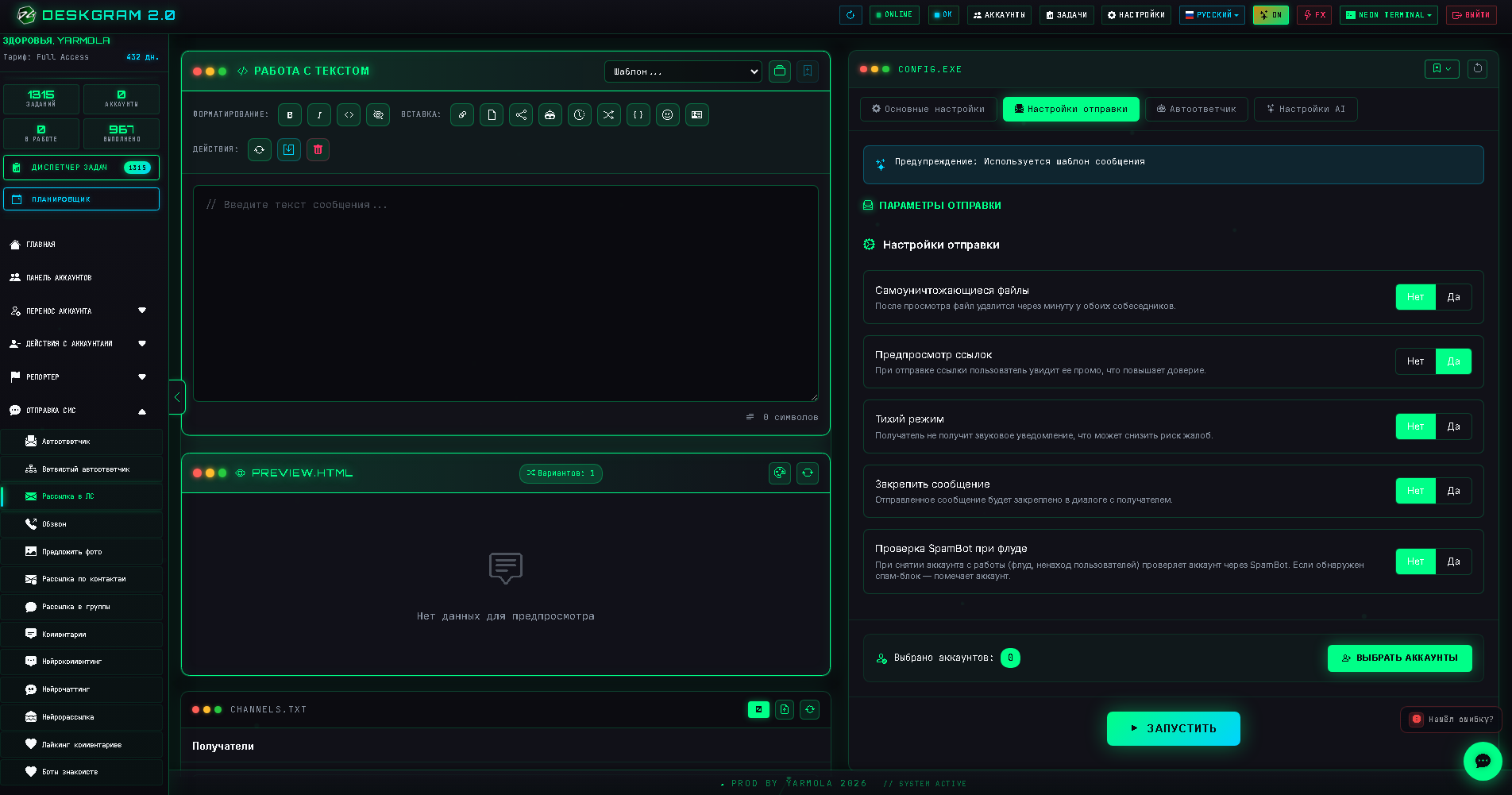
Здесь отдельно настраиваются предпросмотр ссылок, тихая отправка, закрепление, поддерживаемые самоуничтожающиеся медиа, отправка репоста через «Избранное» и проверка SpamBot при flood. TTL медиа и автоудаление истории — разные механизмы. Закрепление или проверка SpamBot могут завершиться ошибкой; сама отправка не подтверждает успех этих дополнительных действий.
Ответы и сбор входящих
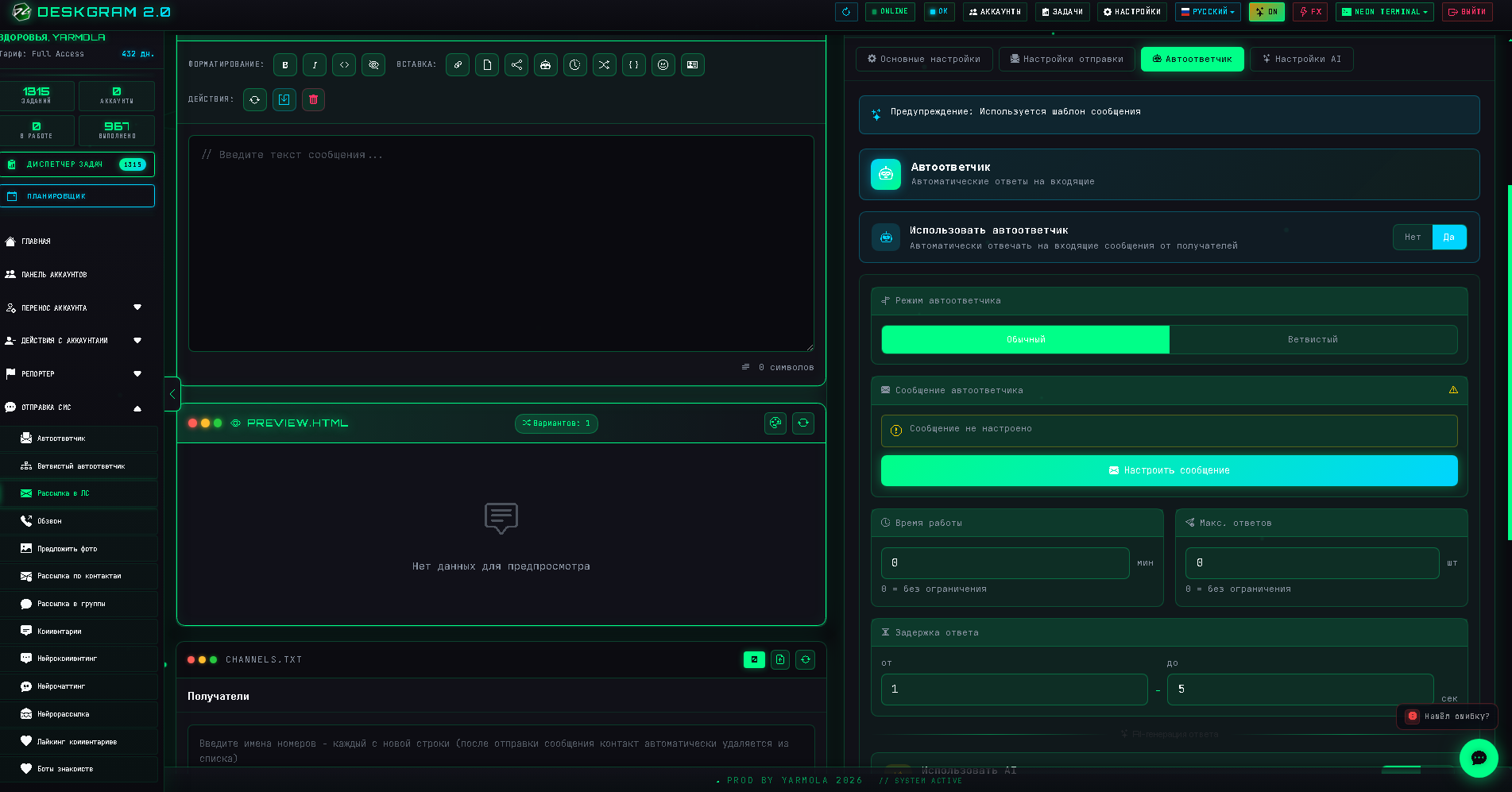
Включите компонент только если он нужен. Обычный режим использует подготовленное сообщение или AI-настройки ответа. Ветвистый использует загруженный сценарий: выберите сохранённый профиль либо импортируйте JSON, проверьте дерево и собственные AI-параметры. Подключение обоих режимов описано в руководстве компонента, создание дерева — в инструкции ветвистого автоответчика.
Проверьте время работы, предел ответов на диалог, задержку, триггеры и контакт. Предел исходной рассылки не заменяет настройки ответов. Сборщик входящих включается отдельно, имеет своё время, выгрузку и при необходимости пересылку на доступную цель. Он не отправляет ответ автоматически. В модуле нет настройки сканирования старых сообщений этого сборщика: проверяйте новое входящее после старта.
Пуш-напоминание — отдельное Telegram-сообщение, если лид не ответил. Включите его, укажите время без ответа в минутах и подготовьте сообщение в конструкторе. Полученный ответ отменяет ожидающее напоминание; остановка программы не превращает его в независимое серверное расписание. Проверяйте журнал и фактический результат.
Если используете CRM, проверьте её включение и передачу результатов отдельно. Для ответов лидов требуется активный механизм получения входящих. Вебхуки имеют собственные события и фильтры; они сами не включают прослушивание.
AI и контроль результата
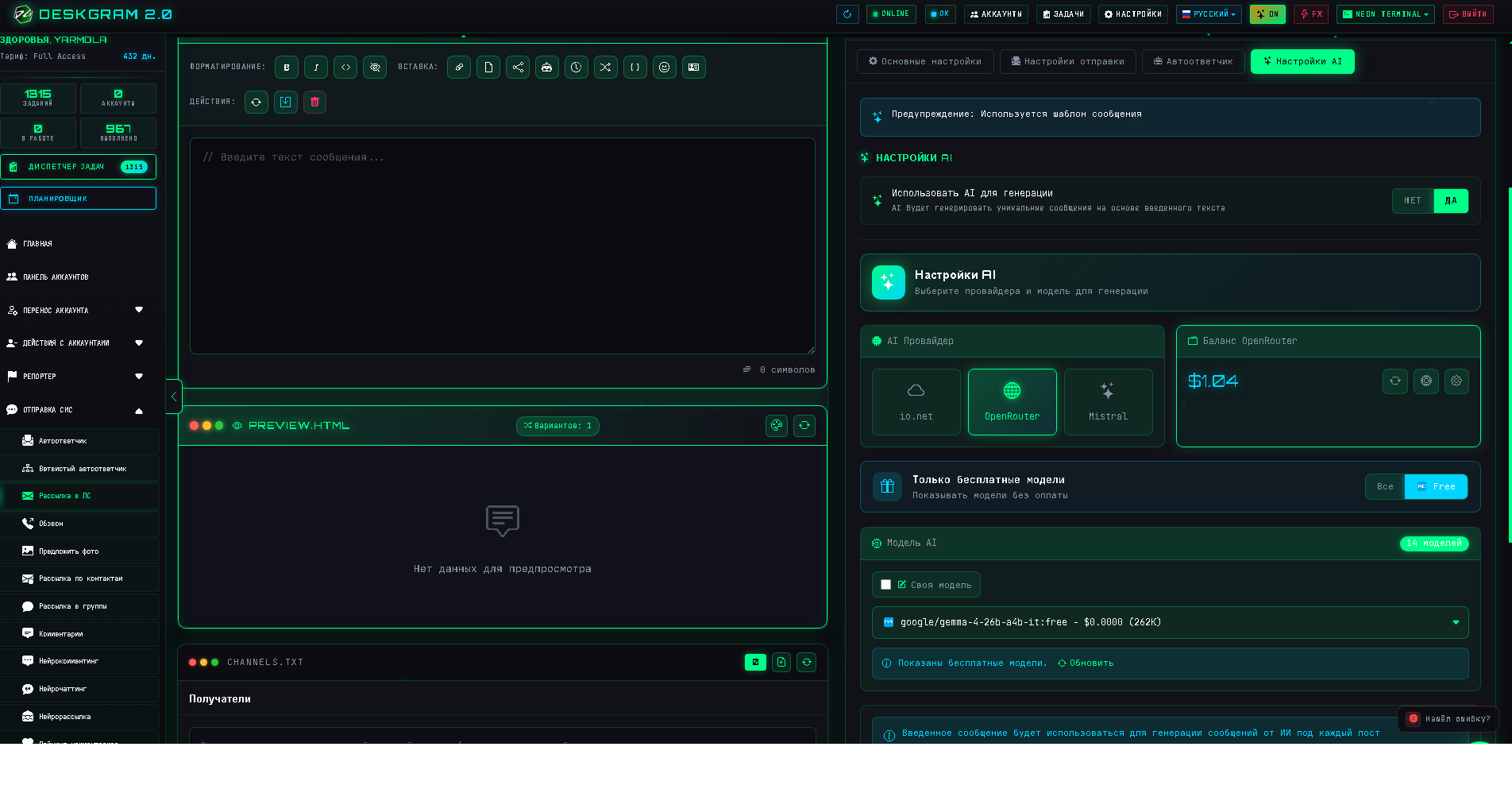
Для AI выберите провайдера и модель, проверьте ключ, доступ и квоту. В режиме генерации исходной рассылки подготовьте соответствующее задание; AI ответа и AI decision дерева не считайте той же настройкой. Начните с короткой проверки на своих данных. Собственный провайдер подключается по отдельной инструкции.
После запуска откройте диспетчер, журнал и результаты: различайте отправку, отказ, ответ и напоминание. При неизвестном исходе или обрыве связи не повторяйте весь список вслепую — сначала проверьте конкретные диалоги. Если ответа нет, отдельно проверьте режим компонента, его время, триггеры и блокировку получателя. Для ошибок отправки проверяйте запись Telegram, идентификатор и подключение.
Сначала ответ, затем подробности
Если человек уже оставил запрос, подготовьте первое сообщение с понятным контекстом: кто пишет и по какому обращению. Отдельно настройте сообщение после его ответа. Например: «Здравствуйте, это Анна из магазина. Вы спрашивали о размере — уточните, пожалуйста, модель». После реплики получателя автоответчик может отправить подготовленные детали.
Такая последовательность описывает логику диалога, а не защиту от ограничений. Включите компонент, проверьте триггеры и отправьте тест с собственного второго аккаунта. Если ждёте ответ, не включайте блокировку получателя после отправки. Возможности автоответчика.
Перед запуском удалите повторы и исключённых получателей. Наличие username или отметки стороннего чекера не подтверждает, что человек ждёт сообщение. Проверьте на втором аккаунте текст, вложение и открытие ссылки. Кнопка бота или репост не гарантируют доставку.