Диспетчер задач: Центр управления вашей фермой
Диспетчер задач — это «мозговой центр» Deskgram 2. Сюда вы попадаете, нажав на кнопку «Диспетчер задач» или «Задачи» в меню. Это место, где вы управляете всем, что происходит в софте в данный момент.
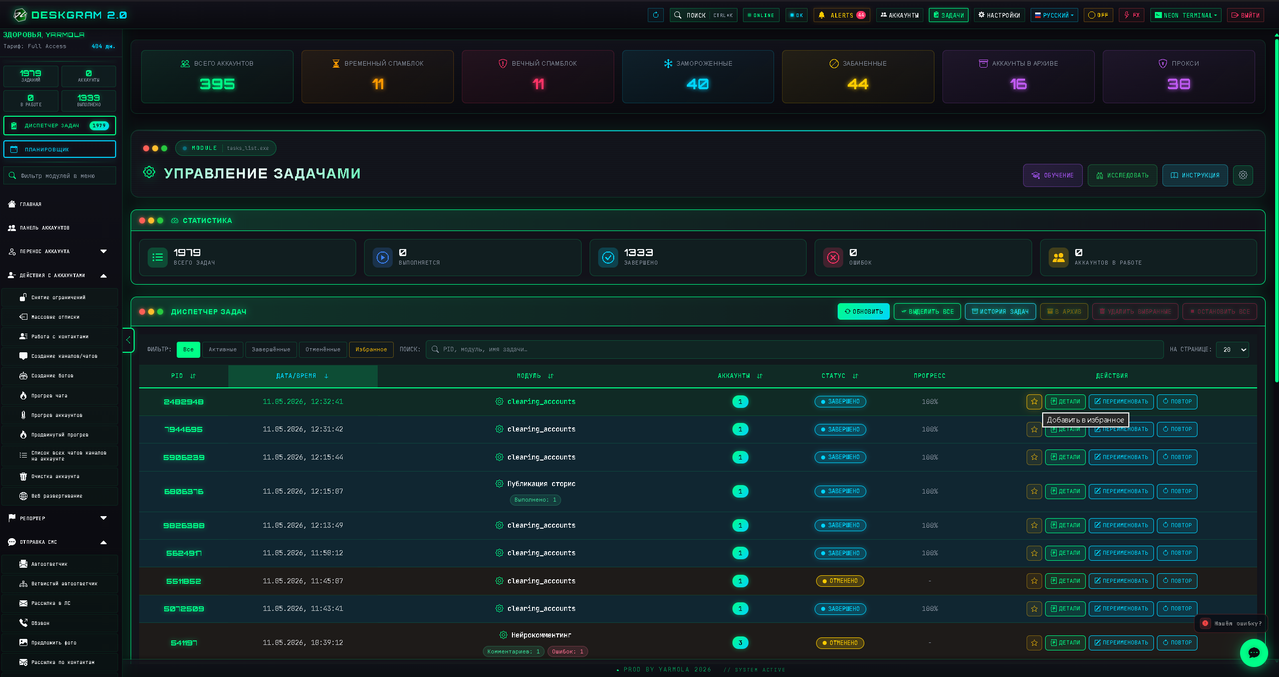
Основной экран Диспетчера задач
1. Управление списком задач
Здесь отображаются все ваши задачи: активные, завершенные, отмененные. Чтобы не потеряться в потоке, используйте функционал:
Фильтрация: Выбирайте показ только активных, завершенных или отмененных процессов.
Избранное: Весьма удобная функция для часто используемых задач. Нажмите на звездочку рядом с задачей, и она попадет в «Избранное».
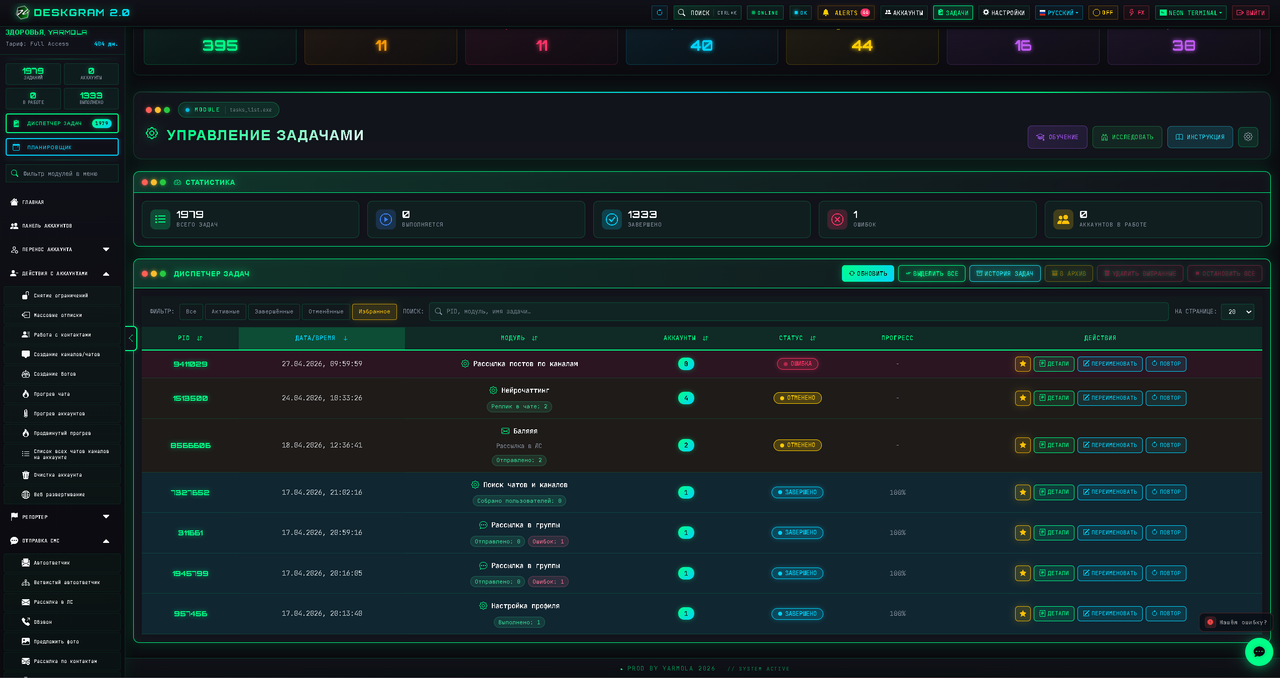
Добавление задачи в избранное
Массовое управление: Выделяйте задачи галочками, чтобы массово останавливать, удалять, архивировать или перемещать их в архив.
Переименование: Подписывайте задачи (например, «Рассылка ЛСДейтинг1»), чтобы через неделю не гадать, что это за процесс.
2. Детализация задачи: Анализ результатов
Нажав кнопку «Детали», вы проваливаетесь внутрь задачи. Здесь собрана вся «кухня» процесса:
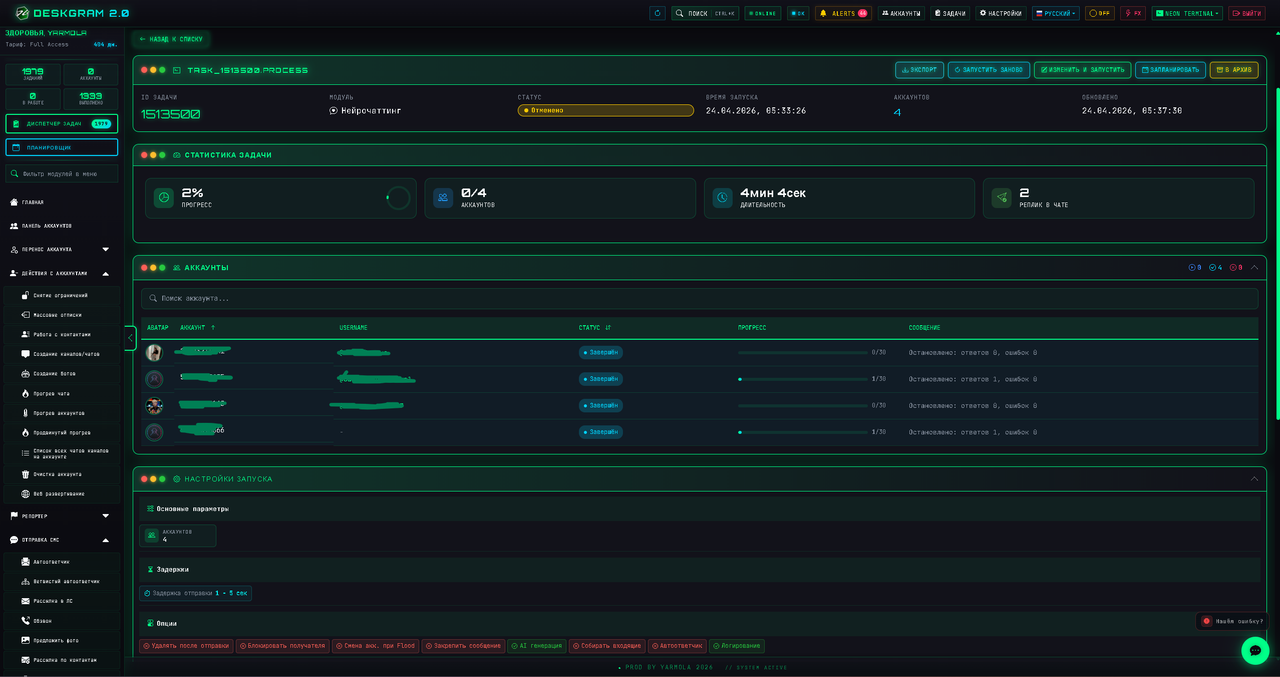
Верхняя часть детализации: ID, статус и дашборд
Дашборд: Показывает прогресс (сколько аккаунтов отработало, время выполнения). Данные меняются в зависимости от модуля: в рассылках — это количество отправленных сообщений и ответов автоответчика; в парсерах — количество собранных юзеров/чатов.
Блок аккаунтов: Список всех профилей, задействованных в задаче, их текущий статус (в работе, завершено, ошибка) и прогресс по каждому.
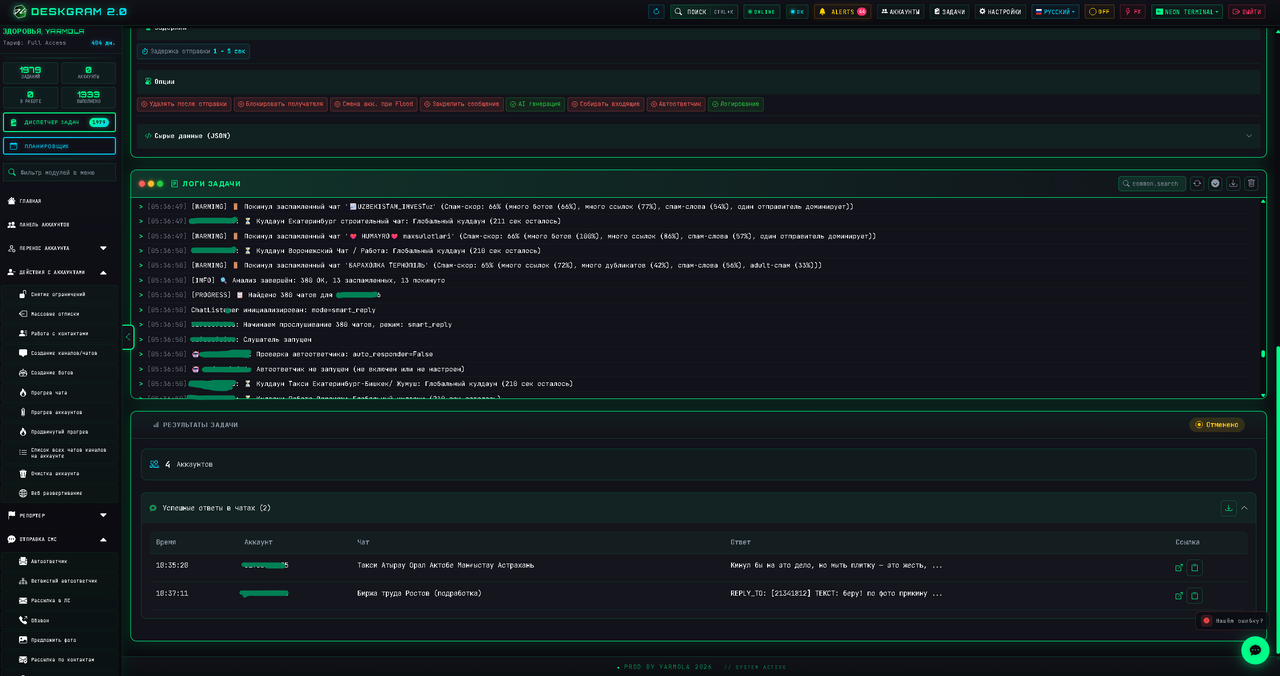
Блок аккаунтов и лог задачи
Лог задачи: Здесь вы видите всё «как на ладони». Если что-то пошло не так, лог — ваше первое место для поиска причин (ошибки, флуд, блокировки).
Результаты: В самом низу страницы выводятся итоги. Например, в рассылках в ЛС с автоответчиком вы увидите «Канбан» отправок: кто что писал, какой аккаунт и в какое время ответил. Тут же можно скачать результаты парсинга или чекинга.
3. Манипуляции с задачами: Как перезапускать и планировать
В детализации задачи вам доступны крутые инструменты для автоматизации:
Изменить и запустить: Если задача завершилась или была отменена, но вам нужно поправить настройки (например, сменить список получателей), нажмите эту кнопку. Софт откроет окно настроек с вашими прошлыми данными, вы правите их и запускаете заново.
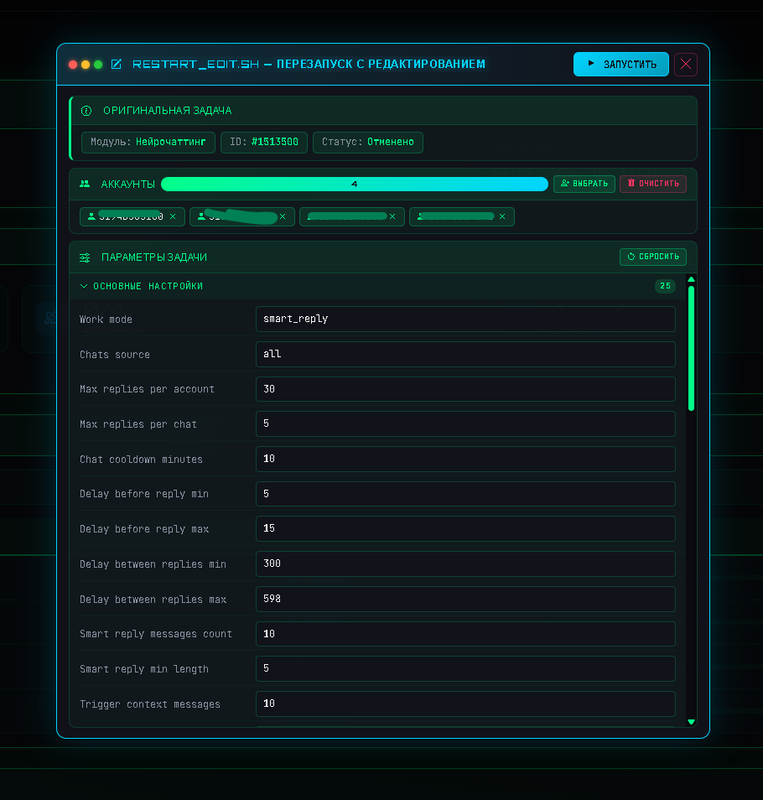
Редактирование и перезапуск
Планировщик: Вы можете настроить задачу так, чтобы она запускалась сама каждый день в заданное время. Например, настроили один раз «Прогрев аккаунтов» и запланировали его на каждый день.
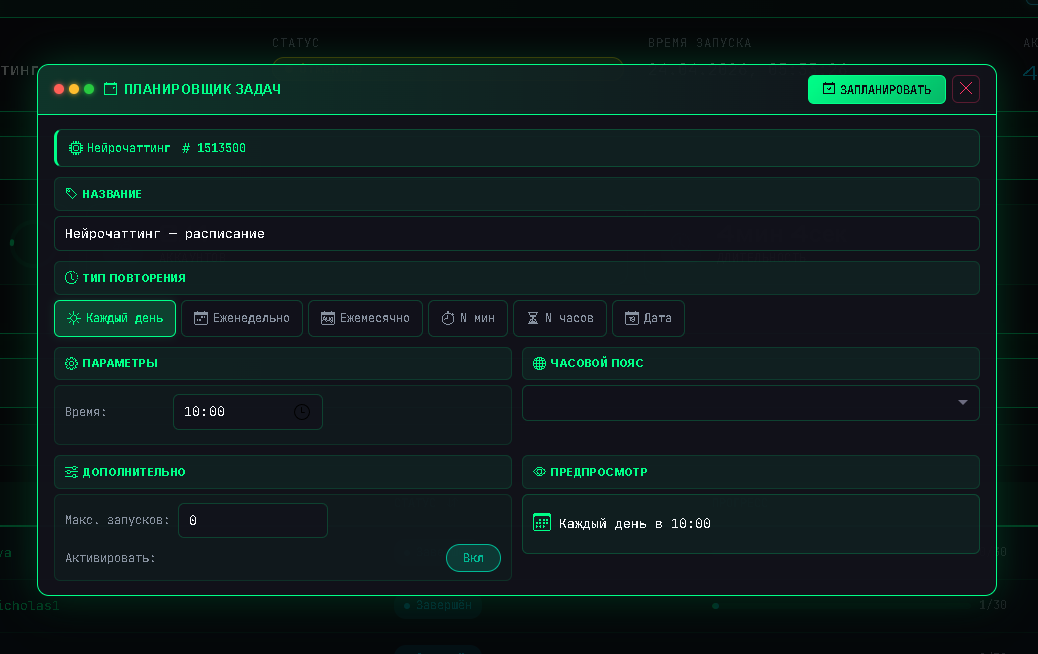
Планирование задачи
⚠️ Важно: Чтобы планировщик сработал, компьютер и сама программа Deskgram 2 должны быть запущены в назначенное время!