Конструктор сообщений в Deskgram 2
Конструктор сообщений — это мощный инструмент программы, который позволяет создавать креативы для рассылок любой сложности. Функций здесь много, поэтому разберем каждую из них детально, чтобы вы могли использовать весь потенциал софта.
Обзор интерфейса
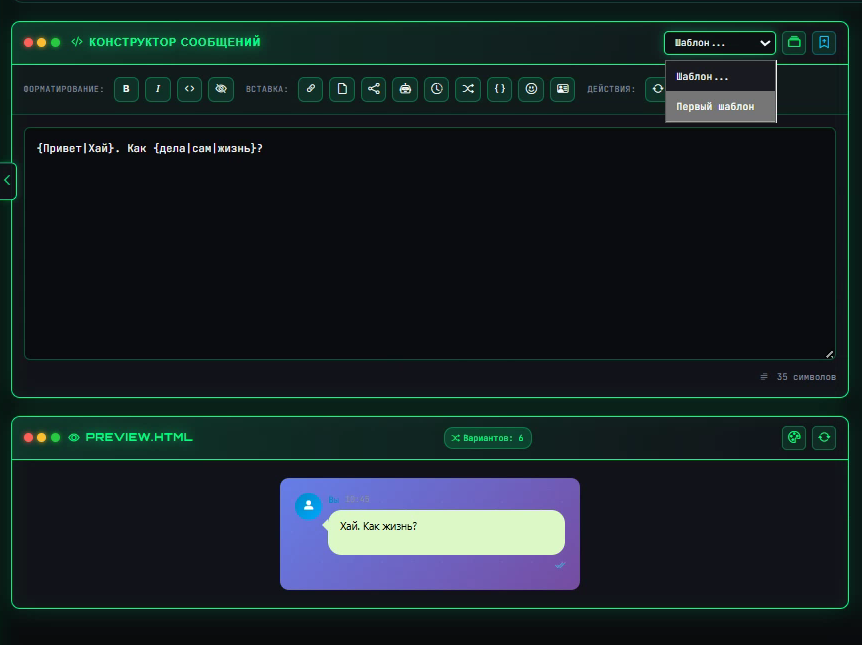
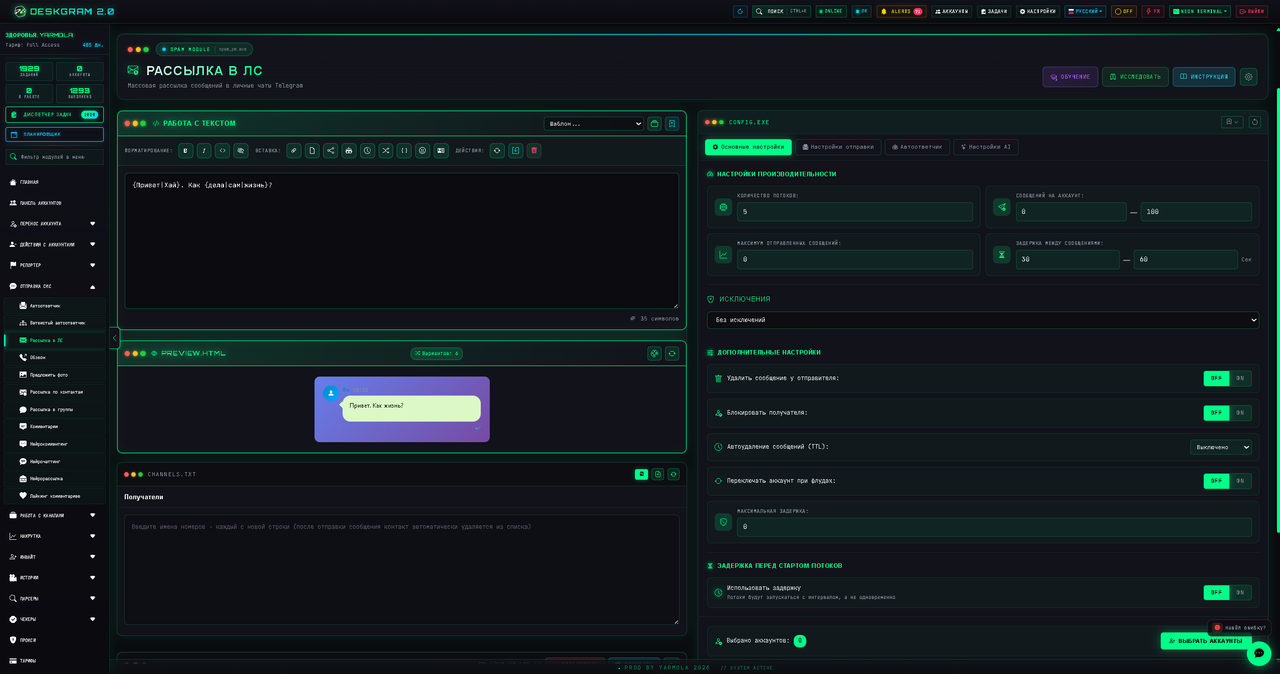
Глобально интерфейс конструктора разделен на две основные зоны:
- Область ввода текста: Находится в верхней части. Здесь вы пишете текст, добавляете ссылки, файлы или выбираете другие форматы отправки (репосты, контакты и т.д.).
- Окно превью: Находится ниже. Позволяет в реальном времени видеть, как именно ваше сообщение будет выглядеть на экране у получателя.
Форматирование текста, вложения и рандомизация
Чтобы рассылка выглядела красиво и не улетала в спам, в конструкторе предусмотрен богатый функционал для работы с текстом.
1. Форматирование текста
Вы можете делать текст жирным, курсивом, моношрифтом или использовать скрытый текст (спойлер). Это помогает выделить важные части оффера.
2. Вложения (Ссылки и Файлы)
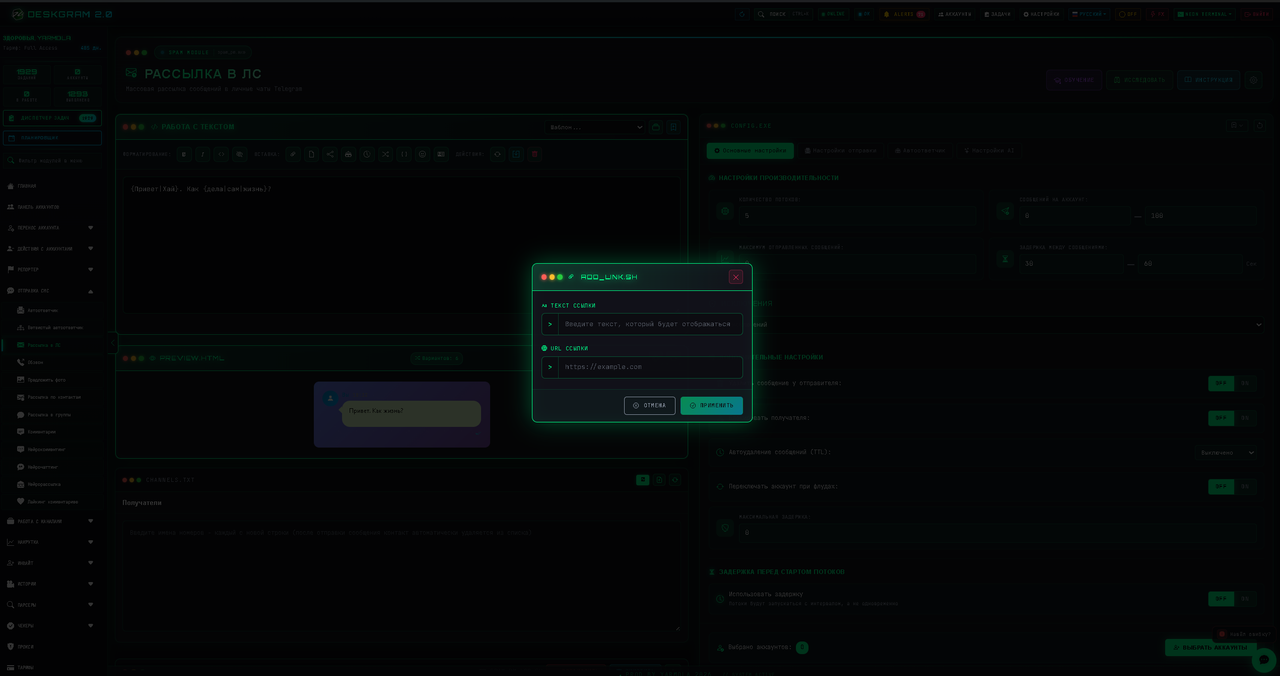
Прямо в текст можно органично вшивать гиперссылки:
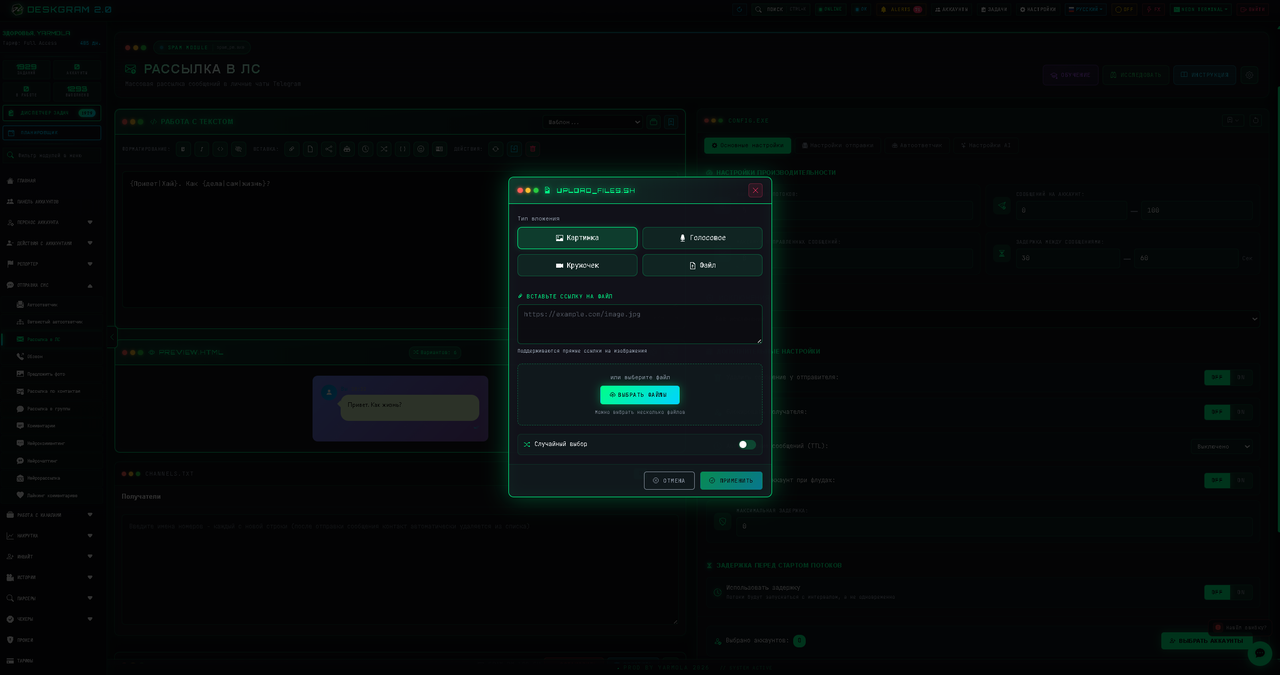
Также конструктор позволяет прикреплять любые медиафайлы (картинки, видео, голосовые сообщения или документы):
3. Использование переменных и Spintax (Рандомизация)
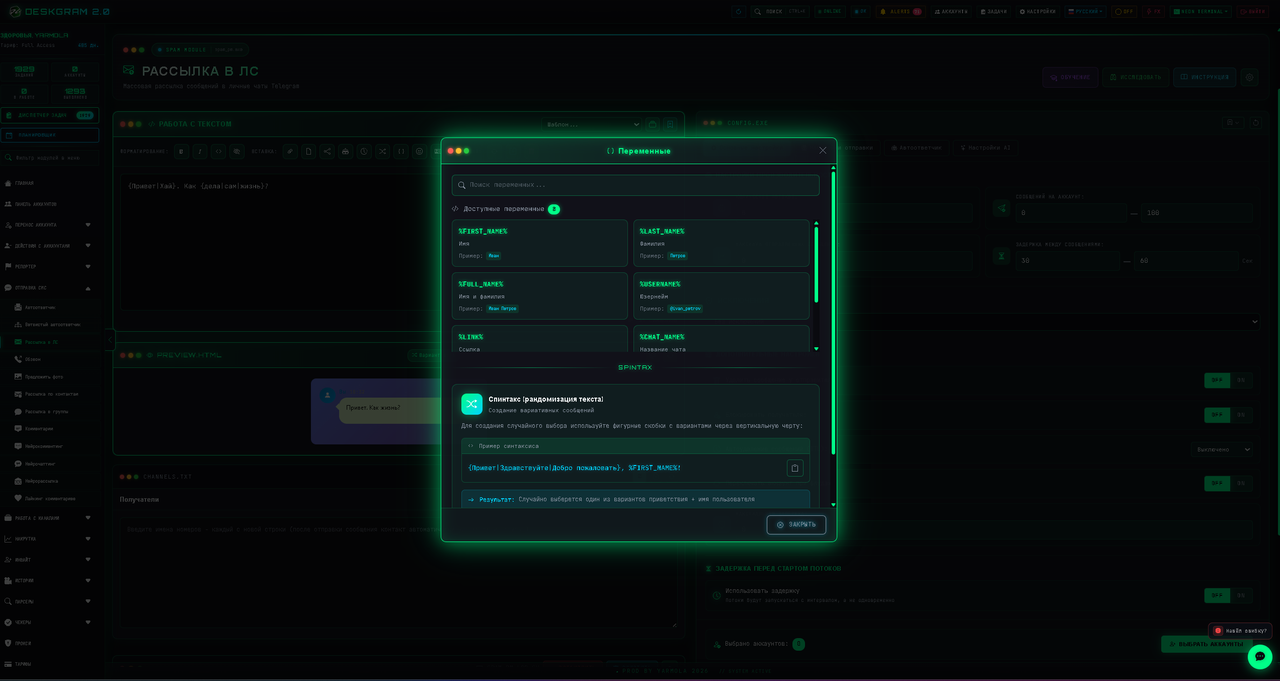
Конструктор превосходно поддерживает синтаксис Spintax и системные переменные. Это позволяет уникализировать каждое отправленное сообщение и критически снизить риск блокировок аккаунтов.
Вы можете персонализировать сообщения, обращаясь к человеку по имени или упоминая название чата. Доступные переменные: %FIRSTNAME% (Имя), %LASTNAME% (Фамилия), %FULLNAME% (Имя+Фамилия), %USERNAME% (Юзернейм), %URL% (Ссылка), %CHATTITLE% (Название чата).
Пример использования Spintax + Переменной:
Если вы напишете в конструкторе:
{Привет|Здравствуйте|Добро пожаловать}, %FIRST_NAME%! Как дела?
Программа при отправке рандомно выберет одно из приветствий и подставит реальное имя получателя. Например, Вася увидит: «Здравствуйте, Вася! Как дела?», а Петя: «Привет, Петя! Как дела?».
Форматы отправки сообщений
Помимо обычного текста с картинкой, вы можете рассылать информацию другими, нестандартными способами. Для этого над областью ввода текста есть специальные переключатели:
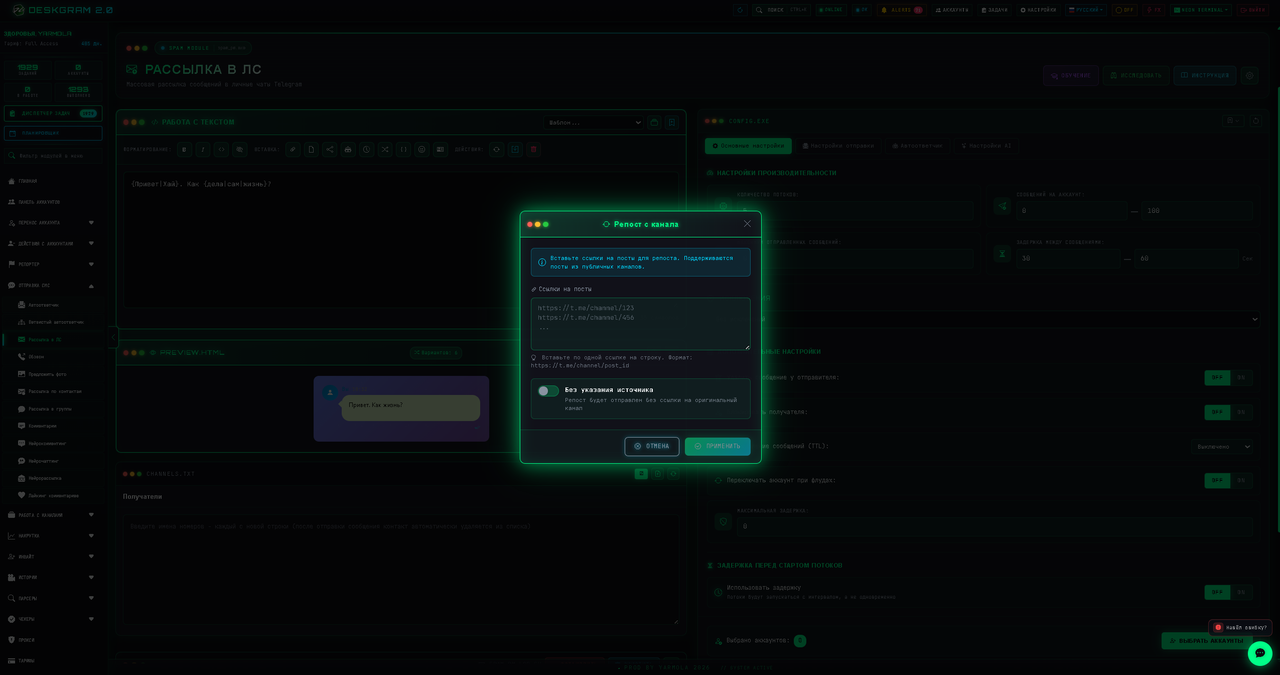
Репост из Telegram-канала
Вставьте ссылки на нужные посты из любых открытых каналов, и аккаунты при рассылке будут автоматически брать эти посты и пересылать их получателям.
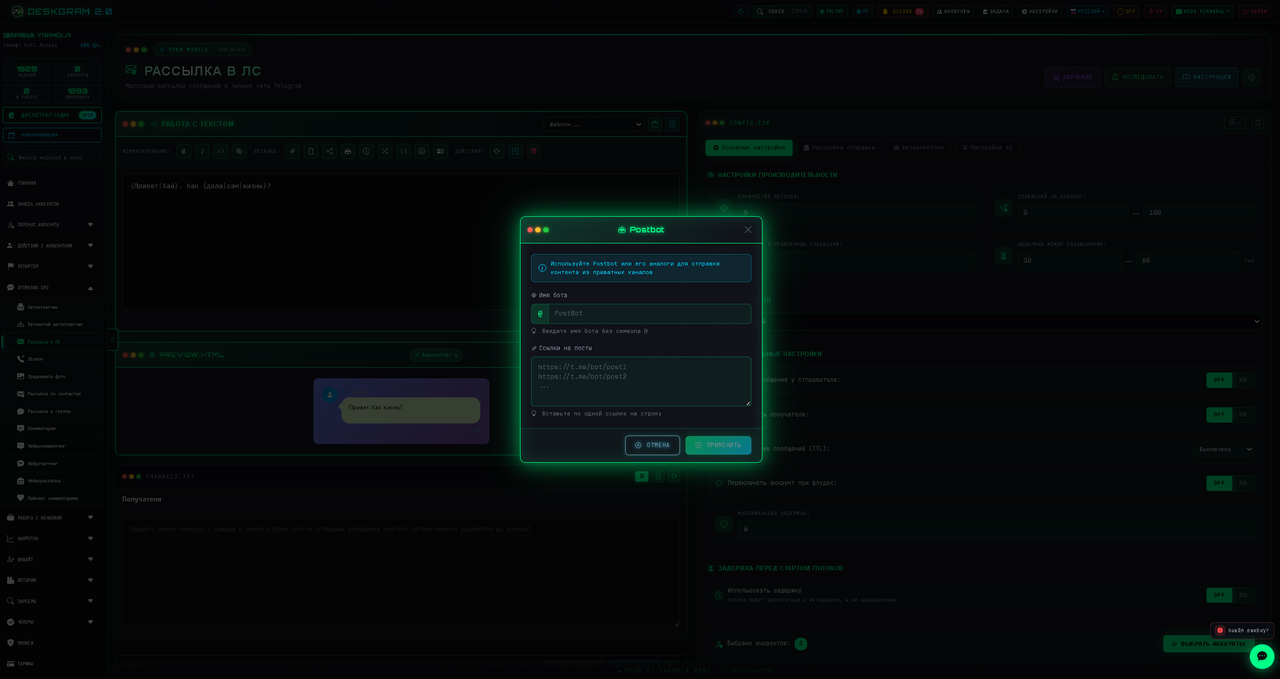
Отправка через Post-Bot
Укажите юзернейм официального или вашего самодельного пост-бота, а в поле ниже впишите ID нужных постов.
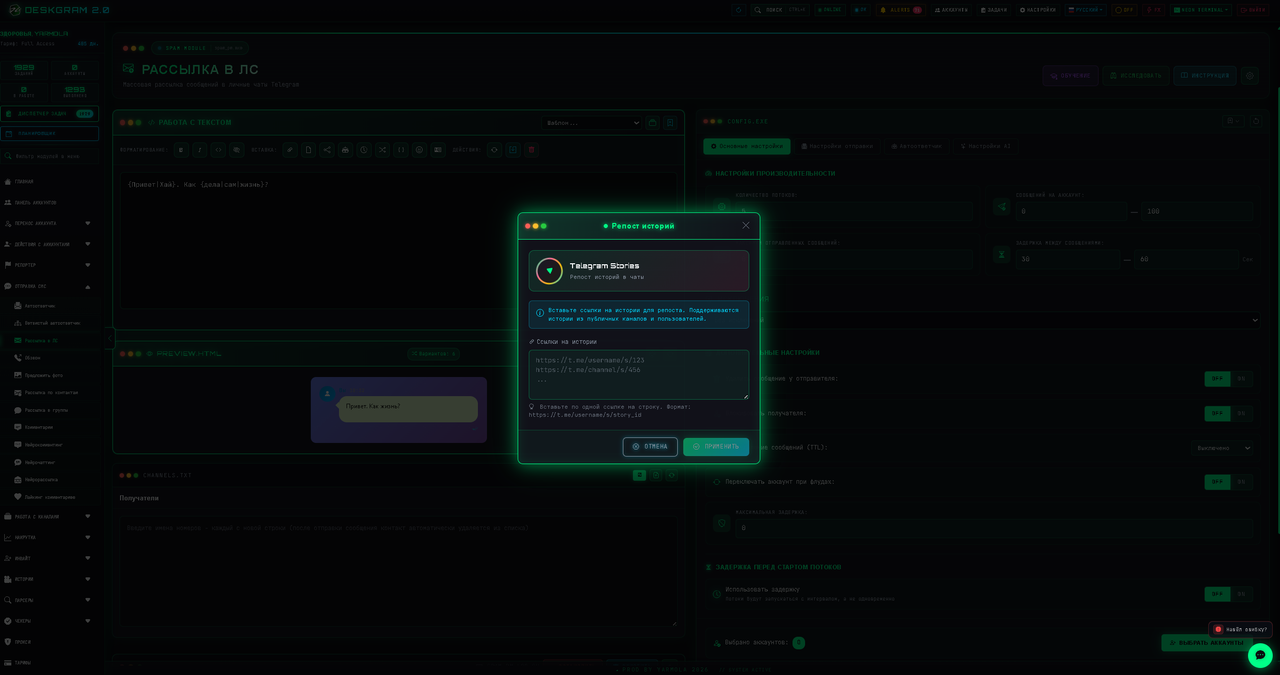
Репост Stories (Историй)
Отправляйте ссылки на опубликованные истории. Аккаунты будут пересылать их в личку или в чаты.
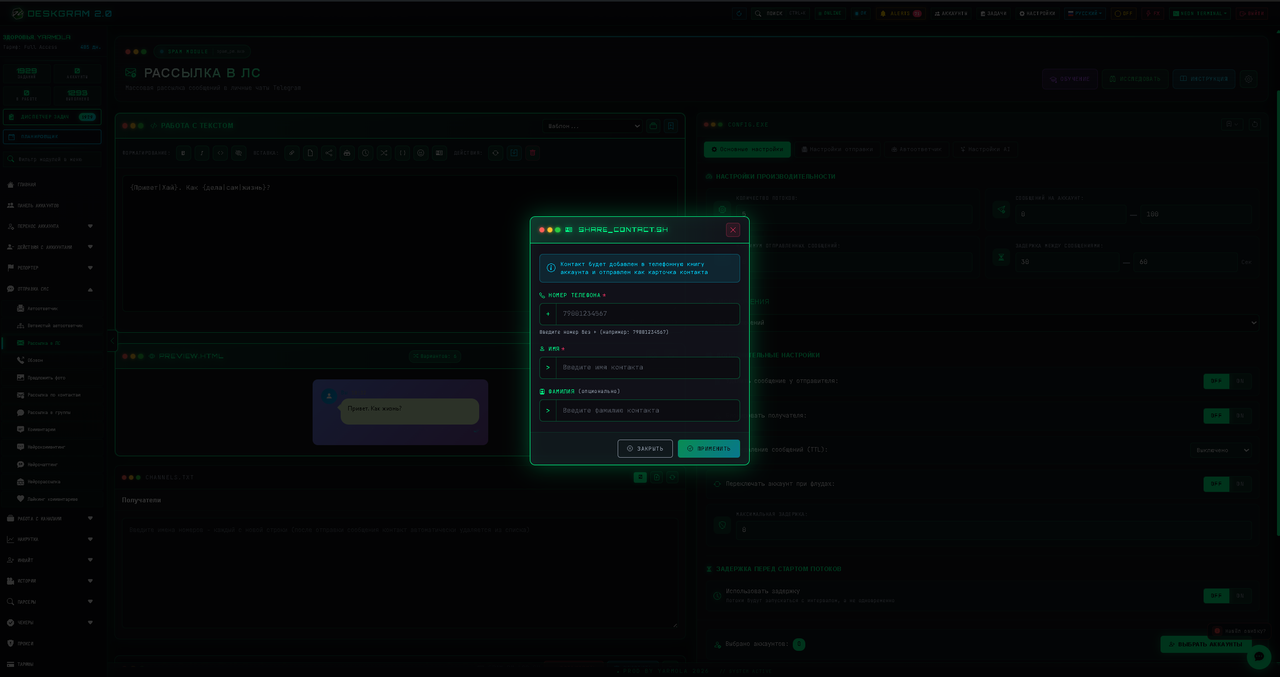
Поделиться контактом
Введите номер телефона и имя. Аккаунт сначала сохранит этот контакт себе в телефонную книгу, а затем отправит его получателю в виде красивой кликабельной карточки контакта.
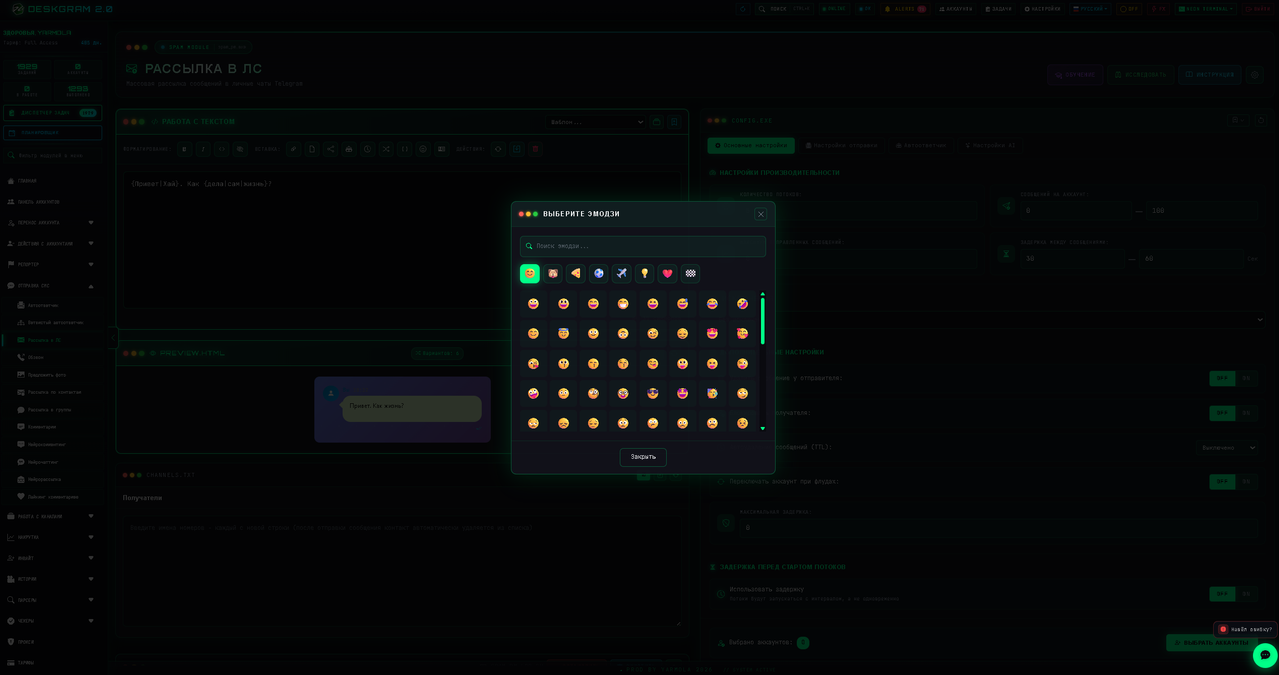
Работа с Эмодзи
Можно использовать как встроенные системные эмодзи, так и премиум-эмодзи из Telegram. Мы настоятельно рекомендуем использовать именно телеграм-эмодзи, так как они делают визуал сообщения гораздо привлекательнее.
💡 Лайфхак: Используйте нейросети (ИИ) для генерации текстов! Это в разы ускорит вашу работу с креативами и повысит их уникальность для безопасных рассылок.
Шаблоны сообщений
Это одна из самых важных функций для экономии времени. Если вы один раз собрали идеальное сообщение (настроили Spintax, вставили ссылки, переменные и файлы), вам не нужно будет собирать его заново для каждой новой задачи.
Пошаговое сохранение шаблона:
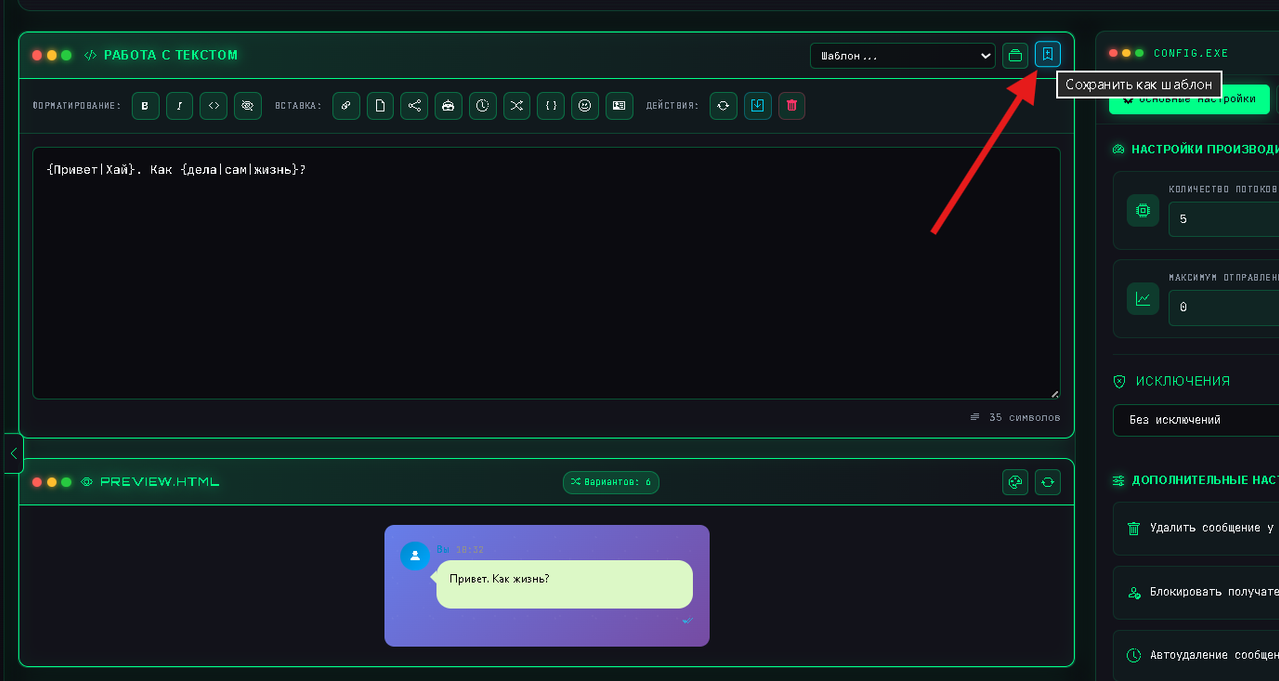
Шаг 1. Напишите и полностью оформите текст в области ввода. Затем в правом верхнем углу нажмите на иконку «закладки» (при наведении на нее появится надпись «Сохранить как шаблон»).
Шаг 2. В появившемся окне введите понятное название шаблона и краткое описание (чтобы самому потом не запутаться). Нажмите кнопку «Сохранить».
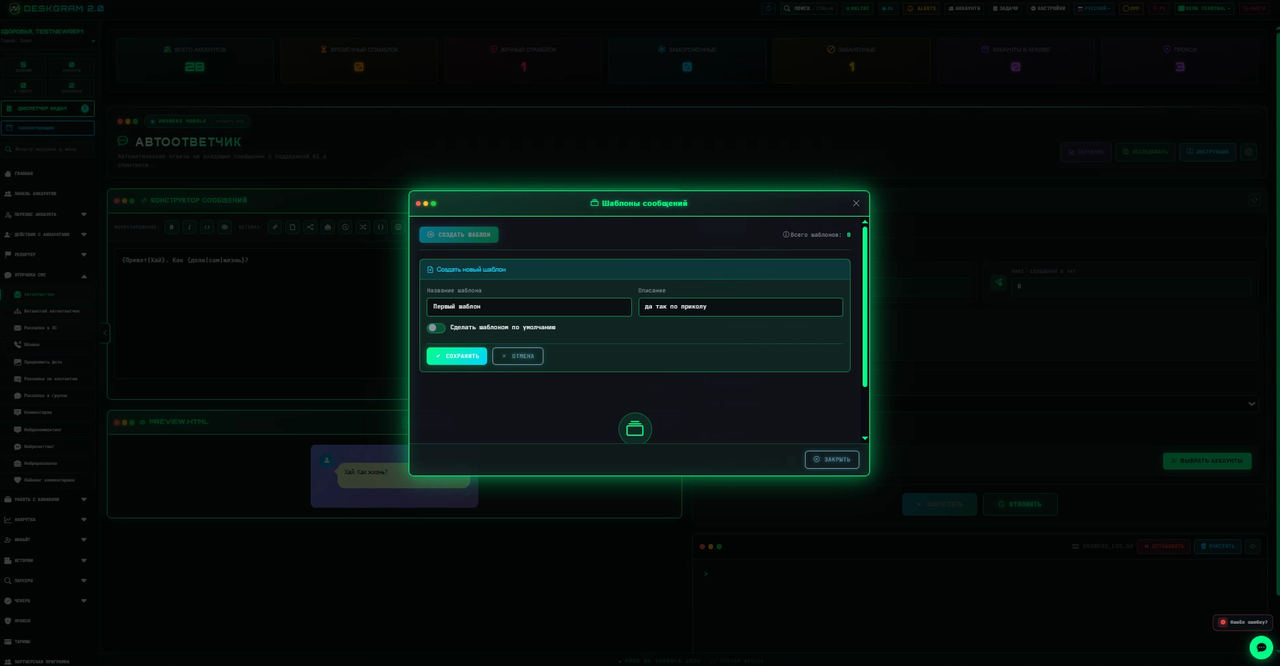
Шаг 3. Шаблон успешно сохранен в базу!
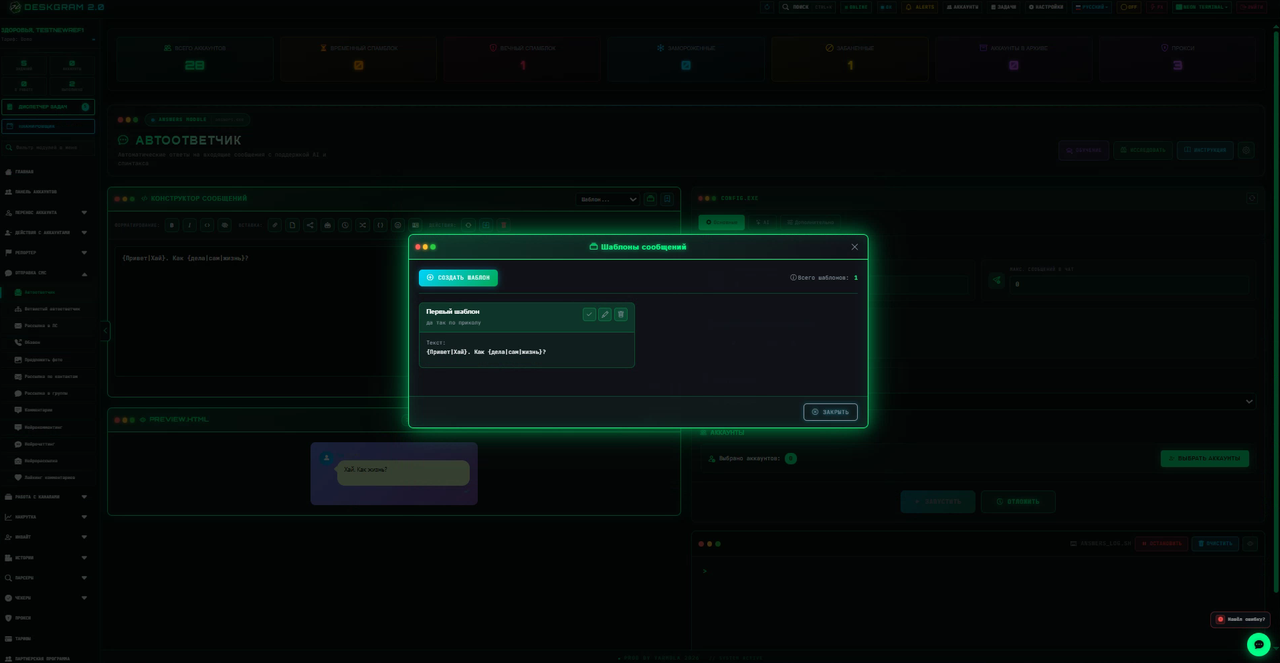
Как использовать сохраненные шаблоны:
В любой момент вы можете нажать на выпадающее меню над областью текста. Там будут храниться все ваши заготовки. Вы можете просматривать их, редактировать и применять в задачи буквально в пару кликов.