Эта инструкция объясняет настройку модуля «Нейрокомментинг» в Deskgram 2: выбор каналов, генерацию комментариев, паузы и проверку отправки. Возможности и интерфейс программы описаны на странице нейрокомментинга.
Для первого запуска выберите свой канал с открытым обсуждением и аккаунт, который может в нём писать.
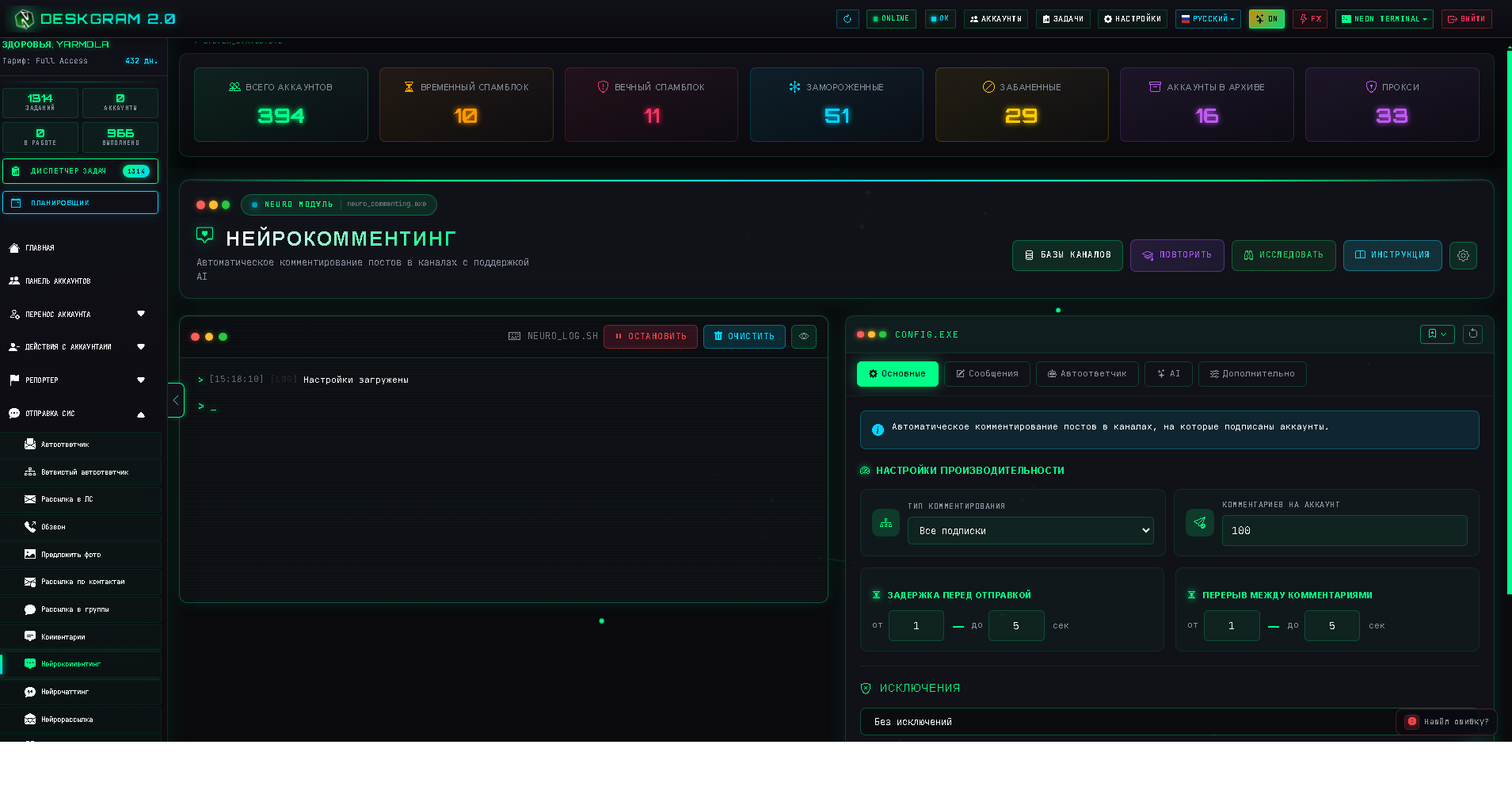
Что делает модуль
Задача отслеживает новые посты выбранных каналов и отправляет комментарии в обсуждения. Для текста по содержанию публикации включите AI. Для заранее подготовленного комментария заполните конструктор сообщений.
Шаг 1. Настройте текст и AI
Откройте модуль «Нейрокомментинг» и вкладку AI. Включите генерацию, выберите провайдера, модель и стиль комментария. Для своего стиля заполните промпт: например, «Ответь кратко по теме публикации, без рекламных обещаний и выдуманных фактов».
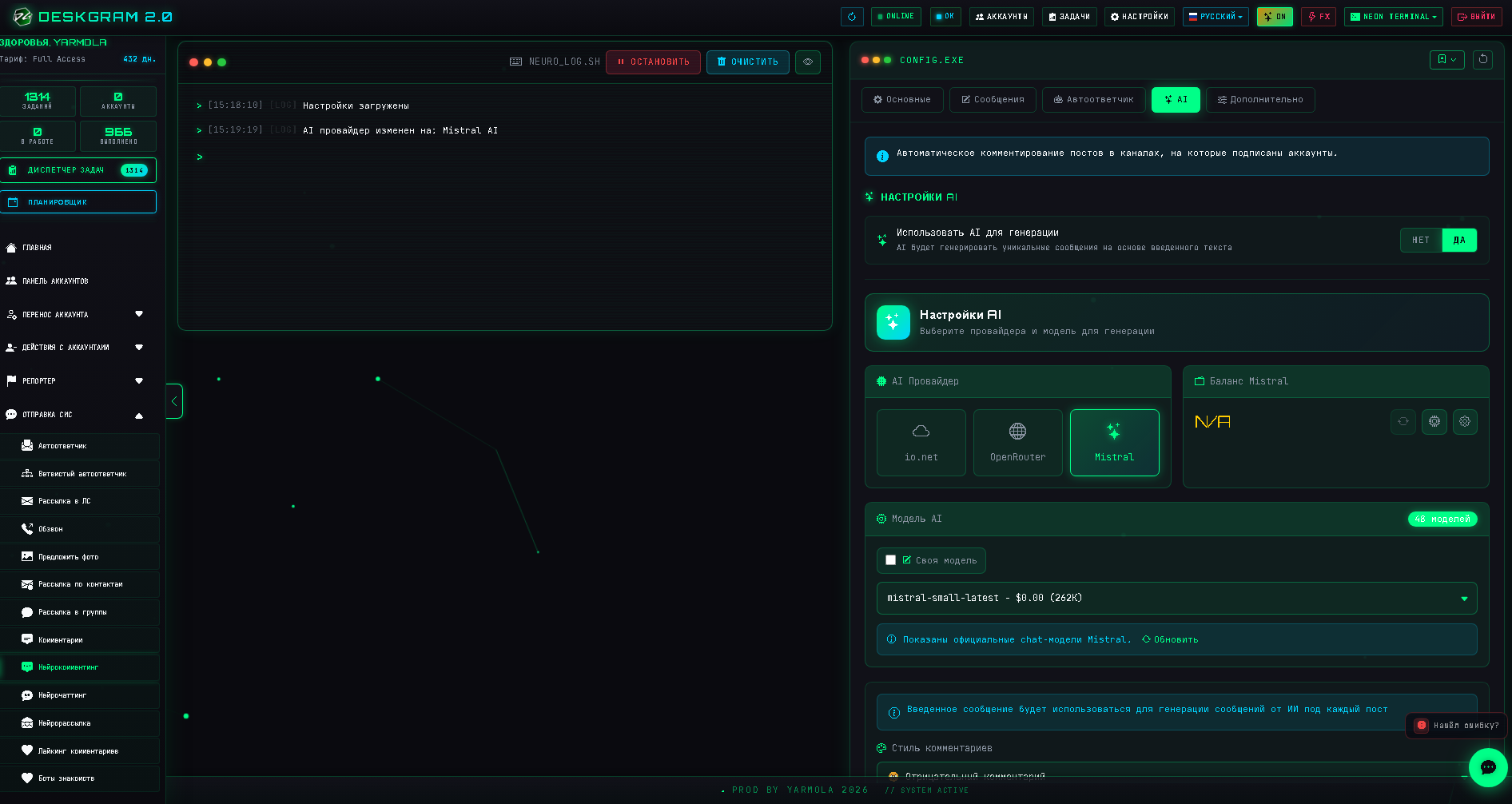
Подключение описано в инструкции блока AI. Для своего OpenAI-совместимого сервиса есть отдельная настройка провайдера. Доступны инструкции Mistral, OpenRouter и Io.net.
Ключ введите в настройках программы. Доступность модели, баланс и стоимость запросов проверяются у AI-провайдера. Если работаете без AI, заполните конструктор и отдельно проверьте отправку подготовленного текста.
Шаг 2. Выберите каналы и паузы
На вкладке «Основные» выберите источник: все подписки аккаунта или список каналов. Для первого теста удобнее указать один канал явно. При необходимости сначала подпишитесь на канал.
| Поле | Что задаётся |
|---|---|
| Комментариев на аккаунт | Объём задачи для каждого аккаунта |
| Задержка перед отправкой | Диапазон пауз перед комментарием, в секундах |
| Перерыв между комментариями | Интервал между комментариями, в секундах |
| Исключения | Источники, которые не нужно обрабатывать |
| Задержка перед стартом потоков | Разница во времени запуска аккаунтов |
Нижняя граница паузы должна быть не больше верхней. Число комментариев в настройке — объём задачи, а не суточный лимит Telegram. Если Telegram вернул FloodWait, проверьте время ожидания в журнале.
Шаг 3. Настройте редактирование, если оно нужно
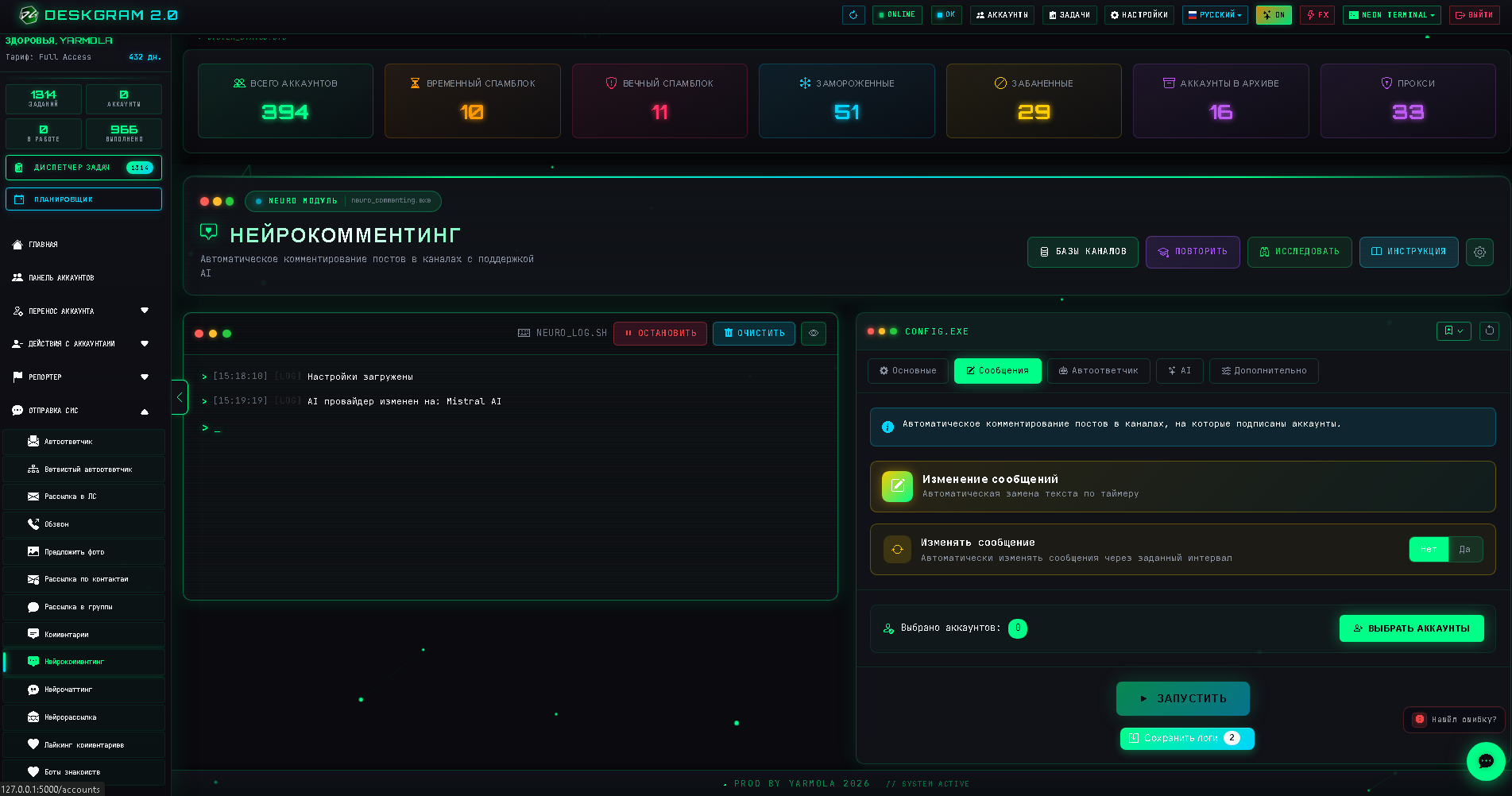
Во вкладке «Сообщения» задаются новый текст и задержка редактирования уже отправленного комментария. Если функция не нужна, оставьте её выключенной. Для проверки отправьте тестовый комментарий, дождитесь указанного времени и сравните его текст до и после изменения.
Шаг 4. Подключите автоответчик
Если нужно отвечать на входящие после публикации, включите автоответчик и задайте текст или AI-режим, время работы и число ответов. Для встроенного блока есть отдельная инструкция.
Для проверки самой отправки комментариев автоответчик можно оставить выключенным. Ответы в обсуждении и личные сообщения проверьте по отдельности.
Шаг 5. Проверьте дополнительные параметры
- Автоматически вступать в чаты обсуждения — для обсуждений, где перед отправкой требуется вступление. Если чат закрыт или у аккаунта нет права писать, проверьте доступ отдельно.
- Отвечать на ответы — реакция на реплики к комментарию. Проверьте её новым ответом с другого аккаунта.
- Писать спамботу при флуде — проверка статуса аккаунта через @SpamBot. Настройка не сокращает время ожидания FloodWait.
- Автоматически отписываться — выход из источников по выбранному условию, в том числе после постов без возможности комментировать. Перед запуском проверьте, какие каналы могут попасть под это условие.
Шаг 6. Выберите аккаунты и запустите задачу
- Нажмите «Выбрать аккаунты», отметьте тестовый аккаунт и проверьте подключение.
- Проверьте канал, доступ к обсуждению, текст, паузы и объём задачи.
- Нажмите «Запустить» и опубликуйте новый пост в тестовом канале.
- Дождитесь заданной паузы, откройте обсуждение и найдите отправку в журнале.
Если новых постов нет, задача может ожидать публикацию. Уже существующий пост не заменяет проверку на новом.
Шаг 7. Проверьте статистику
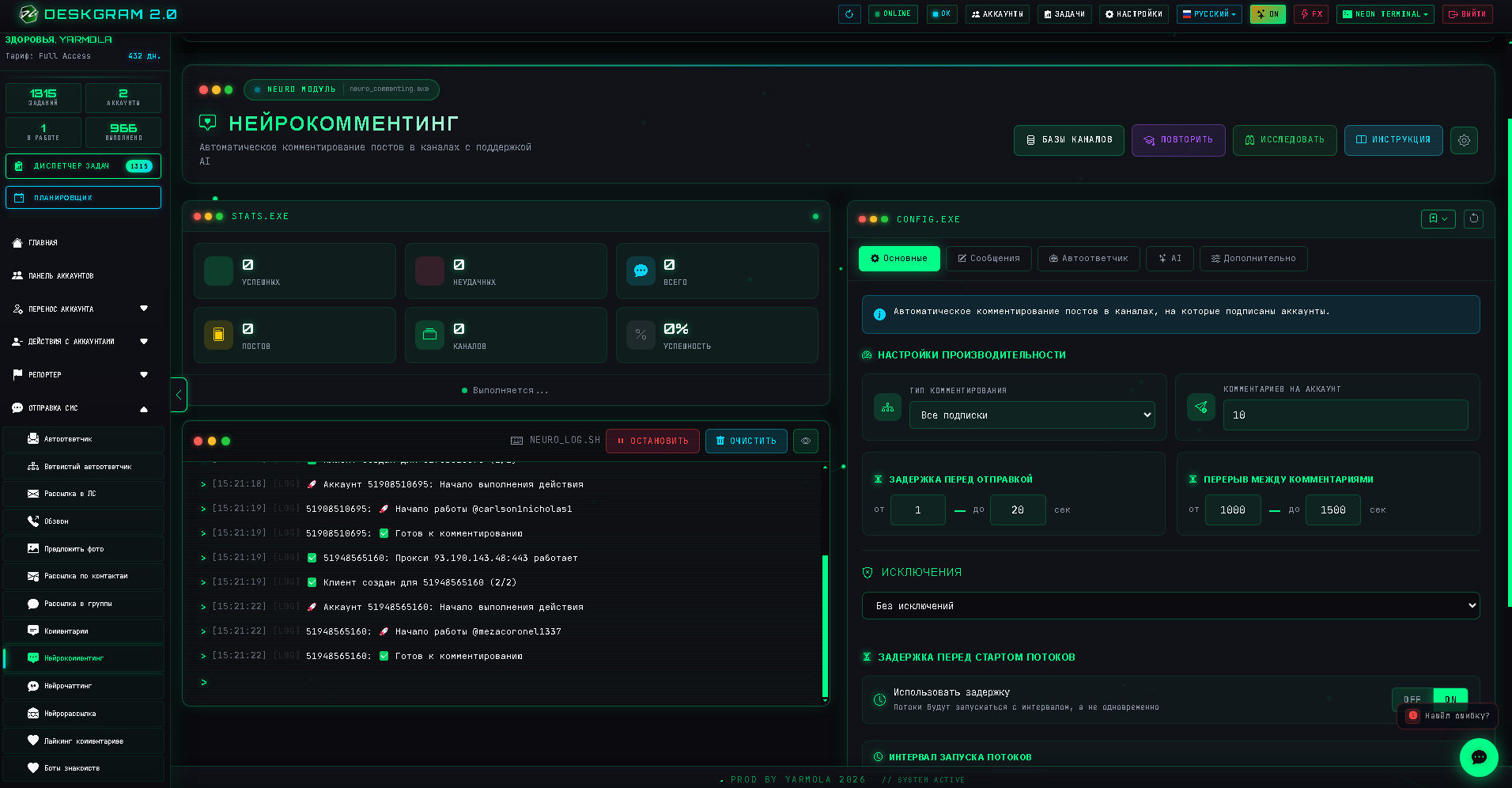
Сравните число успешных отправок с комментариями в обсуждении. Если комментария нет, проверьте по порядку:
- Появился ли новый пост во время работы задачи и входит ли канал в список источников.
- Доступно ли обсуждение и может ли аккаунт писать.
- Не действует ли пауза и не закончился ли заданный объём.
- Заполнен ли конструктор или доступны ли ключ и модель AI.
- Какую ошибку показывает журнал: Telegram, подключение, сессия или AI-сервис.
Частые вопросы
Можно работать без AI?
Да, с подготовленным текстом из конструктора. Для генерации комментария по содержанию поста нужен AI.
Почему отправок меньше, чем новых постов?
У части каналов могут быть закрыты обсуждения; также проверьте исключения, паузы и ошибки отправки. Число обработанных постов и число опубликованных комментариев — разные показатели.
Нужны ли автоответчик и редактирование для первого запуска?
Нет. Сначала проверьте отправку комментария, затем включайте нужные дополнительные функции по одной.