Как получить API ключ Mistral AI
В этом гайде покажу, как с нуля зарегистрироваться в Mistral AI и получить API ключ для работы (например, в Deskgram 2).
Шаг 1. Переход на сайт Mistral AI
Переходим на сайт Mistral AI и нажимаем Try Studio
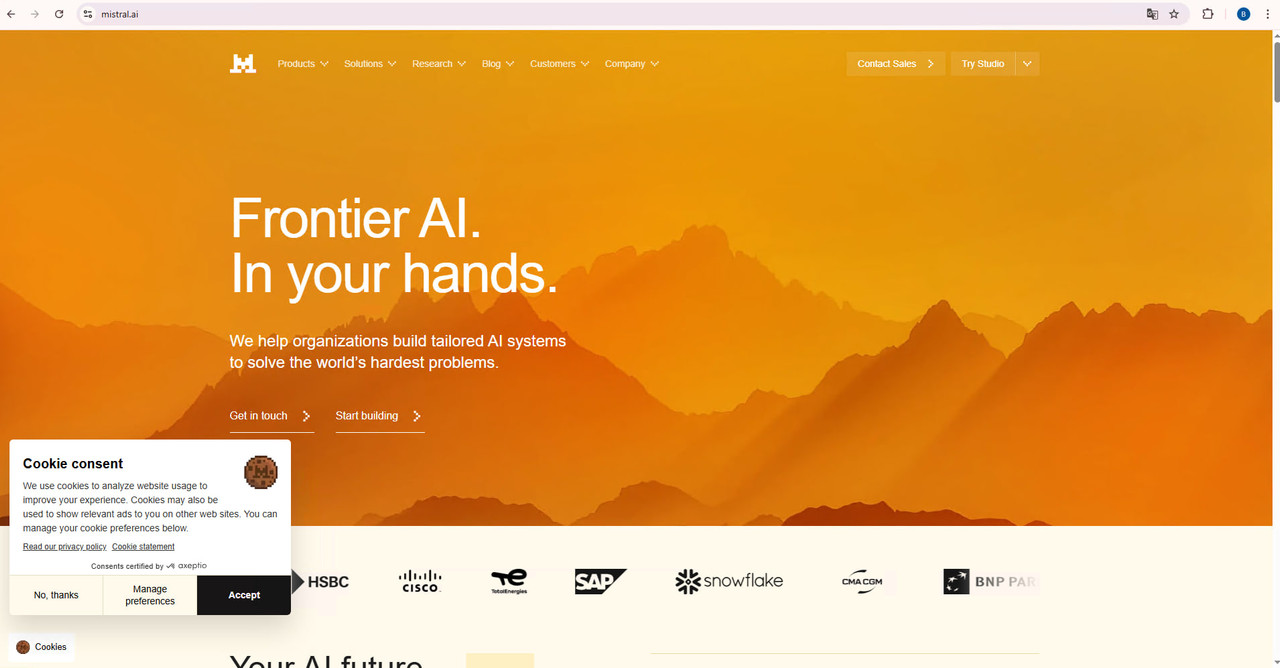
Главная страница Mistral AI — кнопка перехода в Studio.
Шаг 2. Выбор способа входа
Выбираем способ авторизации.
👉 Рекомендуется: через Google
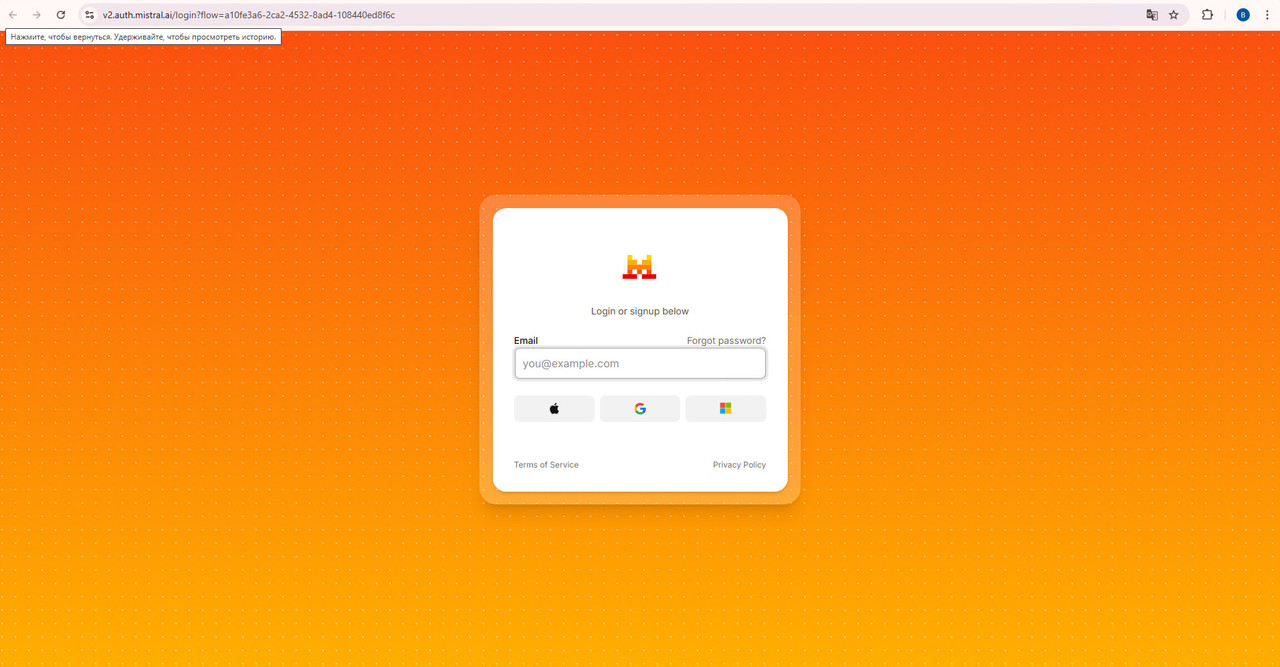
Экран выбора способа входа в Mistral AI.
Шаг 3. Авторизация
Входим через Google-аккаунт.
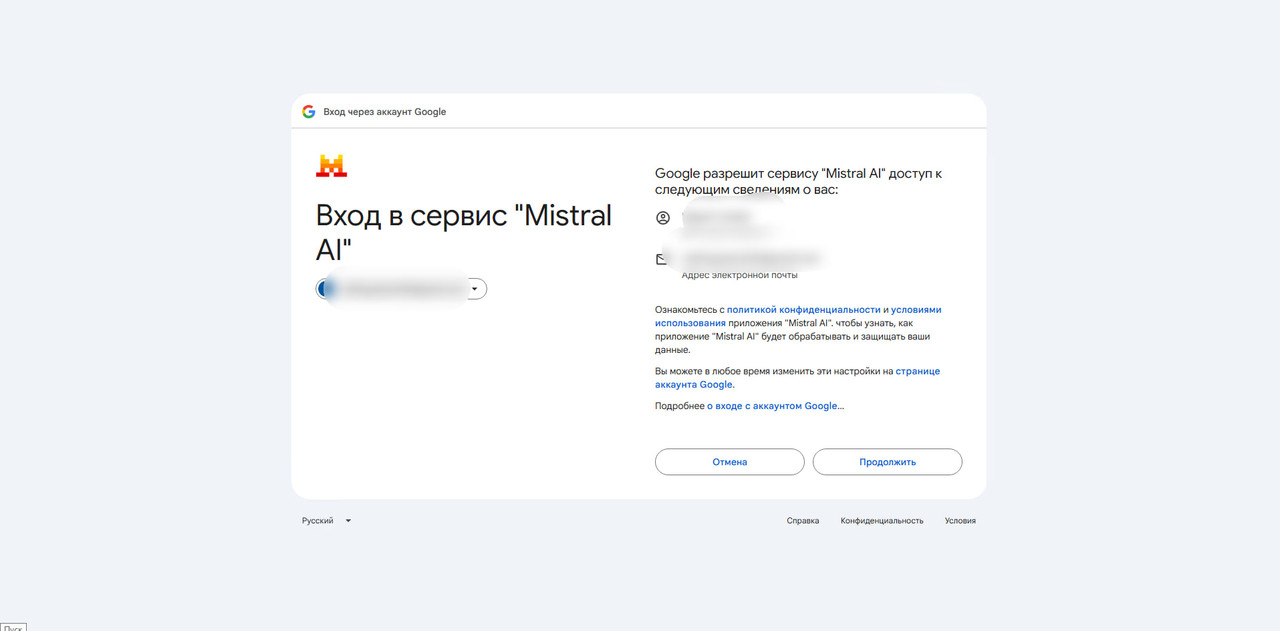
Процесс входа через Google аккаунт.
Шаг 4. Создание организации
После входа нужно создать организацию.
Нажимаем Create Organization
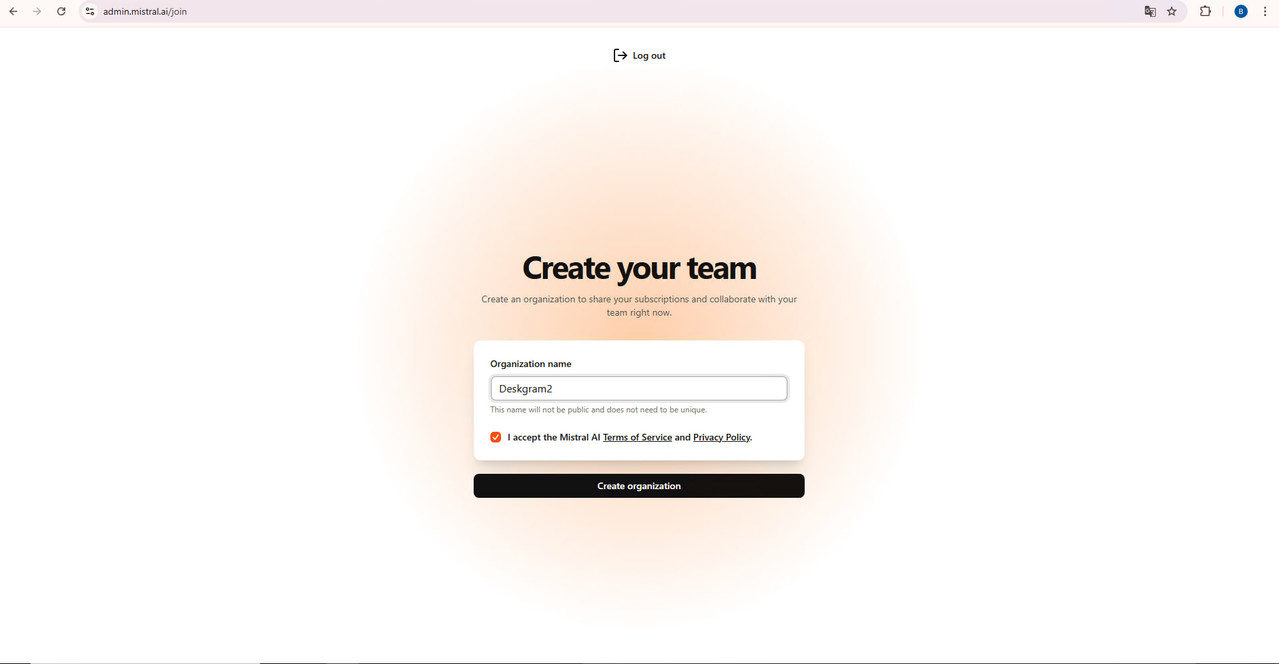
Создание организации в Mistral AI.
Шаг 5. Переход в API Keys
После создания откроется рабочее пространство.
Переходим во вкладку API Keys
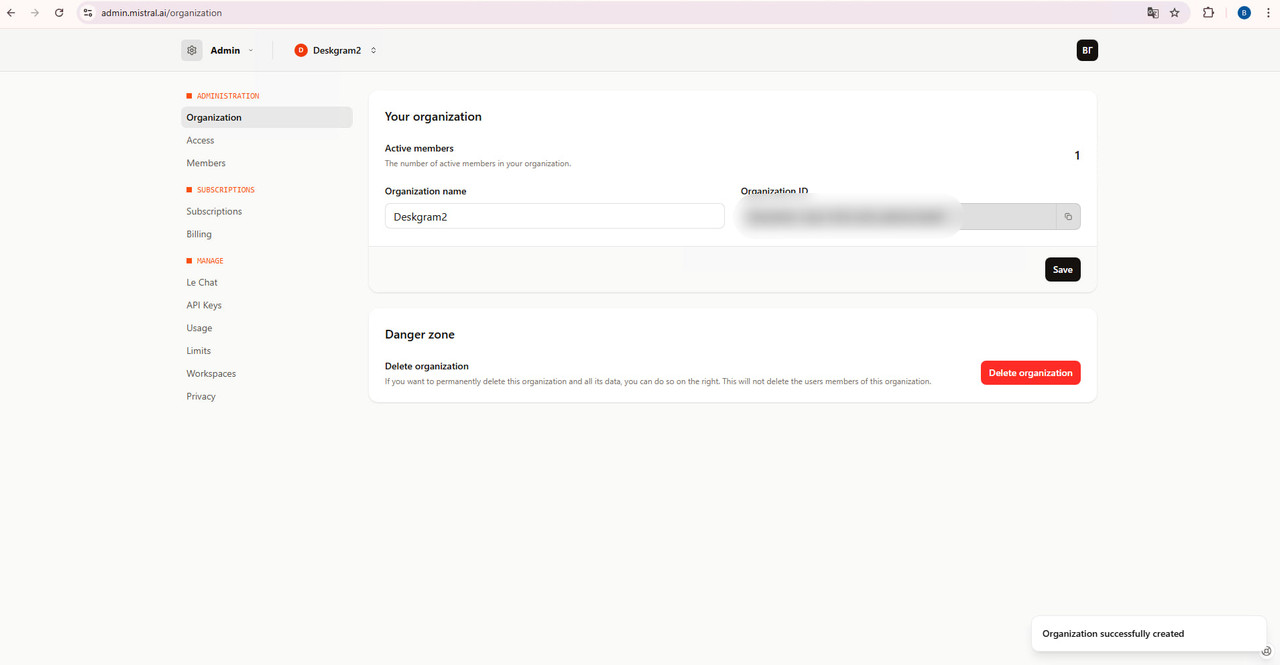
Интерфейс организации и переход к API ключам.
Шаг 6. Выбор тарифа
В разделе API Keys нажимаем Choose a plan
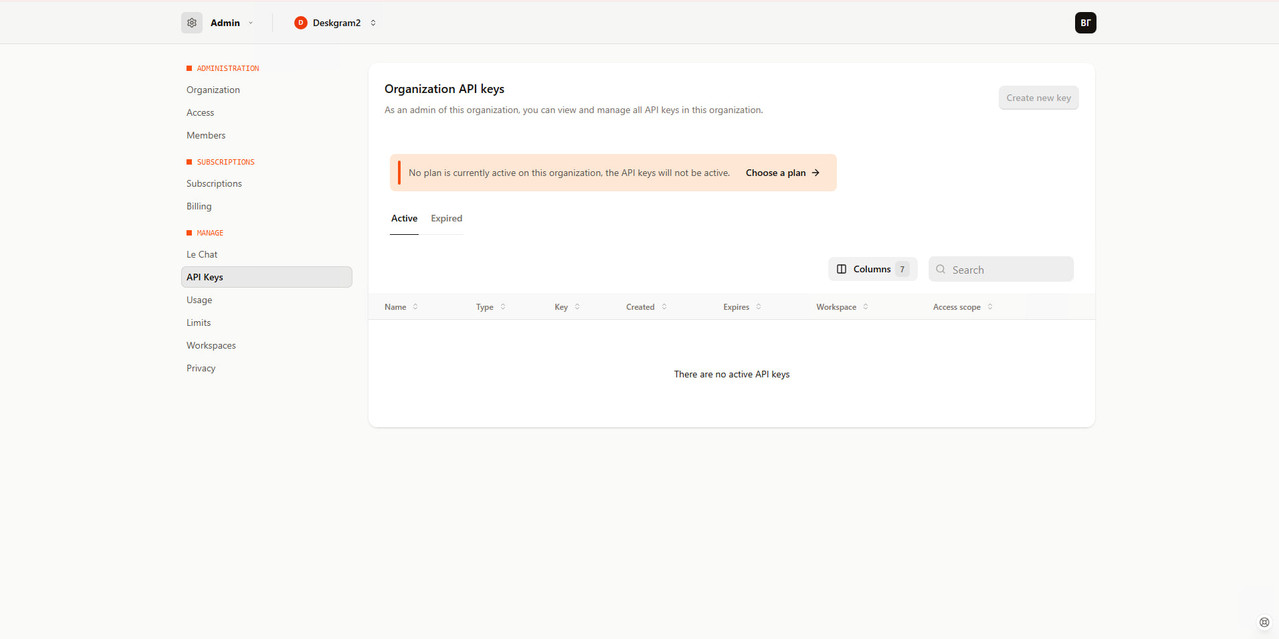
Выбор тарифа для работы с API.
Шаг 7. Подключение бесплатного плана
Выбираем план:
👉 Experiment (Free)
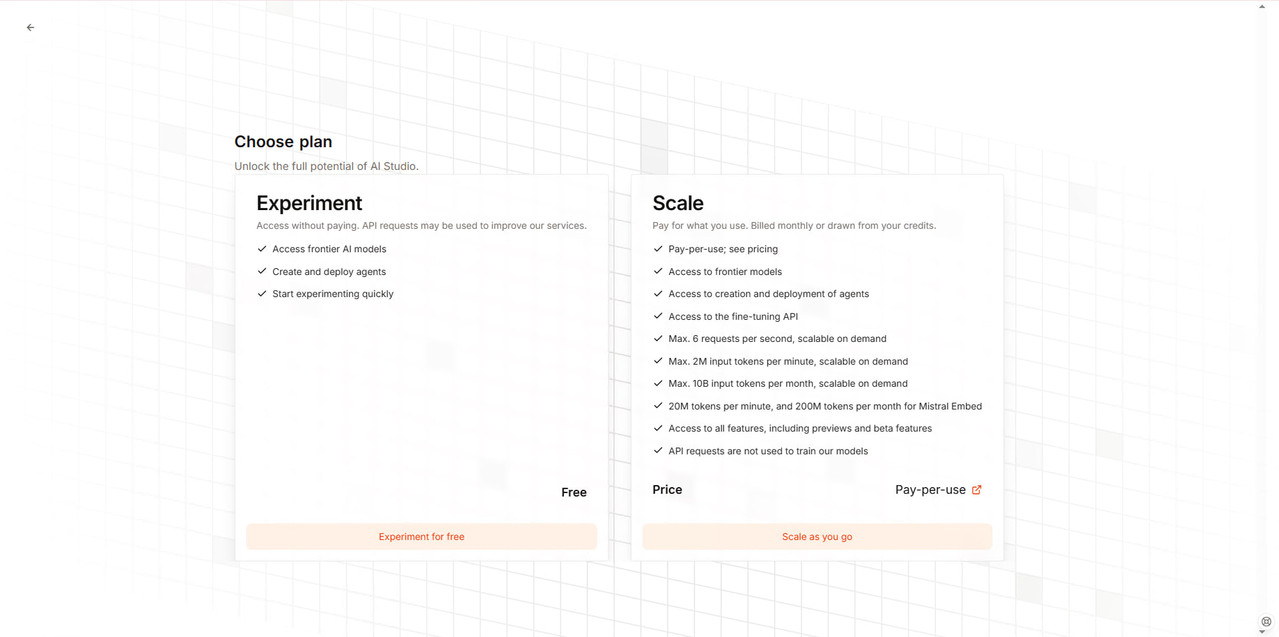
Выбор бесплатного тарифа Experiment.
Шаг 8. Подписка на план
Нажимаем Subscribe
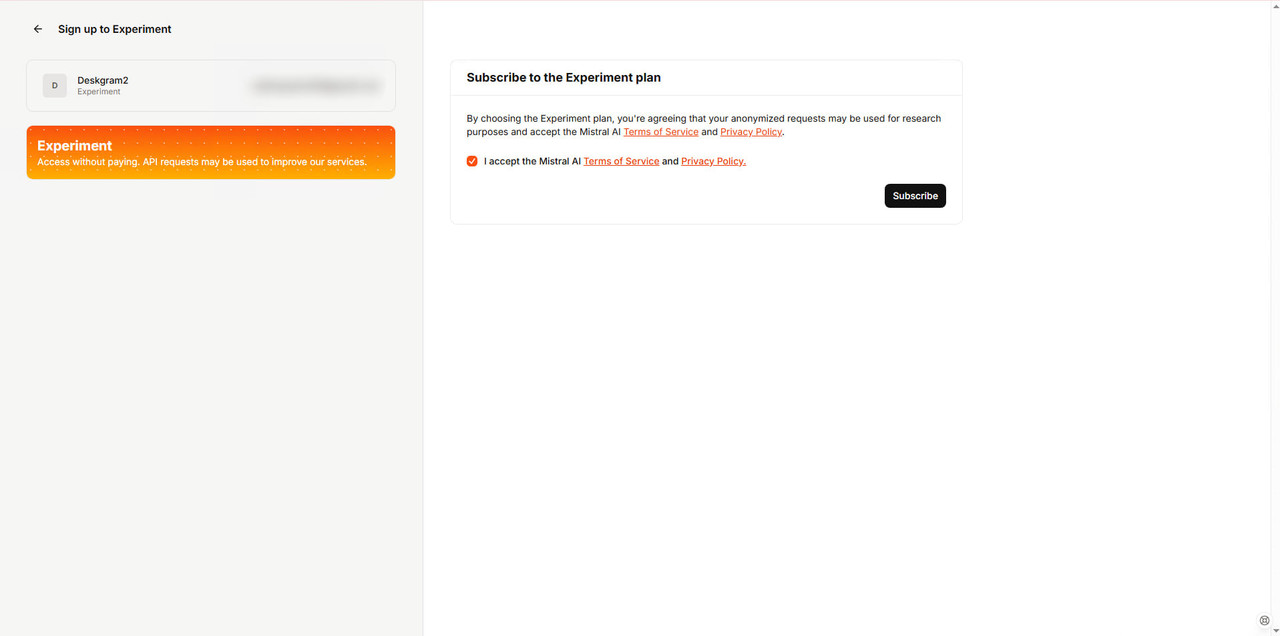
Подтверждение подключения тарифа.
Шаг 9. Подтверждение номера телефона
Далее потребуется подтвердить аккаунт через номер телефона.
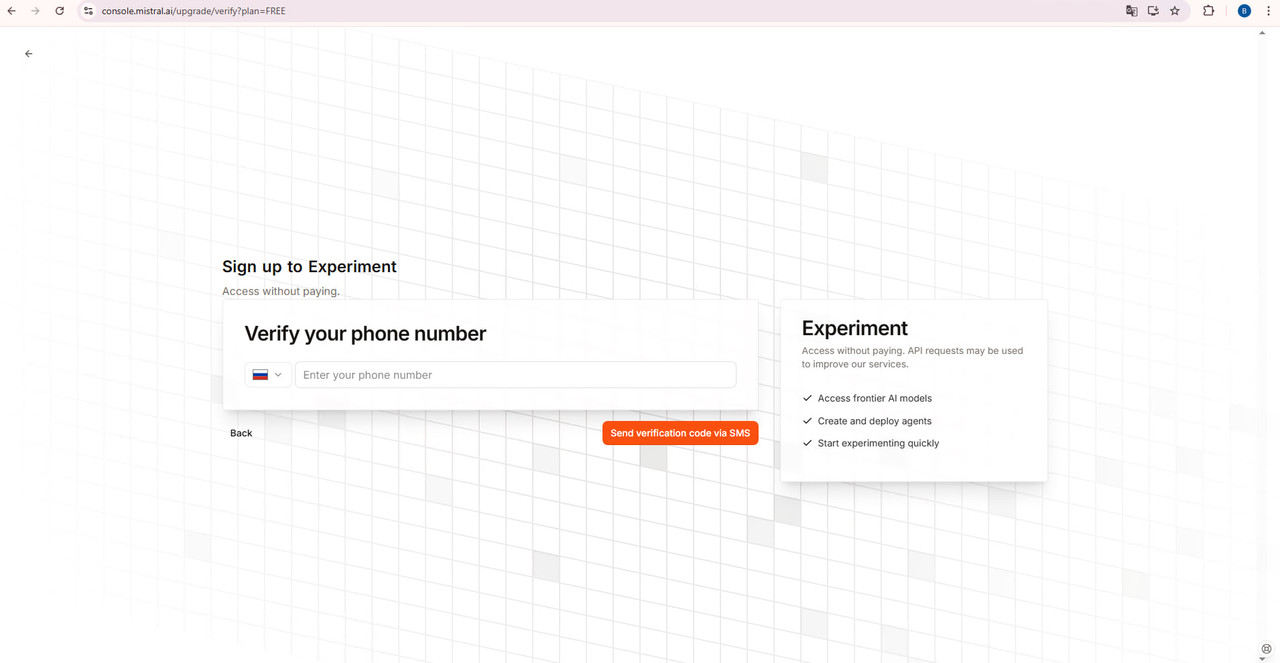
Экран ввода номера телефона.
❗ Важно:
- лучше использовать сервис SMS-активации
- рекомендуется брать номер Франции
- некоторые страны (например, UK) могут не работать
👉 Сервис для получения номера:
https://grizzlysms.com/?r=1306325
Шаг 10. Покупка номера
В сервисе выбираем:
👉 Mistral AI
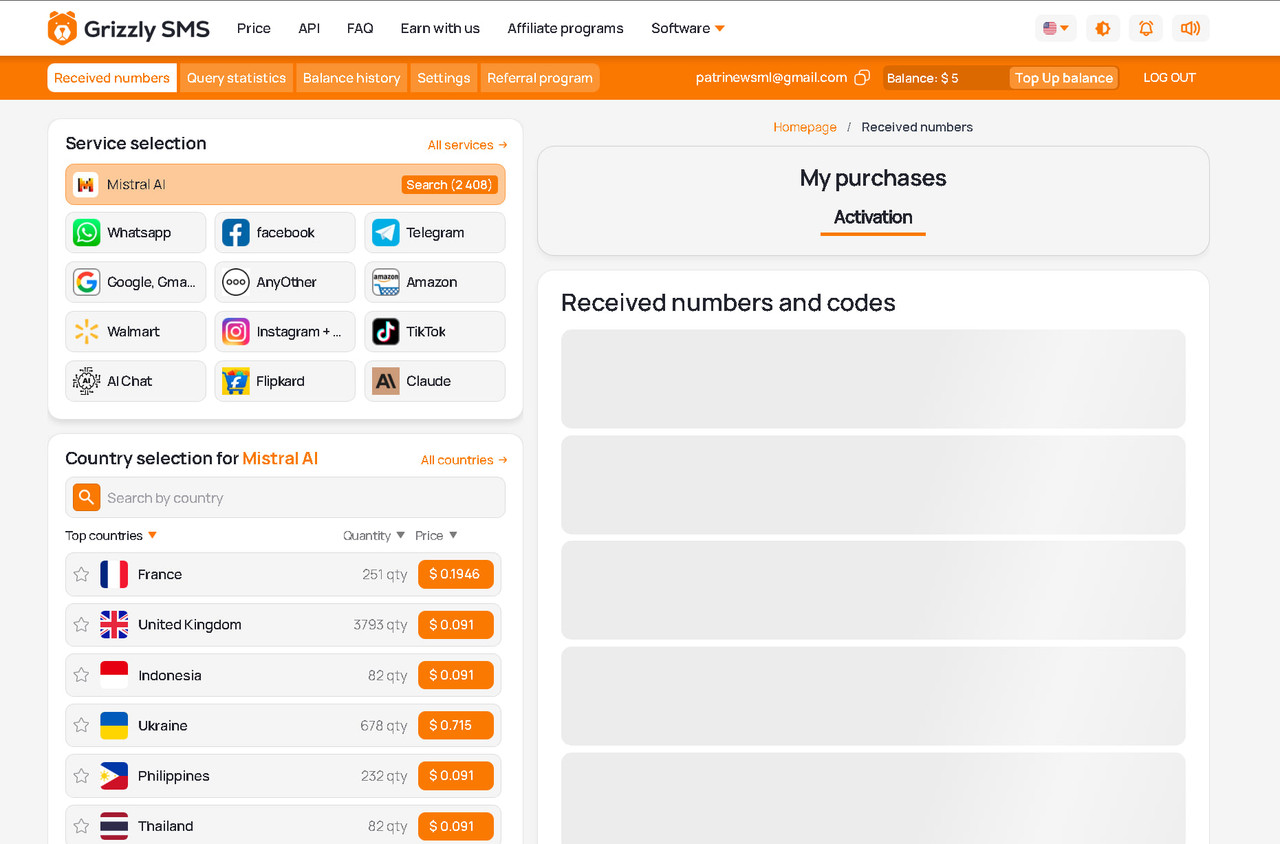
Покупка номера для активации Mistral AI.
Шаг 11. Ввод кода
Вводим код из SMS и подтверждаем номер.
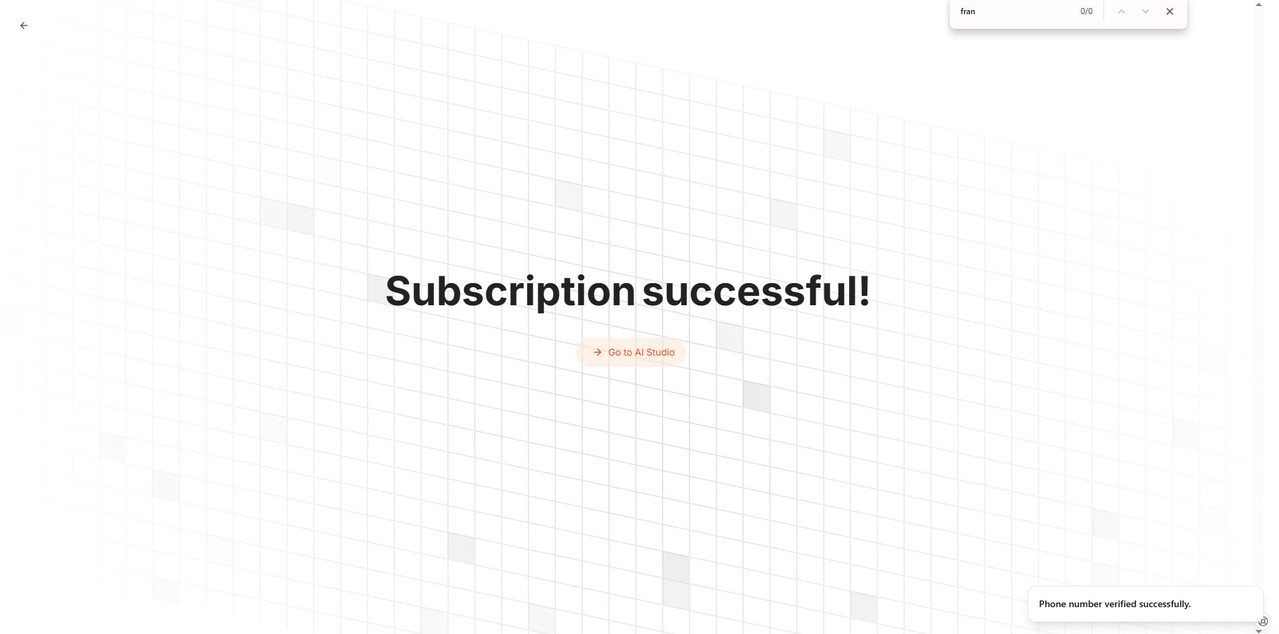
Подтверждение номера через SMS.
Шаг 12. Переход в Studio
После подтверждения откроется Mistral AI Studio
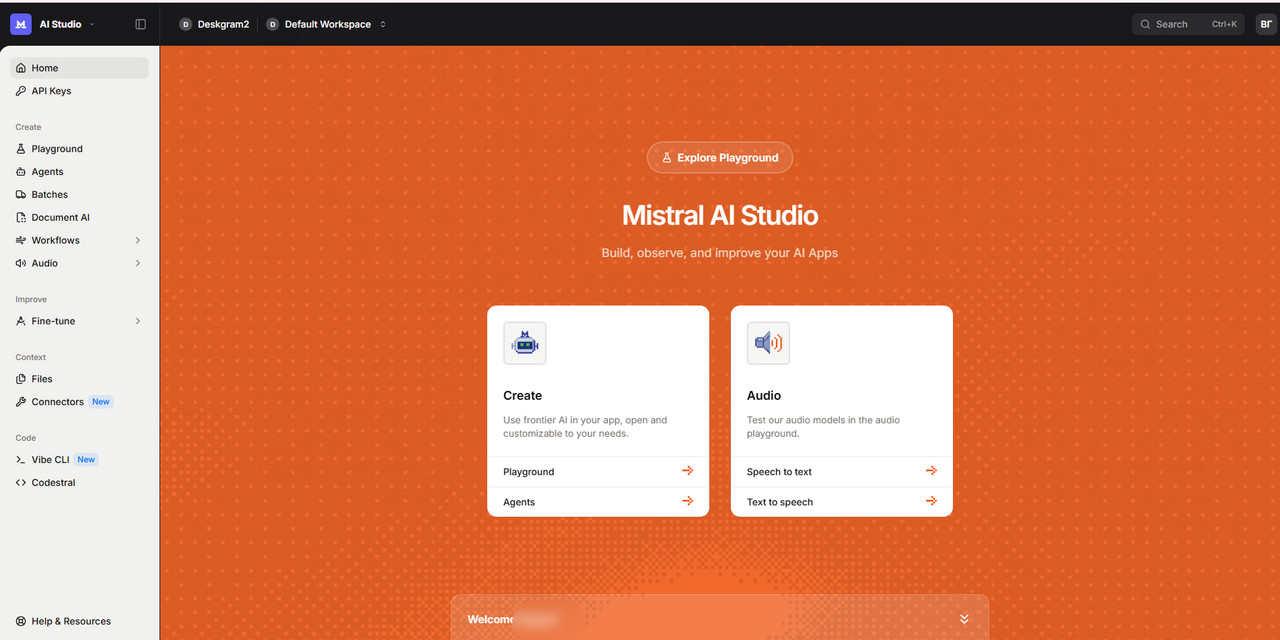
Интерфейс Mistral AI Studio.
Шаг 13. Открываем API Keys
Переходим во вкладку API Keys
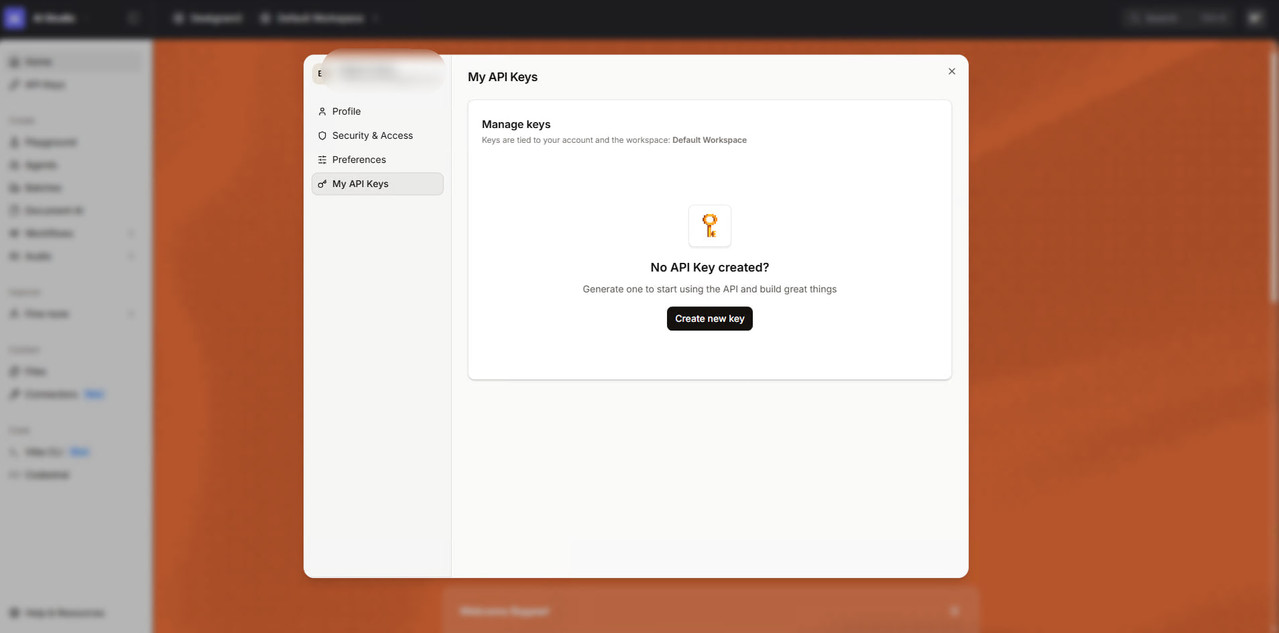
Раздел API ключей.
Шаг 14. Создание ключа
Нажимаем Create a new key
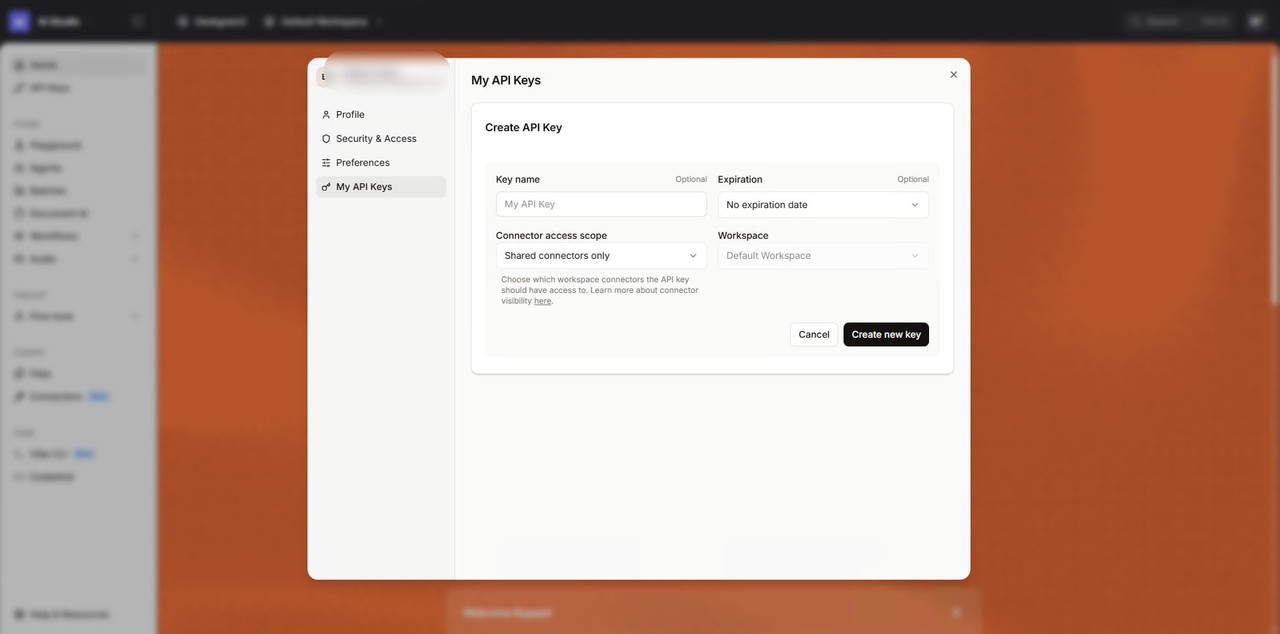
Кнопка создания API ключа.
Шаг 15. Генерация API ключа
Задаем имя и создаем ключ.
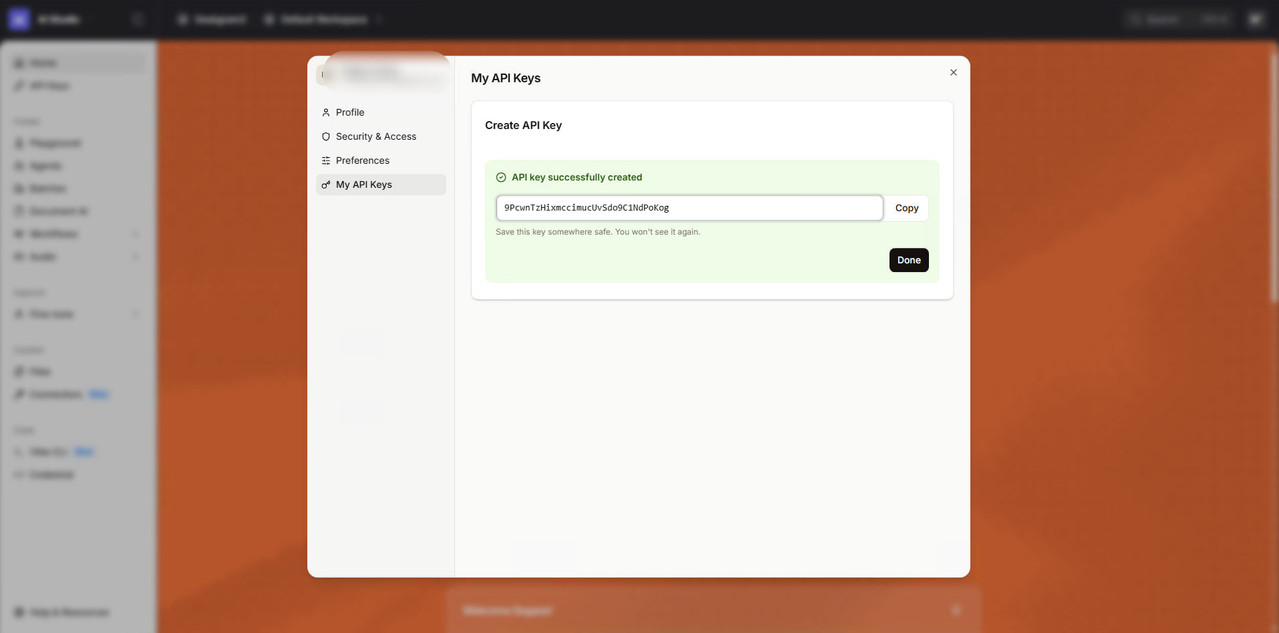
Успешно созданный API ключ.
Итог
Ты сделал:
- зарегистрировал аккаунт
- подтвердил номер
- подключил тариф
- создал API ключ
👉 Теперь этот ключ можно использовать в Deskgram 2 или других инструментах для работы с AI. Для добавления API ключа в Deskgram 2 нужно перейти во вкладку Настройки/API ключи и вставить ключ от Mistral AI в соответствующую строку.