Подключение кастомных AI-провайдеров в Deskgram 2
По умолчанию в Deskgram 2 уже встроены три классических провайдера (Mistral, OpenRouter и io.net). Однако технологии нейросетей развиваются каждый день, и иногда нужно подключить специфический сервис или свою локальную модель. Для этого мы добавили возможность подключения кастомных AI-провайдеров.
Важное условие совместимости
Ваш провайдер обязан соответствовать стандарту OpenAI API (как у ChatGPT).
- Если API вашего провайдера имеет другой стандарт (например, Anthropic), его напрямую добавить не получится.
- Лайфхак: Для таких случаев используйте OmniRoute (или аналогичные «прокладки»-конвертеры API). В такие сервисы можно добавить вообще любых провайдеров, а уже ключ от самого OmniRoute подключить к Deskgram 2 как OpenAI-совместимый.
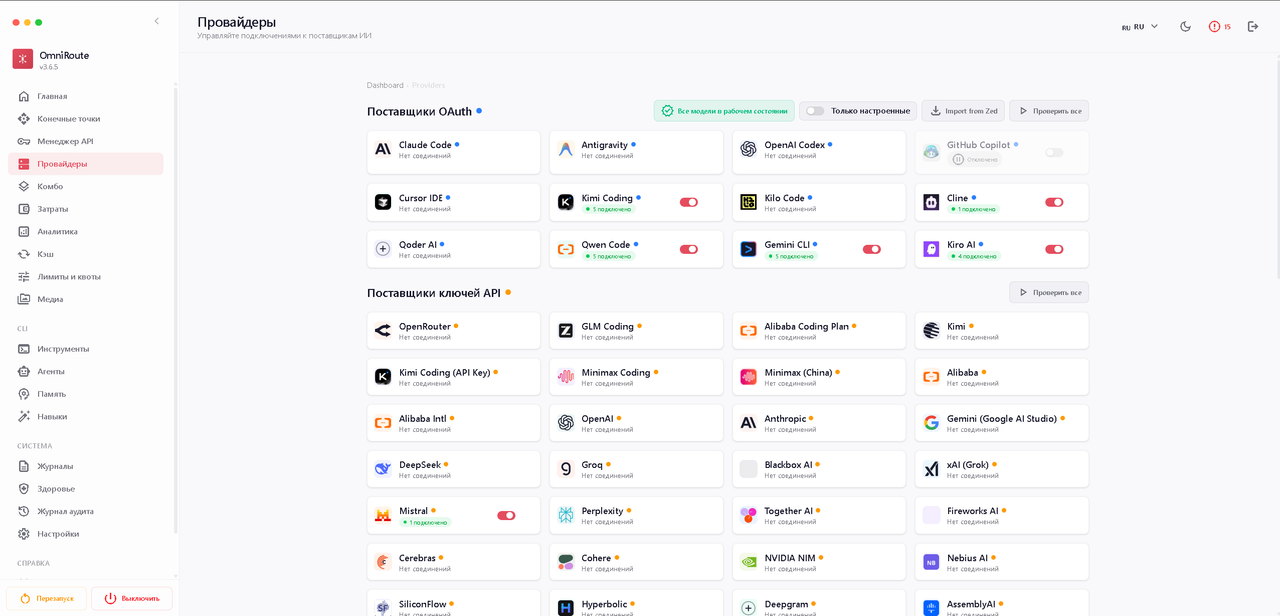
Пошаговая настройка кастомного провайдера
- Переход в настройки: Откройте «Настройки» программы и перейдите в раздел API.
- Скролл до конца: Пролистайте страницу в самый низ до блока «Кастомные AI-провайдеры».
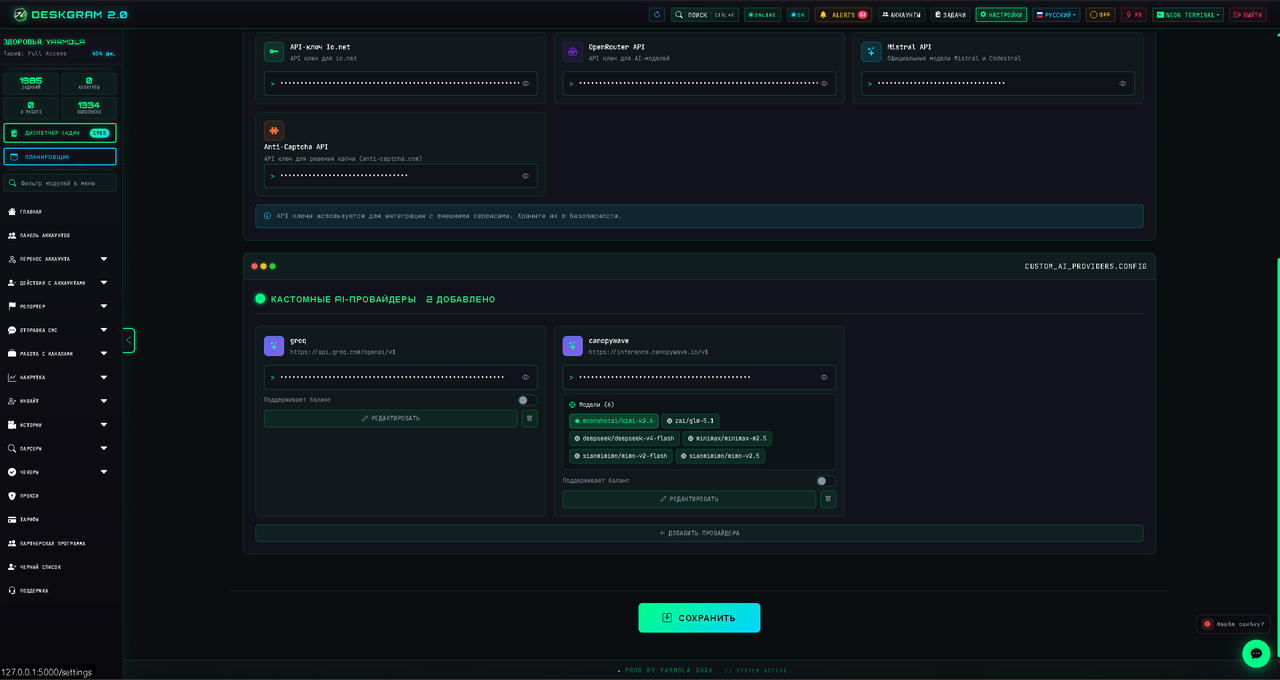
- Добавление: Нажмите кнопку «Добавить провайдера».
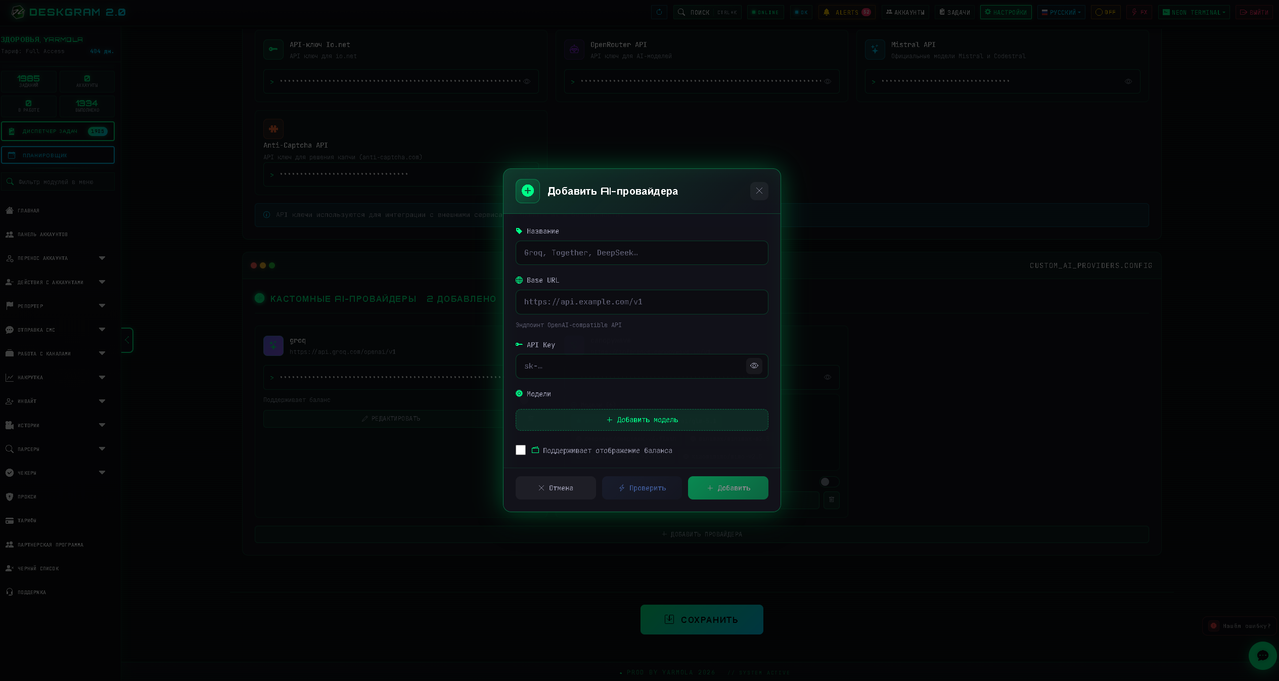
- Заполнение данных: В появившемся окне введите:
- Название: Любое понятное вам имя (например, "My Custom AI").
- Base URL: Базовый адрес API (посмотрите в документации вашего провайдера).
- API-ключ: Ваш секретный ключ.
- Название модели: Модель, которую вы хотите использовать.
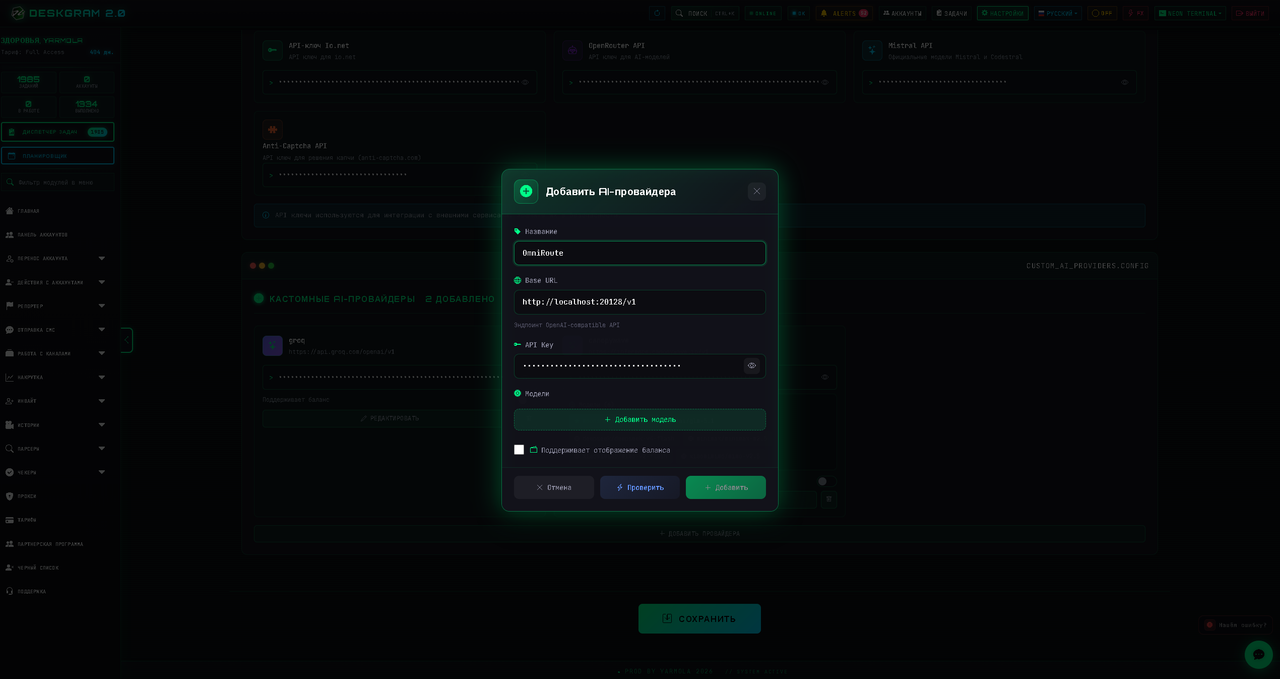
- Проверка (Критически важно!): После заполнения нажмите кнопку «Проверить». Софт протестирует соединение. Если всё в порядке, программа автоматически запросит и подтянет список всех доступных моделей у этого провайдера.
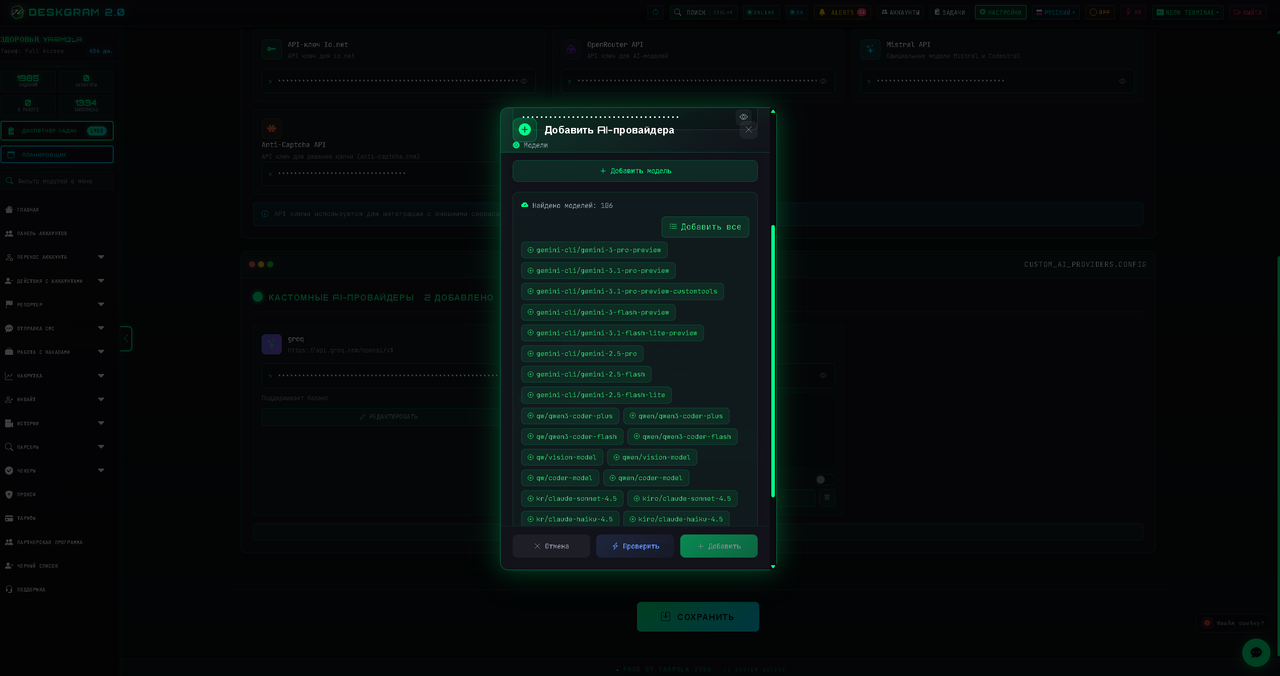
Использование в модулях
Как только провайдер добавлен и проверен, он автоматически появится в выпадающем списке в AI-компоненте любого модуля (например, в нейрокомментинге).
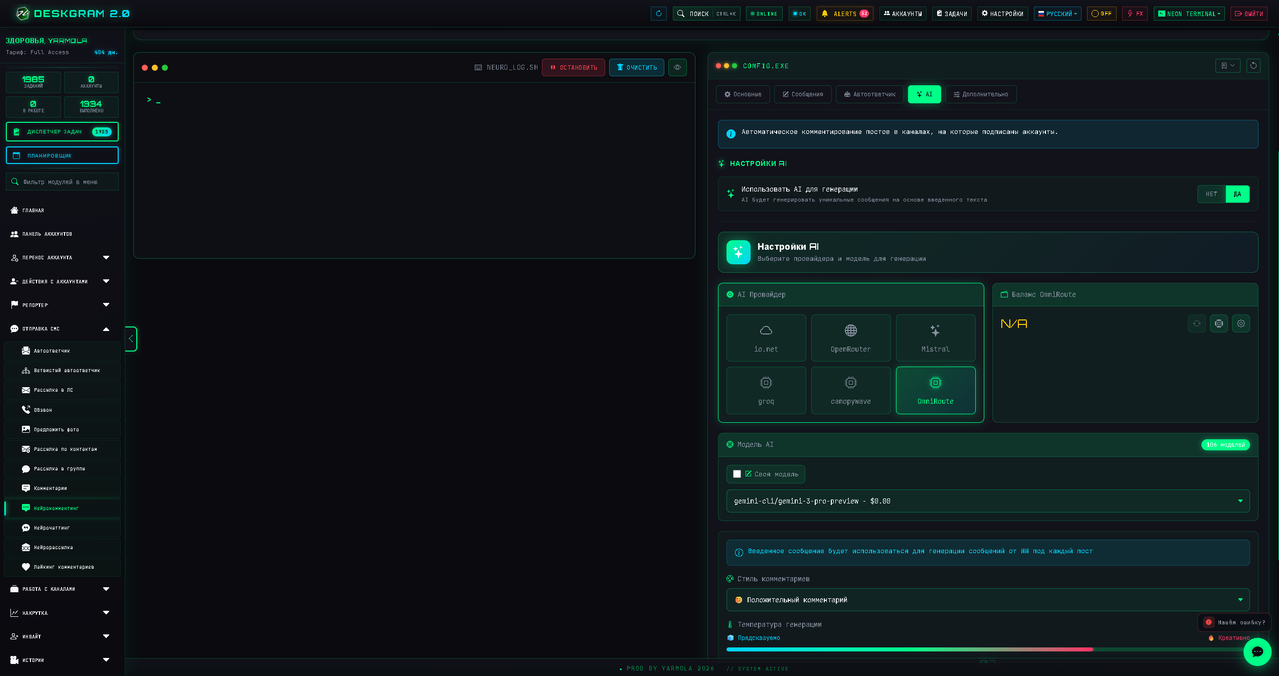
Просто выберите его в настройках модуля, как вы делали это с Mistral или OpenRouter, и приступайте к работе.
💡 Советы по выбору
- Почему Mistral — это "Имба"? Если вы еще не пробовали, начните с него. Он абсолютно бесплатен, API не «отваливается» с ошибками и лимиты там практически отсутствуют. 👉 Регистрация и настройка Mistral
- Если есть вопросы: Если вы нашли крутого провайдера, но не знаете, какой там Base URL, — пишите в поддержку (мне в личку), я помогу разобраться и, возможно, добавлю его в список рекомендованных для всех пользователей.