Проверено по коду 24 октября 2026 года.
Эта инструкция объясняет настройку нейрочаттинга в Deskgram 2: выбор групп и режима, ключевые слова, контекст, AI и проверку ответов. Возможности программы описаны на странице модуля.
Нейрочаттинг работает с перепиской в группах. Для комментариев под новыми постами каналов есть нейрокомментинг, для личных входящих — автоответчик.
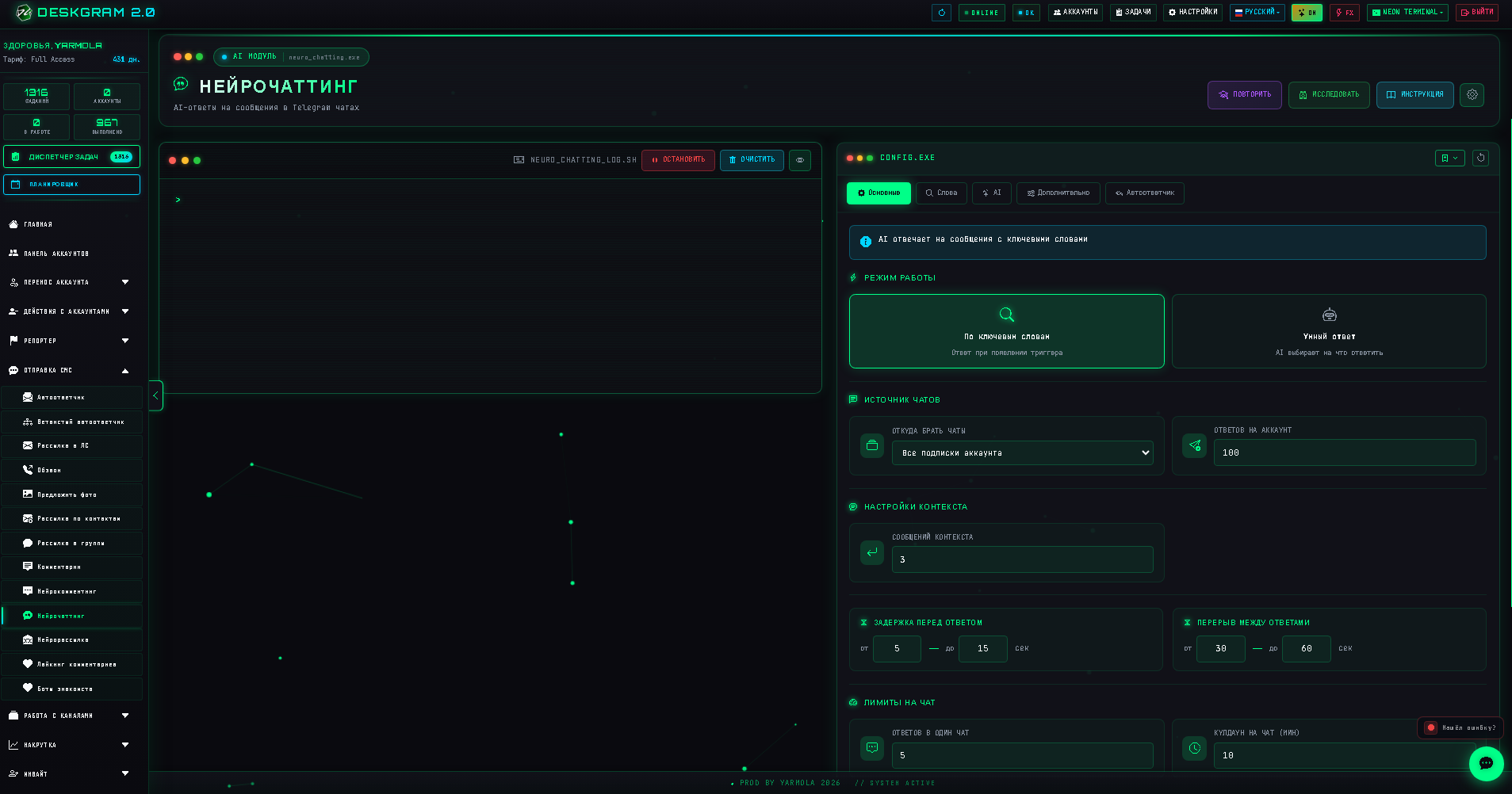
Шаг 1. Выберите источник и режим
На вкладке «Основные» выберите источник: список чатов или все подписки выбранных аккаунтов. Для первого теста укажите одну свою группу. Проверьте, что аккаунт имеет к ней доступ и может отправлять сообщения.
| Режим | Как выбирается сообщение для ответа |
|---|---|
| По ключевым словам | Реакция на сообщение, совпавшее с заданным триггером |
| Smart Reply / Умные ответы | AI анализирует выбранный объём переписки и определяет, нужен ли ответ |
| AI Promoter / AI Промоутер | Циклически проверяет последние сообщения: сначала ищет триггер, при его отсутствии запускает AI-анализ |
Режимы отличаются способом обработки переписки. AI Promoter не просто включает Smart Reply после неудачного совпадения слова: у него свои параметры сканирования, возраста сообщения и интервала цикла.
Шаг 2. Настройте слова и контекст
Для режима по ключевым словам и AI Promoter откройте вкладку «Слова». Добавьте триггер для теста, например установка.
- Цельное слово проверяет слово целиком; без этого параметра возможны совпадения внутри более длинного слова.
- Без учёта регистра позволяет одинаково обработать «установка» и «УСТАНОВКА».
Контекст триггерного ответа задаётся числом дополнительных сообщений. В Smart Reply отдельно указывается число сообщений для анализа. В AI Promoter проверьте:
- число последних сообщений для сканирования;
- максимальный возраст сообщения, в минутах;
- минимальное число сообщений для AI-анализа;
- интервал между циклами сканирования, в секундах.
Минимальный объём переписки проверяется до поиска триггера, поэтому он влияет и на trigger-first путь AI Promoter. Неизменившийся после предыдущего сканирования фрагмент не анализируется заново в каждом цикле. Если найденный триггер слишком старый, уже обработан или генерация ответа не удалась, этот проход пропускается; AI-анализ не является резервом после любой ошибки триггерного пути. Если переписки меньше заданного минимума или подходящие сообщения слишком старые, отсутствие ответа может быть результатом этих настроек. Для проверки добавьте новые сообщения в тестовую группу.
Шаг 3. Подключите AI и задайте сведения для ответа
Во вкладке AI включите генерацию, выберите провайдера и модель, проверьте ключ и доступность сервиса. Укажите роль и факты, которые должны использоваться в ответе: например, сведения о продукте, инструкция установки и ссылка на поддержку.
Подключение описано в инструкции блока AI. Доступность модели, стоимость и ограничения запросов зависят от провайдера.
Начните с короткой задачи: «Ответь на вопрос об установке по указанной инструкции. Если нужных сведений нет, предложи обратиться в поддержку». Проверьте ответ на известный вопрос, вопрос без ответа в материалах и постороннюю реплику. Сравните факты и ссылки с исходными данными.
В Smart Reply и AI Promoter анализ может закончиться решением не отвечать. Это отличается от ошибки генерации или отправки; причину смотрите в журнале. Не считайте каждый прочитанный фрагмент переписки будущим ответом.
Шаг 4. Задайте объём и паузы
| Настройка | Единицы и назначение |
|---|---|
| Ответов на аккаунт | Объём работы выбранного аккаунта |
| Ответов на чат | Ограничение числа ответов в конкретном чате |
| Колдаун на чат | Время ожидания после ответа в этом чате, в минутах |
| Задержка перед ответом | Диапазон ожидания перед отправкой, в секундах |
| Перерыв между ответами | Интервал между ответами аккаунта, в секундах |
Нижняя граница диапазона должна быть не больше верхней. Эти поля управляют задачей; они не являются суточными лимитами Telegram и не обеспечивают защиту от ограничений. Если Telegram вернул FloodWait, проверьте указанное время ожидания в журнале.
Шаг 5. Проверьте дополнительные функции
В «Дополнительно» настройте исключения, фильтрацию, анализатор чатов и ответы на реплики, если они нужны задаче.
- Исключения и Blacklist: проверьте источники, которые нужно пропустить, и выбранный режим списка.
- Фильтрация: проверьте игнорирование ботов, системных сообщений, сообщений без текста и минимальную длину текста.
- Анализатор чатов: задайте число сообщений для анализа и критерии по ботам, ссылкам, повторам и активности. До запуска проверьте переключатель автоматического выхода.
- Отвечать на ответы: дополнительная обработка реплик к своим сообщениям. Для неё задаются окно времени в минутах и глубина продолжения диалога; проверьте её отдельным ответом с другого аккаунта.
В AI Promoter результат анализа может исключить чат из обработки и добавить его в Blacklist; выход из чата зависит от настройки автовыхода. Для первого теста используйте отдельную группу и проверяйте такие действия по журналу.
Проверка статуса через @SpamBot не сокращает FloodWait. При ошибке отправки смотрите её причину, а не только счётчик обработанных сообщений.
Шаг 6. Подключите встроенный автоответчик при необходимости
Если после общения в группе нужно отвечать на личные обращения, настройте встроенный блок автоответчика. Его текст или AI, время работы, число ответов и задержки задаются отдельно от группового сценария.
Для блока есть инструкция компонента автоответчика. Если удобнее отдельная задача личных ответов, используйте обычный автоответчик и его инструкцию.
Для проверки самого нейрочаттинга автоответчик можно оставить выключенным. Ответ в группе и ответ в личном диалоге проверяйте отдельно.
Шаг 7. Выберите аккаунт и проверьте отправку
- Выберите один подключённый аккаунт и одну тестовую группу.
- Проверьте режим, источник, AI, контекст, паузы, объём и дополнительные переключатели.
- Нажмите «Запустить» и добавьте новые сообщения с другого аккаунта. В триггерном режиме отправьте слово из списка; в остальных — несколько реплик по теме промпта.
- Дождитесь пауз или цикла сканирования, затем сопоставьте результат в группе с журналом.
- Проверьте посторонний вопрос, исключение и повторную реплику отдельно. После исправления настроек повторите короткий тест.
Если ответа нет
Проверьте по порядку:
- Источник, доступ аккаунта к группе и право отправки.
- Режим и совпадение триггера либо решение AI об ответе.
- Возраст и объём переписки для анализа, фильтры и Blacklist.
- Колдаун, заданные паузы и оставшийся объём ответов.
- Ключ и модель AI, ошибки подключения и Telegram в журнале.
Успешный анализ, пропуск и успешная отправка — разные результаты. Сравнивайте статистику с сообщениями в самой группе.
Связанные страницы
- Нейрочаттинг: возможности и условия.
- Посмотреть интерфейс нейрочаттинга.
- Скачать Deskgram 2 и посмотреть тарифы.
Скриншот показывает расположение основных блоков; отдельные подписи могут отличаться от текущей версии.