С чего начать в Deskgram 2
Deskgram 2 объединяет работу с Telegram-аккаунтами, публикациями, сообщениями, сбором данных и задачами. Этот обзор поможет пройти первый рабочий маршрут: добавить аккаунт, выбрать инструмент, выполнить небольшую проверку и найти результат. Подробные настройки остаются в инструкциях конкретных модулей.
До установки можно открыть веб-превью: это демонстрация интерфейса, а не рабочее подключение ваших Telegram-аккаунтов. Для установки используйте актуальную загрузку и инструкцию. Условия доступа смотрите в тарифах, а не на старых скриншотах.
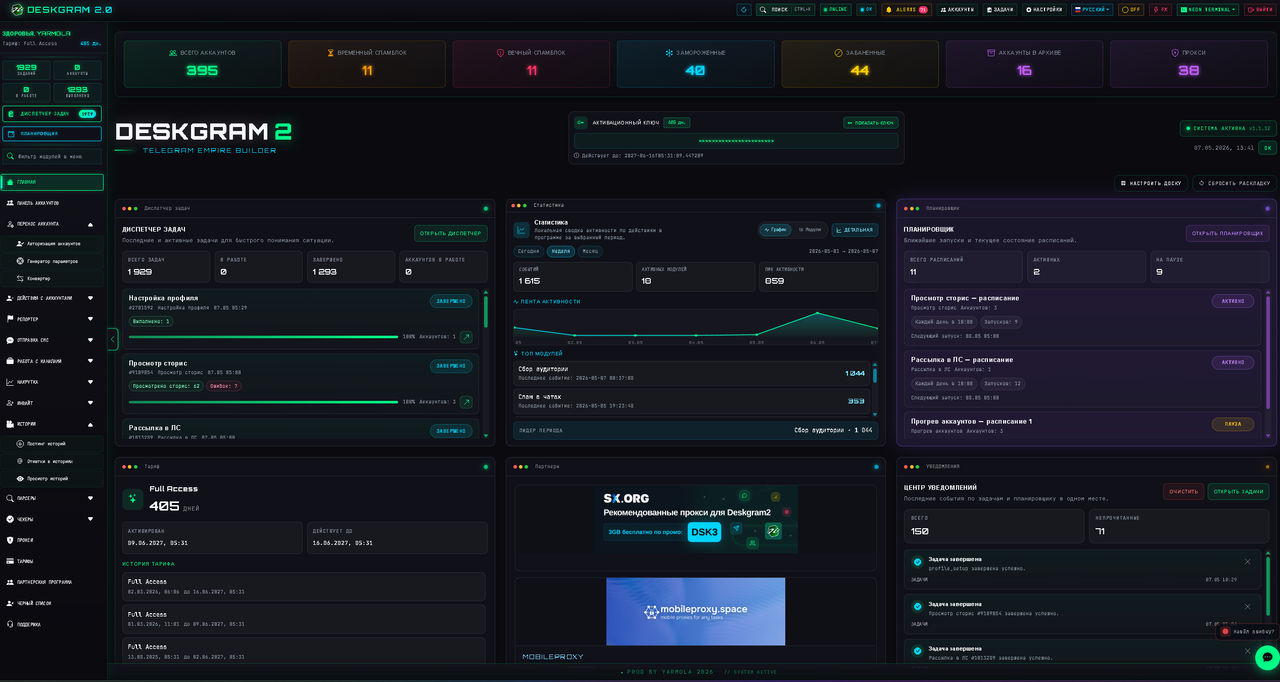
Скриншоты сохранены из существующей инструкции. Они помогают найти разделы; оформление и язык интерфейса могут отличаться от вашей версии.
Подготовьте аккаунты
Откройте панель аккаунтов. Добавьте Session/JSON или TData через окно импорта, затем проверьте, какие записи появились. Импорт файла и успешная проверка подключения — разные результаты: запись в таблице ещё не подтверждает, что аккаунт готов выполнять задачи.
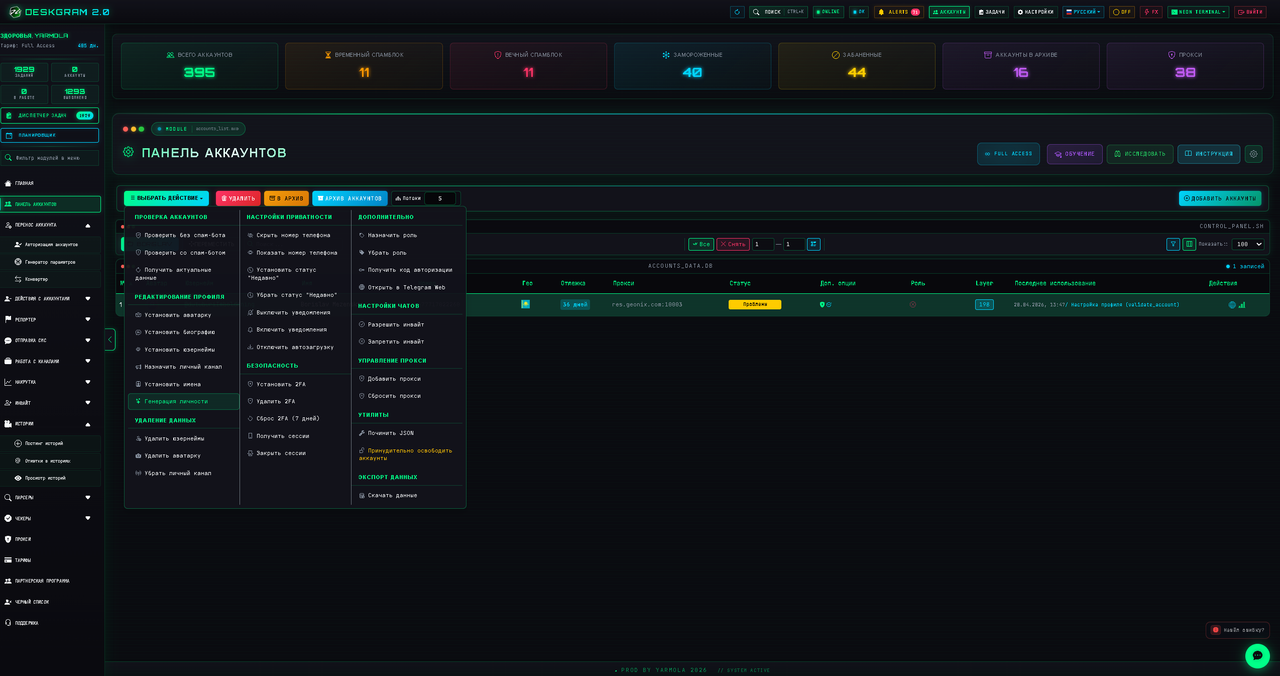
Для первого знакомства достаточно одного собственного аккаунта. Если нужна работа через прокси, проверьте его параметры и привязку перед сетевыми действиями. В панели доступны поиск, папки, фильтры и роли: используйте их, чтобы отделить тестовые аккаунты от рабочих. Порядок импорта описан отдельно, а выбор и действия над записями — в руководстве панели.
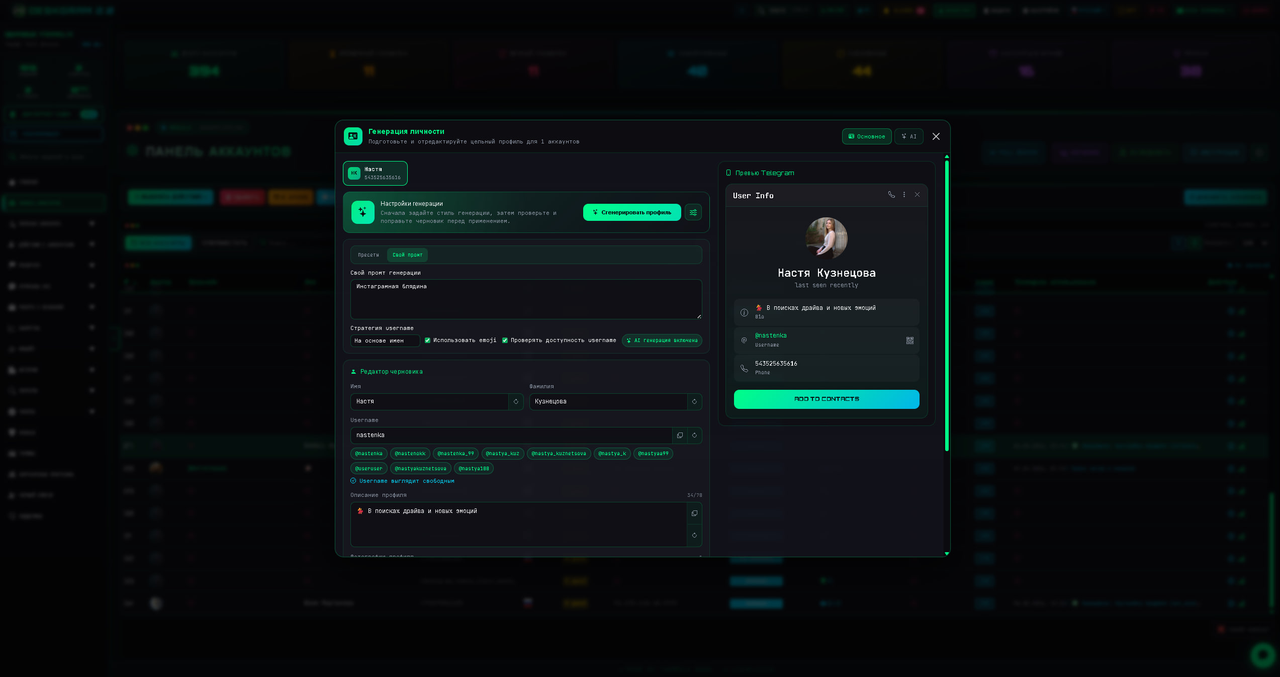
Из панели можно открыть изменение имени, username, аватара и описания, настройки приватности, операции с 2FA, почтой и Passkey. Выбирайте только требуемую операцию и проверяйте список отмеченных аккаунтов перед подтверждением. Генератор оформления и редактор профиля — отдельные инструменты; их наличие не требует менять весь профиль перед каждой задачей.
Выберите инструмент по результату
- Рассылка по чатам — Отправка подготовленного сообщения в выбранные группы: список получателей, циклы, паузы и журнал.
- Автоответчик — Ответы на входящие личные сообщения готовым текстом или AI: условия, исключения и задержки.
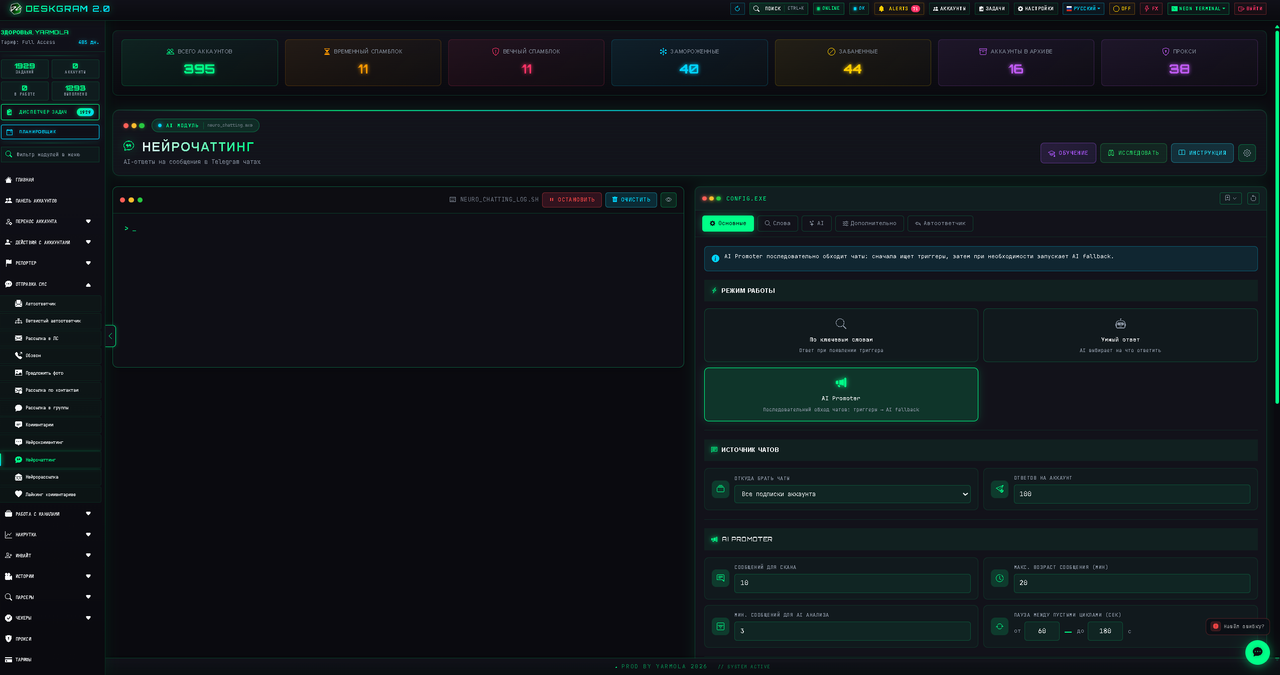
- Нейрокомментинг — Комментарии к новым постам в каналах с обсуждениями: источники, модель и контекст ответа.
- Планировщик и цепочки — Запуск модулей по расписанию и последовательность задач с паузами; проверка ближайшего запуска и истории.
Сообщения и ответы
Рассылка в личные сообщения, публикация в группах, обычный и ветвистый автоответчики решают разные задачи. Сначала определите, куда должно уйти сообщение и какое событие вызывает ответ. Затем откройте соответствующую инструкцию. Для знакомства с отправкой в группы есть отдельный гайд; приглашения участников описаны в инструкции инвайта.
У ИИ-модулей дополнительно проверяются выбранный провайдер, модель, доступ к API и текст задания. Сначала посмотрите несколько ответов в небольшом контролируемом сценарии, прежде чем оставлять обработку без наблюдения.
Данные, каналы и Stories
Для сбора данных выберите нужный источник и поля результата. Для публикаций проверьте канал, содержимое и права аккаунта. Создание каналов, управление контактами и работа с ботами вынесены в собственные разделы: не нужно включать их для обычного импорта аккаунтов.
В Stories подготовьте медиа и настройки публикации. Доступность конкретного действия определяется Telegram и состоянием аккаунта; проверяйте сообщение программы, а не переносите условия с другого аккаунта.
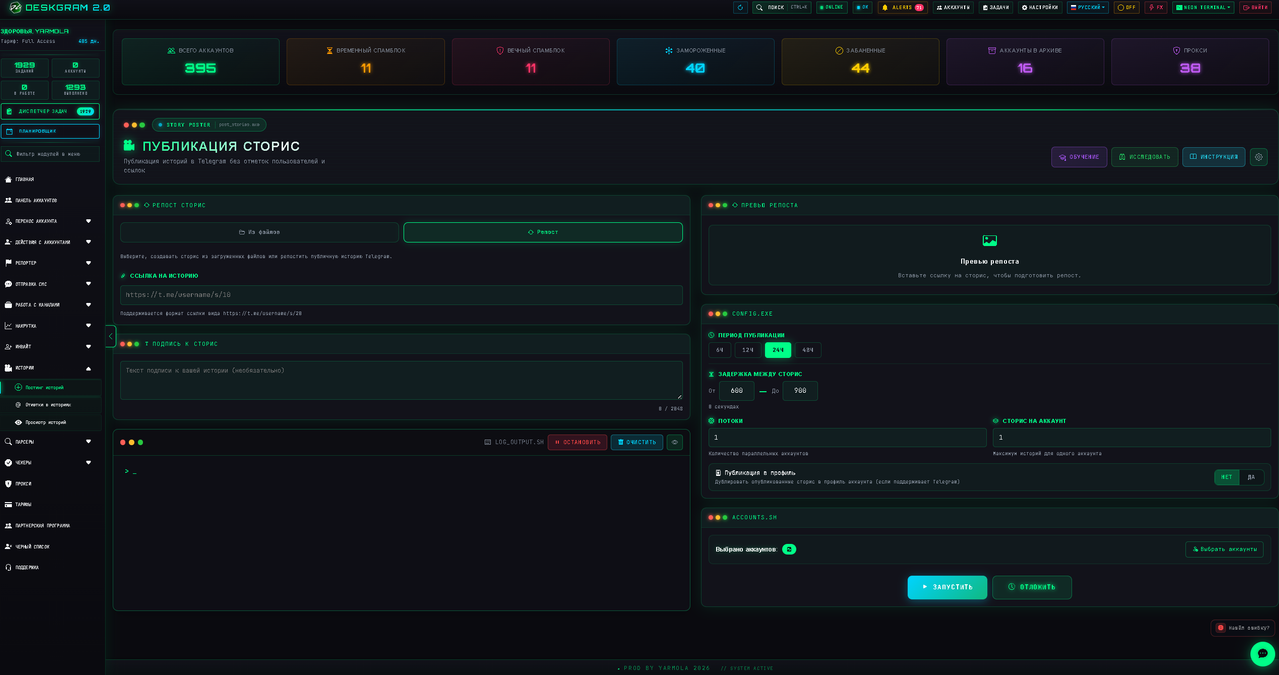
Запустите одну проверку и найдите результат
- Выберите модуль и один аккаунт из тестовой группы.
- Подготовьте небольшой список или один объект, который вы контролируете: например, свой канал для тестовой публикации.
- Проверьте содержимое, адрес назначения и параметры запуска.
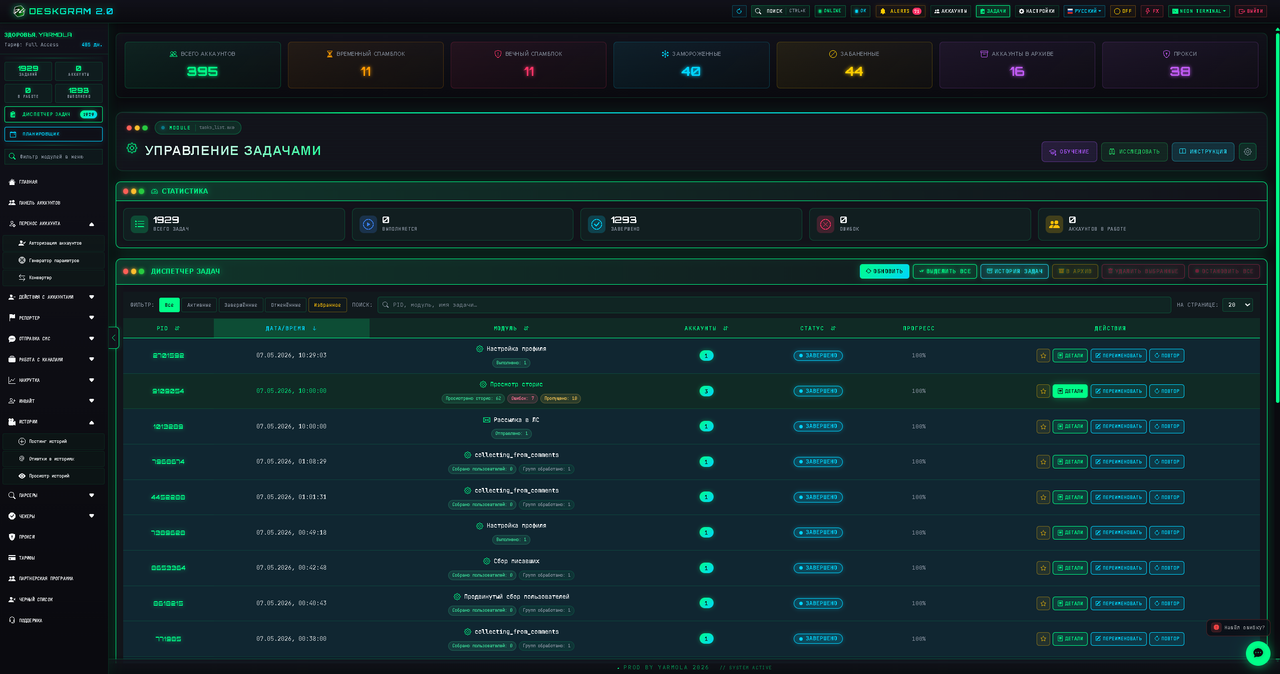
- Запустите задачу и откройте диспетчер задач.
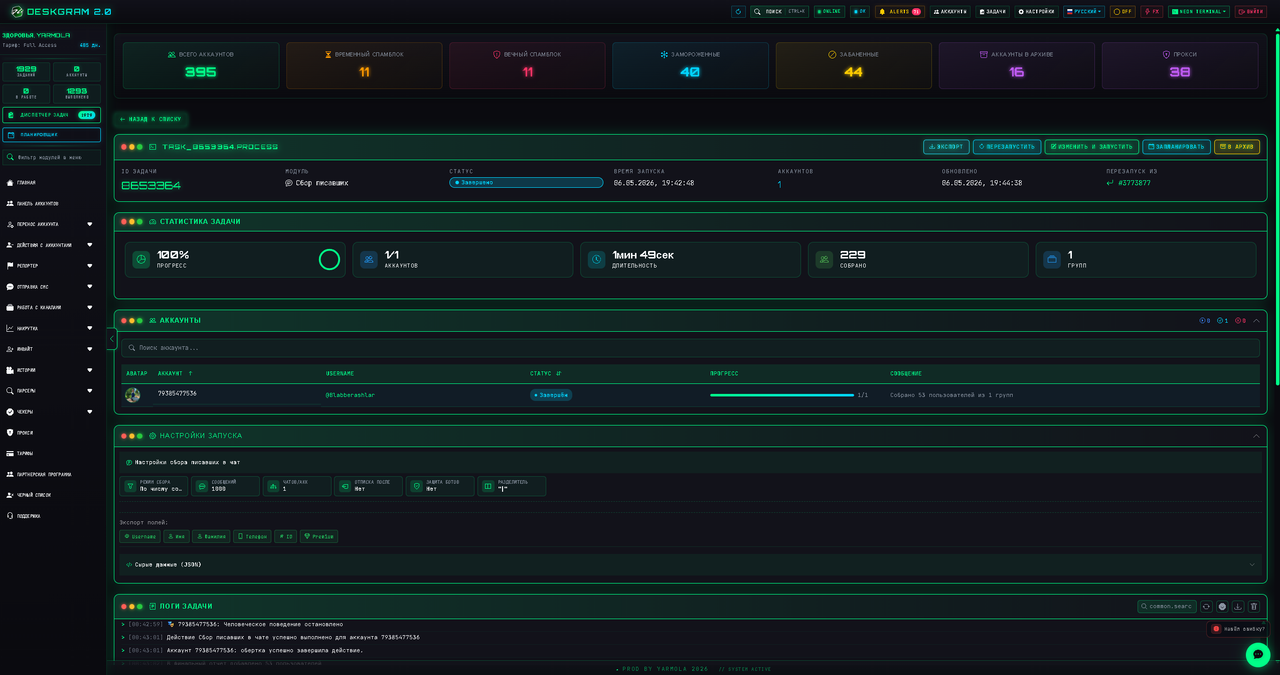
- Сопоставьте статус и журнал с фактическим результатом в Telegram. Запущенная задача и успешно выполненное действие — не одно и то же.
В деталях ищите конкретную причину ошибки: источник, подключение, права или ответ Telegram. Если получен срок ожидания FloodWait, учитывайте его перед повтором. Не запускайте ту же задачу несколько раз только потому, что результат ещё не появился.
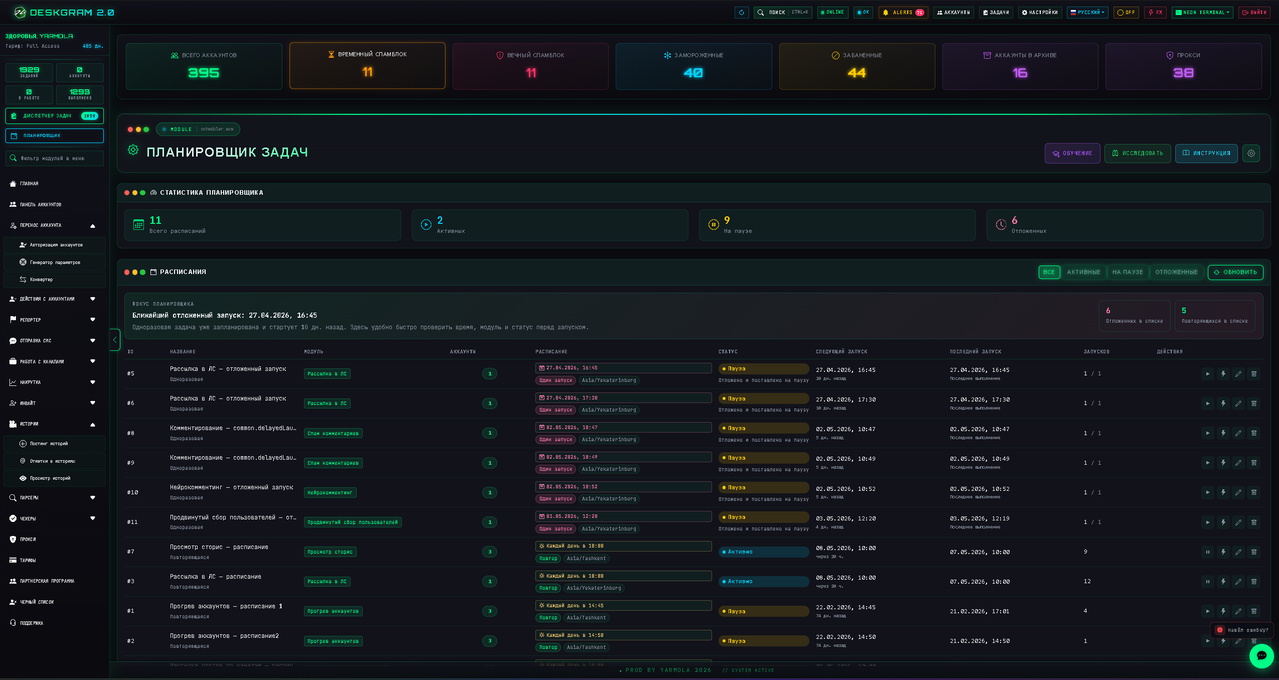
Когда переходить к расписанию
Планировщик удобен после проверки обычного запуска. Выберите поддерживаемый модуль, сохраните параметры и укажите время. Убедитесь, что в этот момент программа и компьютер будут доступны. Запись в расписании подтверждает настройку запуска; выполнение проверяется в диспетчере и результатах.
Если непонятно, где возникла проблема, зафиксируйте версию, модуль, выбранное действие и сообщение журнала. Начните с каталога инструкций и FAQ; для обращения в поддержку используйте контакты на сайте. Файлы сессий и ключи доступа не нужны в публичном описании ошибки.