Панель аккаунтов в Deskgram 2
В этом гайде разберем, как работать с панелью аккаунтов в Deskgram 2: как добавлять аккаунты, как фильтровать и группировать их, какие действия доступны из панели и как подготовить аккаунтный слой к рабочим Telegram-модулям.
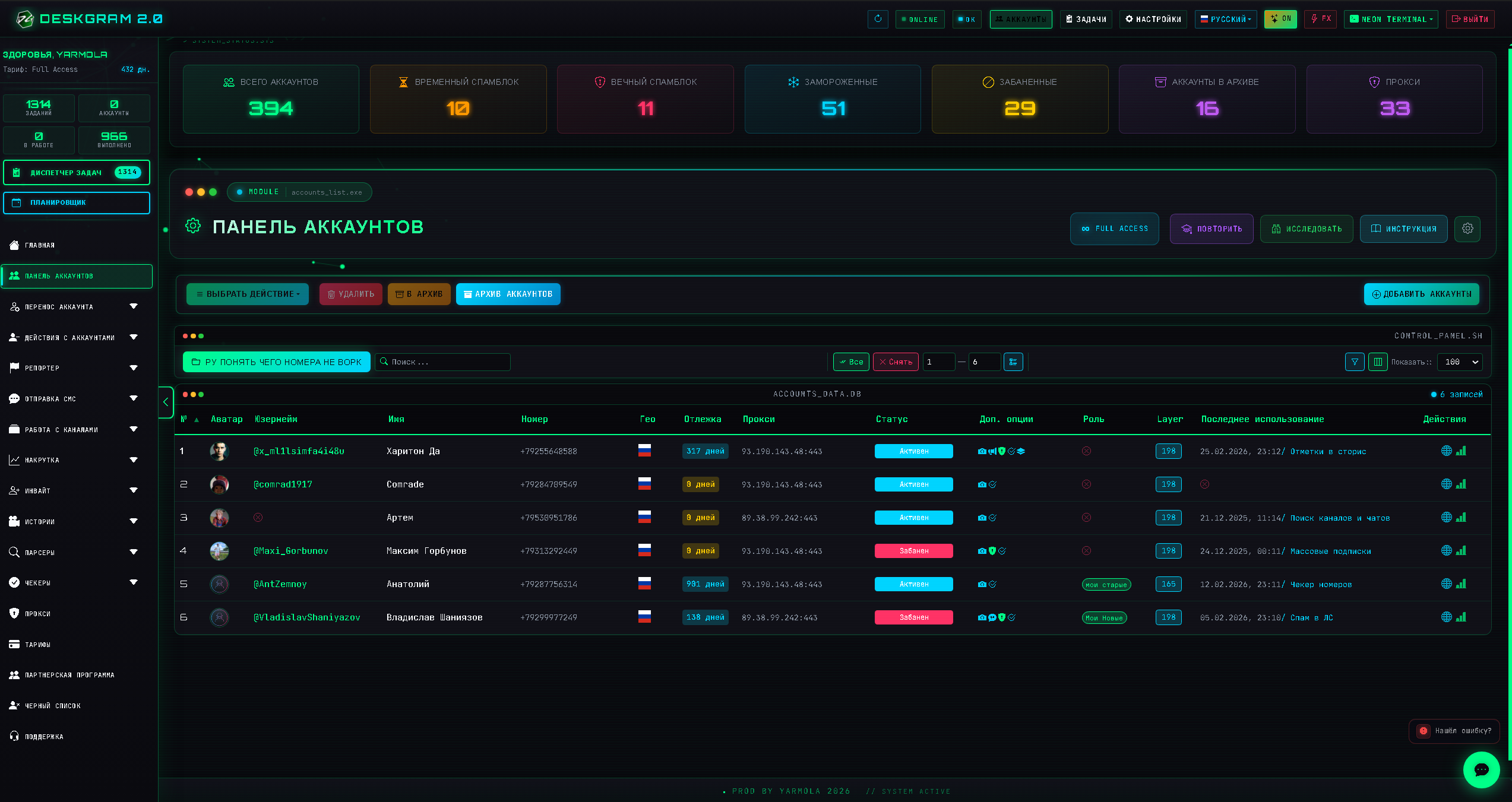
Что делает этот раздел
Панель аккаунтов — это базовый рабочий слой Deskgram 2. Здесь вы храните аккаунты, добавляете новые, фильтруете их по состоянию, запускаете массовые действия и готовите инфраструктуру перед рассылками, парсингом, инвайтом и другими сценариями.
Что подготовить перед началом работы
- сами аккаунты в нужном формате;
- понимание, как вы хотите их разделять: по папкам, ролям, качеству или рабочим сценариям;
- рабочие прокси, если планируете привязывать инфраструктуру сразу;
- понимание, какие действия по аккаунтам будут регулярными.
Рекомендуемый порядок работы
1. Добавьте аккаунты и проверьте структуру списка
Сначала важно собрать аккаунтную базу и убедиться, что она отображается в таблице корректно. На этом этапе не стоит сразу запускать рабочие модули, пока вы не увидите, что структура панели вам понятна.
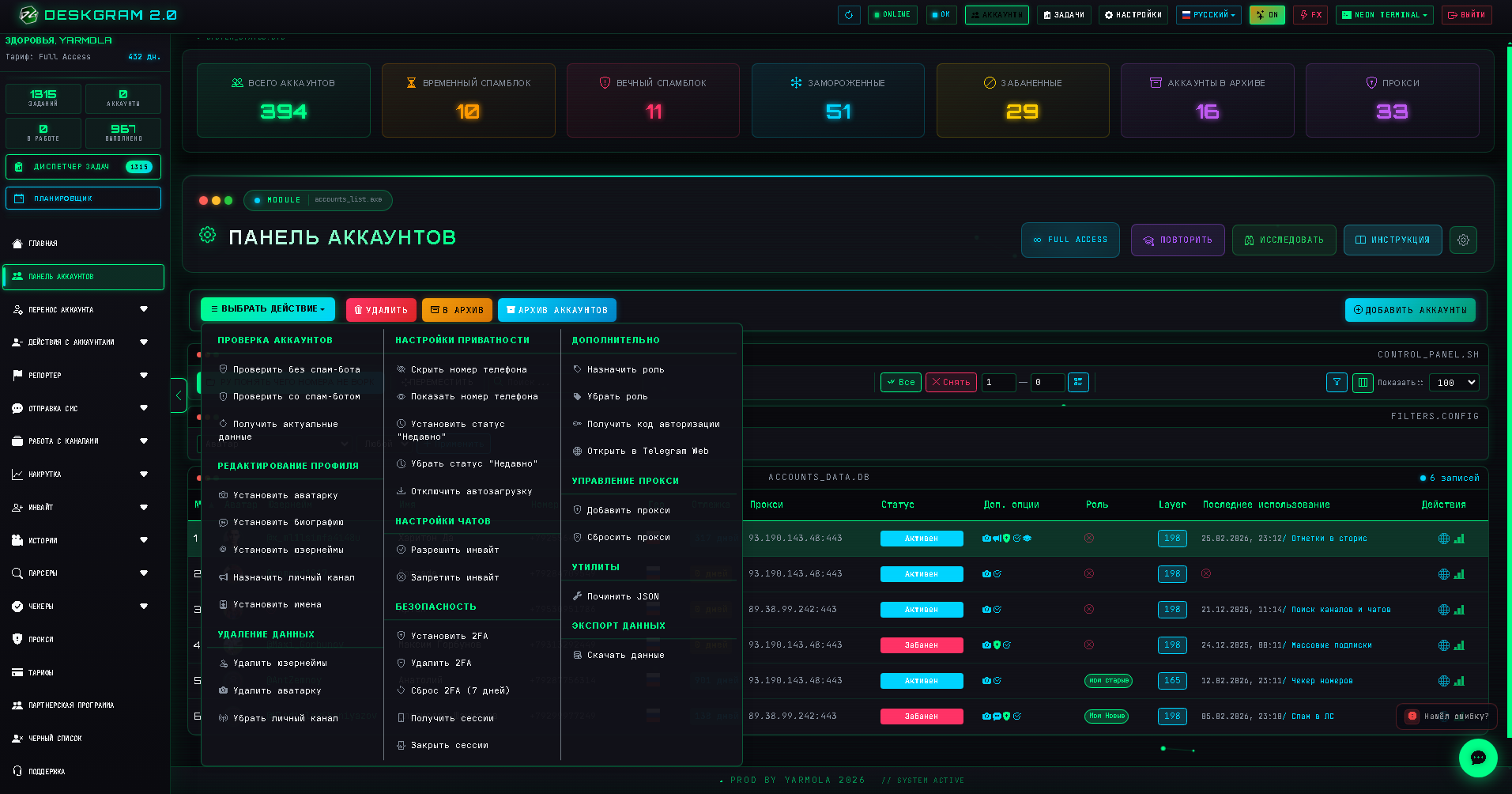
2. Разберитесь с действиями над аккаунтами
Дальше стоит посмотреть, какие операции доступны прямо из панели: массовые действия, удаление, архивирование, добавление новых аккаунтов и другие рабочие операции.
3. Настройте фильтры и рабочую навигацию
Когда аккаунтов становится больше, главную роль начинают играть фильтры, папки, поиск и видимость колонок. Этот блок делает панель управляемой, а не просто длинным списком.

Основные группы настроек и действий
Добавление аккаунтов
Это входная точка для всей базы. Если структура добавления не продумана, дальше становится сложнее сегментировать аккаунты под разные задачи.
Массовые действия
Здесь находятся операции, которые вы будете использовать регулярно: изменение состояния, архивирование, удаление и другие действия над группами аккаунтов.
Фильтры и поиск
Этот слой помогает быстро находить нужные аккаунты и отделять рабочие группы друг от друга.
Таблица аккаунтов
Таблица — это не просто список. Это основной операционный экран, по которому вы оцениваете состояние базы.
Что проверить в первую очередь, если панель неудобна
- аккаунты могут быть добавлены без структуры и меток;
- фильтры и папки могут не отражать реальные рабочие группы;
- в таблице могут быть не те колонки, которые нужны для принятия решений;
- аккаунтная база может быть смешана по качеству и назначению.
Частые ошибки
- держать все аккаунты в одной неструктурированной массе;
- запускать рабочие модули, не проверив состояние базы;
- игнорировать фильтры и искать нужные аккаунты вручную;
- не разделять аккаунты по ролям, качеству и сценариям.
С чем сочетать этот раздел
- Прокси, если нужно сразу строить инфраструктуру;
- Настройки программы, если вы только готовите рабочую систему;
- Панель задач, если хотите потом смотреть, как эти аккаунты участвуют в модулях;
- Web preview, если хотите сначала посмотреть интерфейс в браузере.
FAQ
Панель аккаунтов нужна только для хранения аккаунтов?
Нет. Это операционный центр для всей аккаунтной базы, а не просто архив.
Когда лучше наводить порядок в аккаунтах: до запуска модулей или после?
Лучше до запуска. Чем раньше вы разделите базу по ролям и качеству, тем стабильнее будут рабочие сценарии.
Можно ли сначала посмотреть интерфейс до установки?
Да. Для этого есть web preview, где панель можно открыть прямо в браузере.