Перед установкой
Скачивайте Deskgram 2 со страницы загрузки. Она показывает установщики, доступные для вашей системы, и актуальную версию. Не используйте старые файлы из переписок вместо текущего дистрибутива.
На странице предусмотрены Windows 10/11 x64 и macOS 14+ x64. Linux отмечен как готовящийся выпуск: наличие названия платформы ещё не означает, что установщик можно скачать. Для компьютеров Apple Silicon отдельно проверьте совместимость доступной сборки: обозначение x64 не означает нативную ARM-сборку. Требования и доступность уточняйте на странице загрузки перед установкой.
Нужны доступ в интернет для загрузки компонентов и входа, свободное место для программы и её данных, а также права записи в рабочий каталог. Не переносите существующую рабочую папку, пока выполняются задачи. Если Deskgram уже установлен, сначала остановите задачи, закройте программу и сохраните резервную копию данных.
Установите программу и откройте лаунчер
- Откройте загрузки и выберите свою ОС.
- Скачайте предложенный установщик: для Windows это EXE, для macOS — PKG. Дождитесь завершения загрузки; частично скачанный файл запускать бессмысленно.
- Запустите установщик и следуйте его окнам. Если он предлагает каталог, выберите расположение, в которое у вашего пользователя есть права записи.
- Откройте установленный Deskgram 2. Лаунчер отвечает за получение и обновление компонентов. Дождитесь завершения его текущей операции; не закрывайте его во время записи файлов.
- После запуска приложения перейдите ко входу. Если окно не открылось, сначала проверьте сообщения лаунчера, а не запускайте несколько копий подряд.
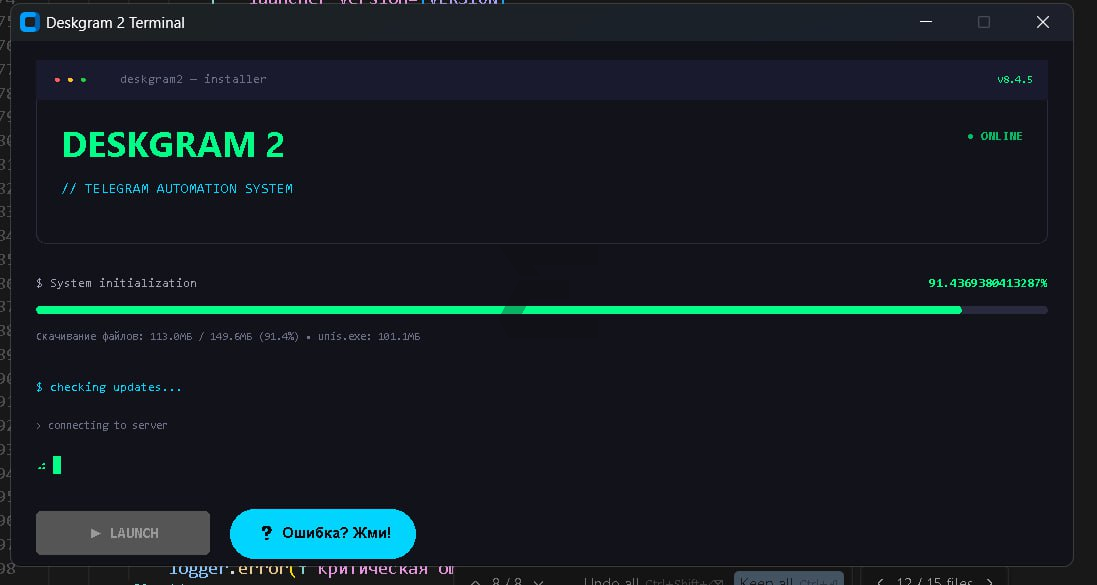
Скриншоты показывают расположение основных элементов в одной из версий. Названия и оформление в вашем выпуске могут немного отличаться.
Если система показывает сообщение о подписи или блокировке, сохраните его точный текст и сверьте адрес загрузки. Передайте название файла и сообщение системы в поддержку через контакты на сайте, если причина неясна.
Войдите в Deskgram 2
Вход в Deskgram 2 и добавление Telegram-аккаунтов — разные действия. Сначала откройте приложение под своей учётной записью Deskgram. Используйте регистрацию или восстановление доступа, если соответствующий вариант доступен в форме.
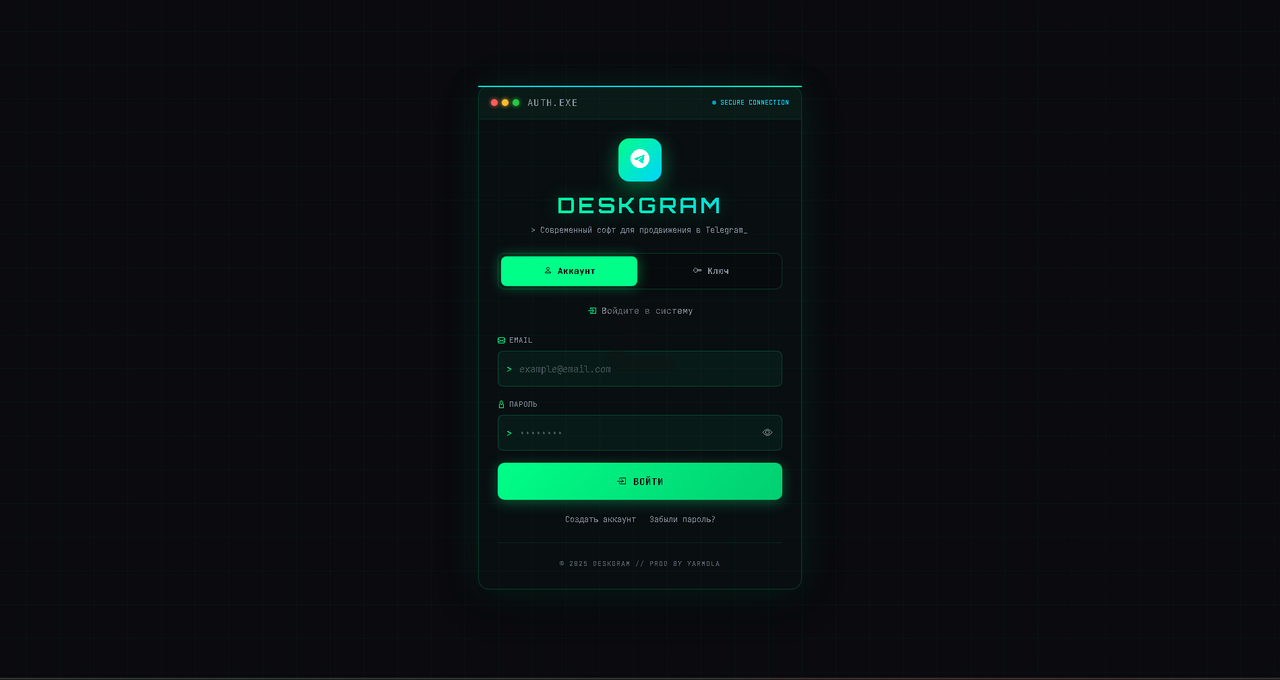
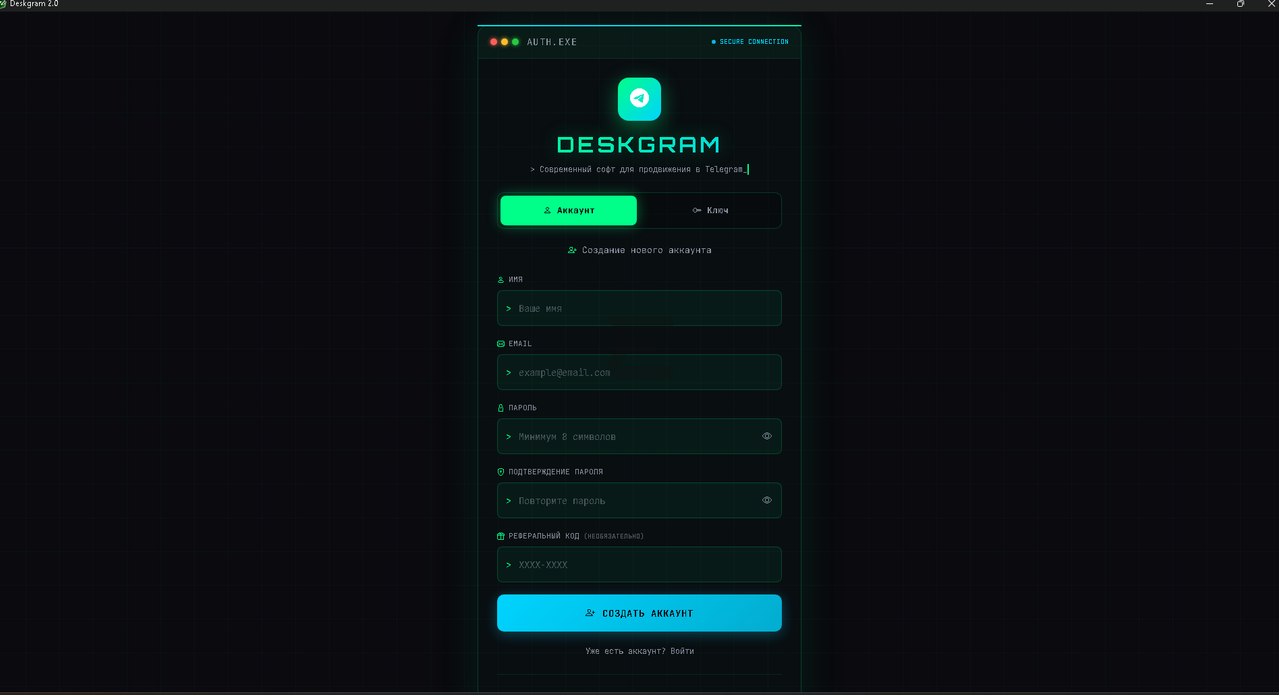
После входа проверьте статус доступа в программе. Стоимость, доступные условия и ограничения смотрите в текущих тарифах. Установка сама по себе не подтверждает выдачу бесплатного периода или подписки. Не отправляйте пароль, ключ лицензии и файлы Telegram-сессий в публичные чаты.
Проверьте первый запуск
Откройте панель аккаунтов и настройки. Если интерфейс загружается, переключение разделов работает и сообщения об ошибках не появляются, можно переходить к обзору программы и импорту аккаунтов.
При повторной установке отдельно убедитесь, что открылась нужная рабочая копия и видны прежние данные. Пустая таблица не всегда означает удаление аккаунтов: приложение могло запуститься с другим рабочим каталогом. Не копируйте новые файлы поверх старых, пока не выясните, какой каталог используется.
Если установить или запустить не получилось
Установщик не открывается
Проверьте ОС, архитектуру, полную загрузку файла и сообщение системы. Повторно скачайте файл с официальной страницы, если загрузка оборвалась. Не используйте установщик другой платформы.
Лаунчер не завершает обновление
Сохраните текст ошибки. Проверьте соединение и права записи в рабочую папку. Закройте оставшуюся копию приложения штатным способом и повторите запуск после завершения её работы. Не удаляйте sessions, data или settings ради переустановки.
Программа сообщает, что sessions уже используется
Один рабочий каталог нельзя одновременно открывать несколькими экземплярами. Найдите ранее запущенное окно и завершите его работу, сохранив результаты задач. Повторные запуски не исправляют блокировку.
Нужно передать диагностику
Для лаунчера предусмотрен журнал data/logs/launcher.log относительно используемого рабочего каталога. Если файл существует, передавайте только нужный фрагмент и уберите секреты. Вместе с ним укажите ОС, версию, действие перед ошибкой и её время. Не прикладывайте папку sessions: она содержит данные доступа к Telegram.