Гайд: Добавление аккаунтов в Deskgram 2
Существует три способа добавить аккаунты в программу. Самый быстрый и эффективный — просто «подбросить» файлы сессий в папку sessions, но если не охота лезть в файловую систему, а хочется красиво добавить аккаунты через интерфейс то — используйте панель аккаунтов.
Важное уточнение по безопасности
При добавлении аккаунтов любым из нижеперечисленных способов программа не производит авторизацию и не делает никаких подключений (кроме авторизации акков). Это значит, что прокси в момент добавления не используются. Все подключения и работа через прокси начнутся только при запуске первой задачи.
Способ 1. «Магия папки Sessions» (Самый быстрый)
Рекомендую сразу покупать акки в формате .session + .json, вам не нужно даже открывать интерфейс программы.
- Просто скопируйте файлы сессий и JSON-файлы ваших аккаунтов.
- Вставьте их в папку
sessions, которая находится в директории с установленной программой Deskgram 2. Директорию можно узнать в черной консоли запущенной программы в параметреBaseDirпример[SYS] BaseDir ─ C:\DG2 2 - Откройте программу, перейдите в «Панель аккаунтов» и нажмите F5 (обновить). Аккаунты моментально появятся в списке.
Способ 2. Добавление через Панель аккаунтов
Если вам удобнее работать через интерфейс или у вас формат TData, используйте панель управления.
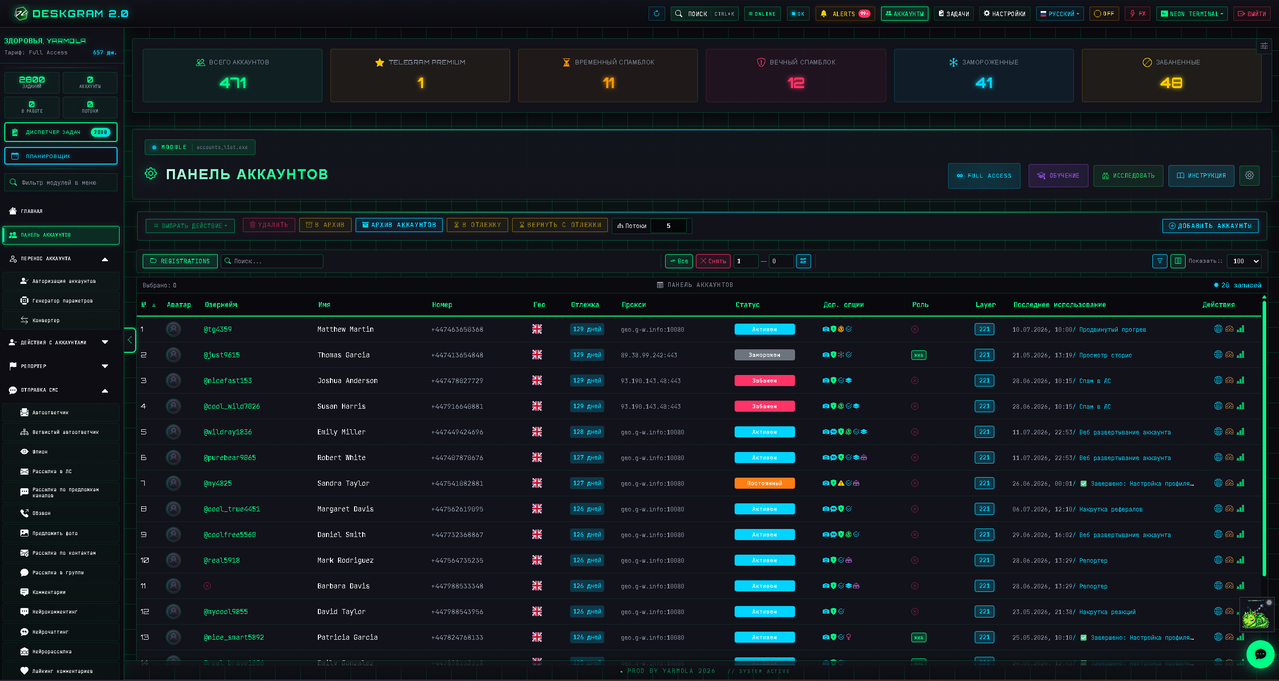
- Откройте Панель аккаунтов.
- Нажмите кнопку «Добавить аккаунты».
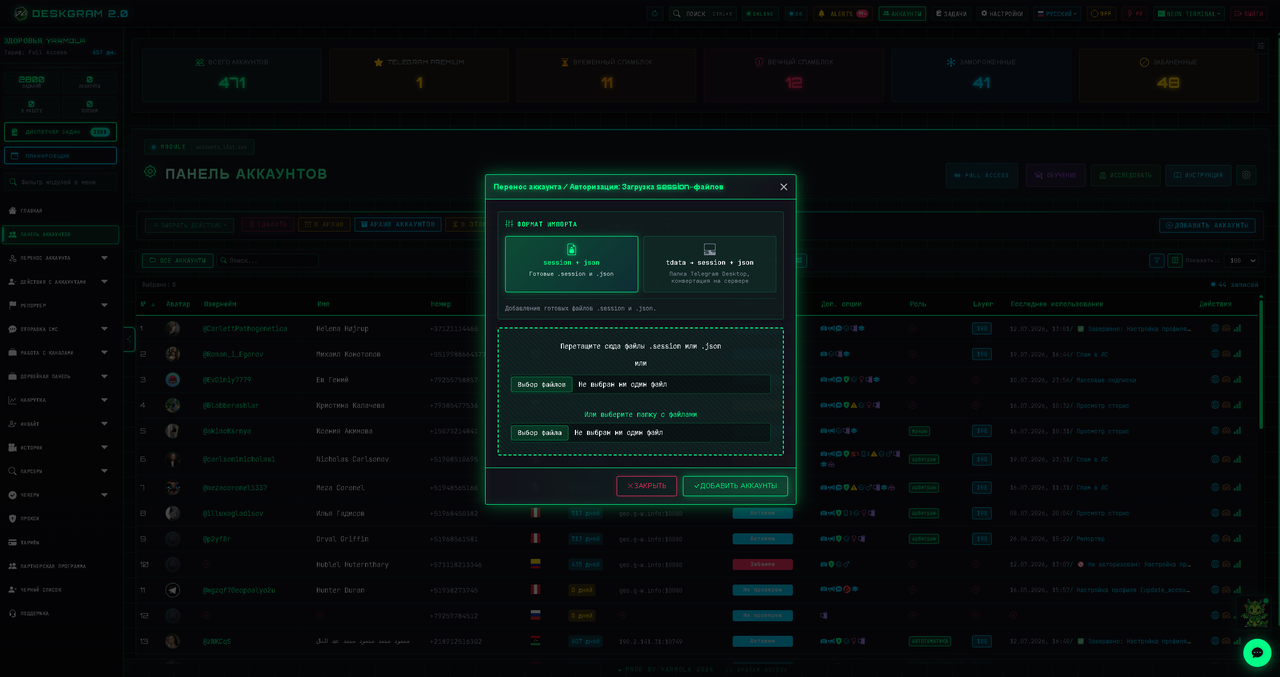
Добавление Session + JSON
- Перетащите нужные файлы в окно дроп-зоны или выберите их через кнопку выбора файлов.
- Нажмите «Добавить аккаунты».
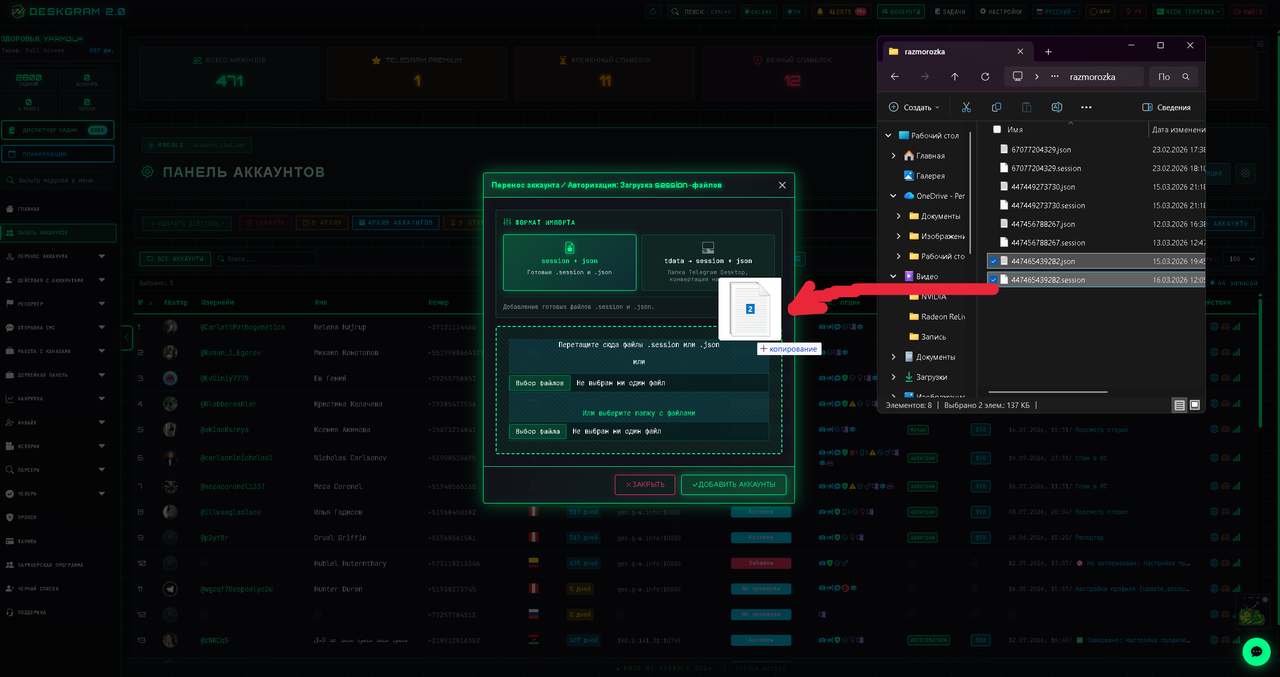
Добавление TData
Если у вас аккаунты в формате TData (папка с профилем):
- Убедитесь, что структура папок верна (в папке
TDataдолжны лежать соответствующие файлы профиля).(файлов session+json тут вероятней всего не будет это селлер так подкинул)
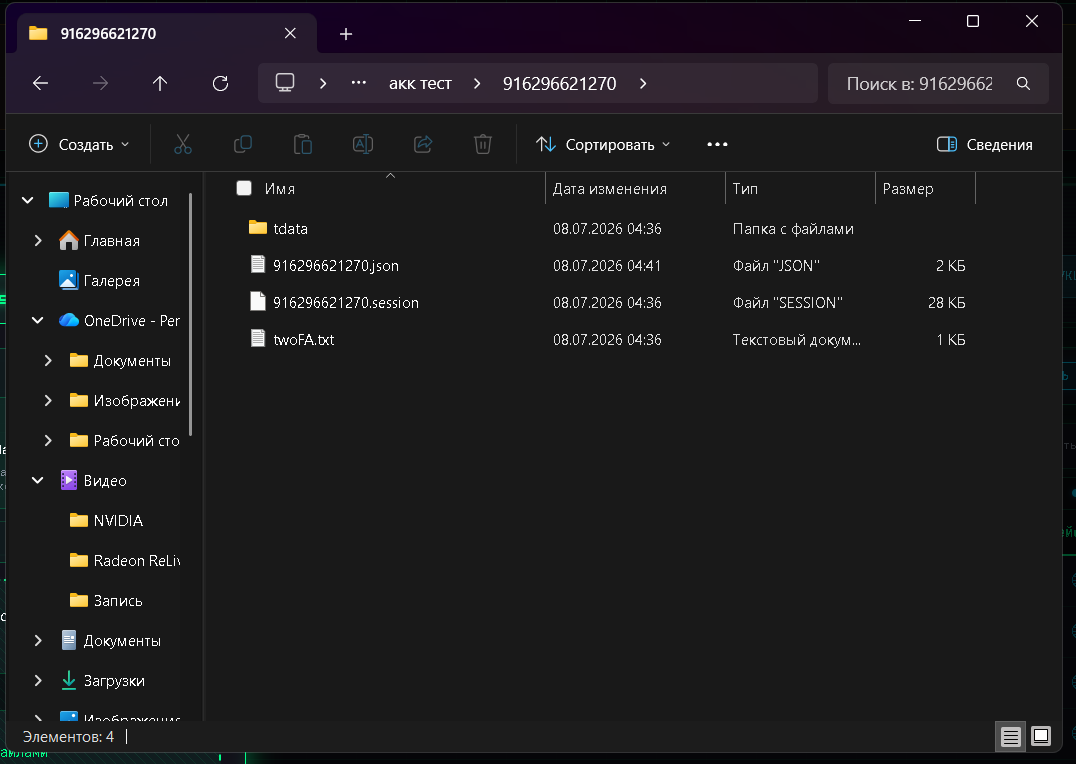
- В окне добавления аккаунтов выберите папку или архив с
TData.
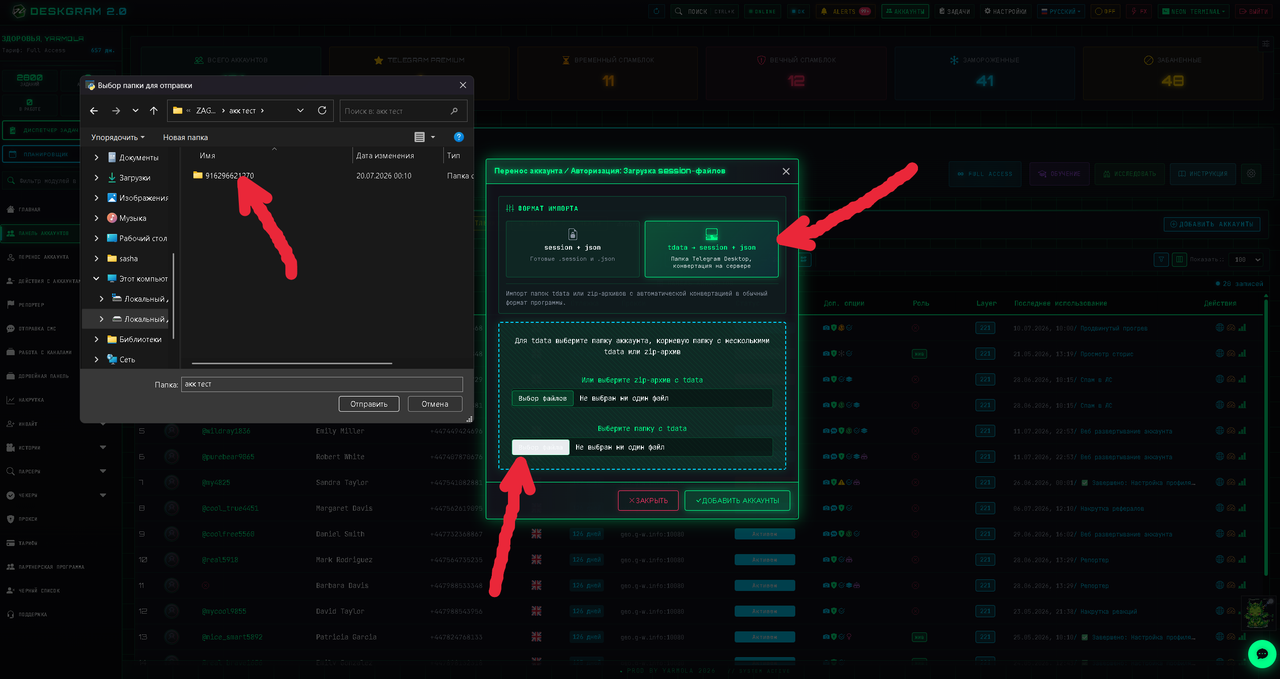
- Нажмите «Добавить» — аккаунты отобразятся в списке.
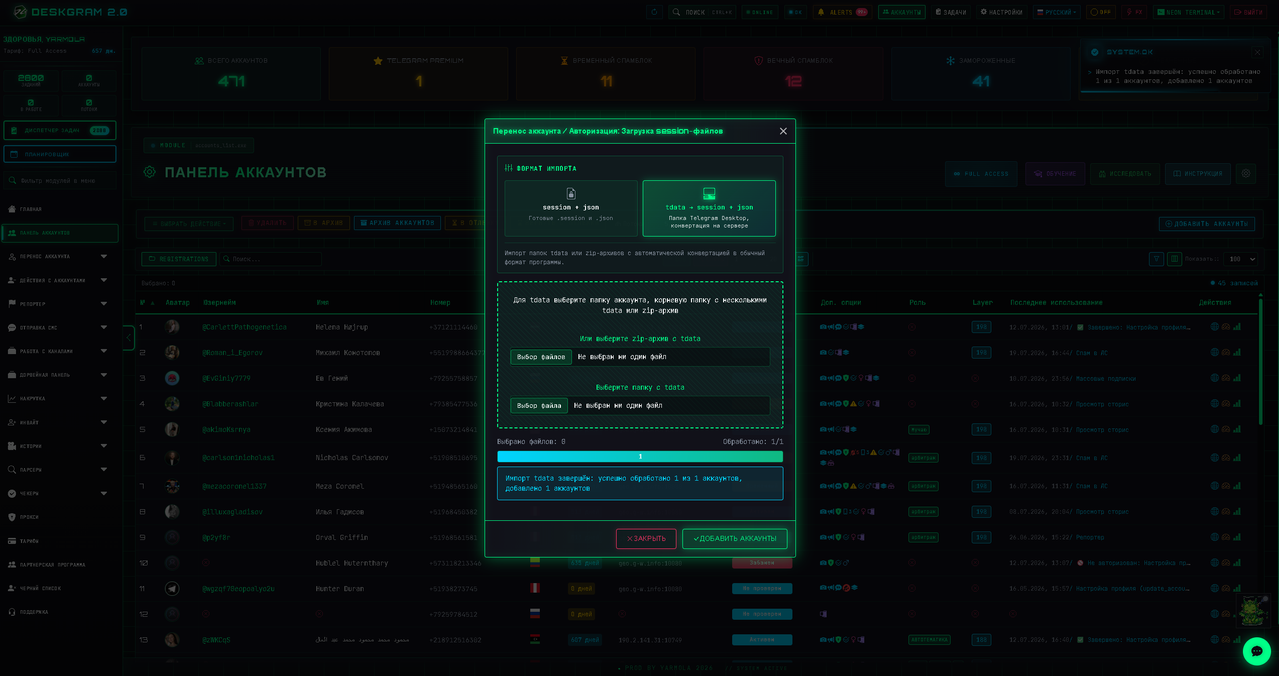
Способ 3. Модуль «Авторизация аккаунтов»
Если аккаунты еще нигде не авторизованы (или вы хотите создать новую авторизацию "с нуля"), используйте специализированный модуль.
👉 Гайд по модулю «Авторизация аккаунтов»
🛑 После добавления: Прокси
После того как аккаунты появились в программе, обязательно привяжите к ним прокси. Никогда не работайте с сеткой аккаунтов без прокси — это гарантированный путь к бану.