Para que serve o painel
O painel lista as contas do Telegram adicionadas ao Deskgram 2 e suas operações. Use-o para encontrar registros, selecionar grupos, verificar conexões, editar perfis, associar proxies ou retirar contas da lista de trabalho. Mensagens e outros processos ficam nos módulos correspondentes.
Primeiro instale o Deskgram, entre e importe as contas. Aprenda com uma conta que você controla para conferir facilmente o alcance de cada operação.
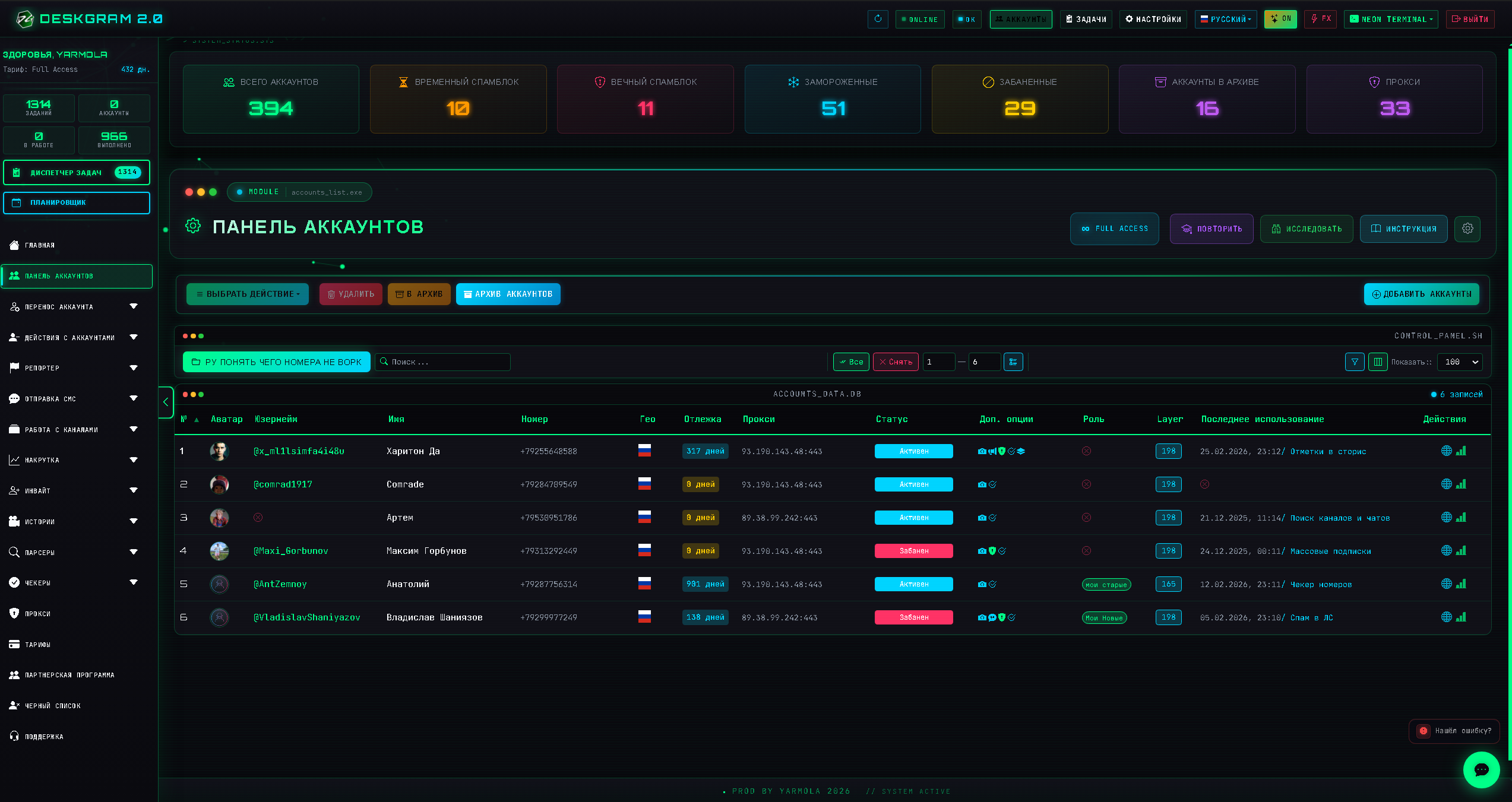
As capturas preservadas usam a interface russa como referência; idioma e disposição podem diferir da sua versão.
Encontre a conta e confira a seleção
- Escolha uma pasta de trabalho acima da tabela.
- Pesquise por número ou outro atributo disponível. Se não houver resultados, limpe a busca e confira os filtros.
- Filtre por status, função, proxy ou Premium quando necessário. Os valores dependem dos dados existentes.
- Ajuste as colunas e a quantidade de linhas por página.
- Marque a conta e confira o contador antes de executar uma ação.
O painel distingue a seleção da pasta atual daquela feita em outras pastas. Trocar de pasta não significa desmarcar: confira os dois contadores. No primeiro teste, desmarque tudo e selecione apenas uma conta novamente. Mudar um filtro também não substitui essa conferência.

Pastas dividem conjuntos de trabalho; funções acrescentam outra classificação. Uma pasta pode representar um projeto e uma função, o uso de uma conta. Mover um registro e atribuir uma função são operações distintas. Confira destino e seleção após mover.
Verifique conexão e informações
O menu oferece verificação de contas com ou sem checagem das restrições de spam, além da obtenção de informações atuais. Escolha conforme o objetivo: atualizar o perfil não executa todas as verificações.
Leia o resultado de cada conta. Conta não verificada, erro de conexão, restrição do Telegram e conta ocupada em tarefa são situações diferentes. Importar não comprova conexão, e um status salvo pode ficar desatualizado.
Se usar proxy, compare endereço e porta com os dados do provedor e confira a associação. Diante de um erro, não altere proxy, perfil e sessão ao mesmo tempo; isso dificulta identificar a causa.
Para associar um proxy, abra Escolher ação → Proxies → Adicionar proxy. Use Redefinir proxy no mesmo grupo para limpar os parâmetros associados. Confira a seleção antes de confirmar: adicionar ao gerenciador e associar a contas são ações distintas. Veja formatos, verificações e fontes na instrução de proxies.
Colocar contas em descanso
Selecione as contas, pressione Colocar em descanso, informe os minutos e confirme. Até o fim desse período, as contas ficam marcadas como indisponíveis para iniciar tarefas. Para terminar antes, selecione-as e use Retornar do descanso; confira o estado atualizado. Isso gerencia a disponibilidade no Deskgram, sem remover restrições do Telegram.
Operações de perfil e acesso
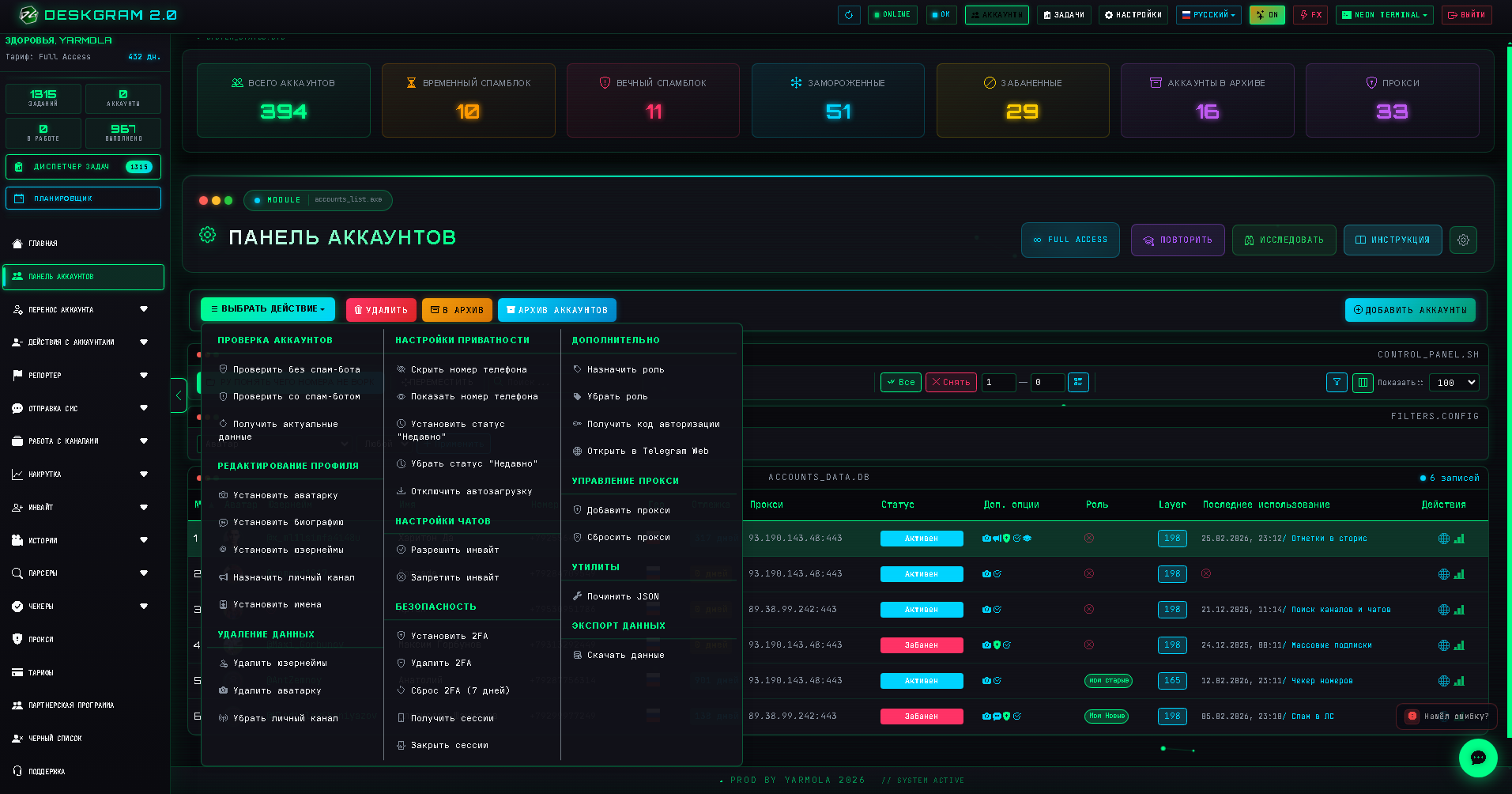
O menu agrupa verificações; nome, username, avatar e biografia; canal associado e edição do perfil; privacidade, notificações e exclusão automática; 2FA, e-mail, Passkey e sessões ativas. Também há funções, código de login, abertura web e exportação de dados.
Abra o formulário necessário, revise os parâmetros e confirme as contas. Antes de alterar 2FA ou encerrar sessões, confira seus meios de recuperação. Uma opção no menu não comprova que qualquer conta consegue concluí-la: veja o resultado.
Como teste inicial, altere um campo planejado no seu próprio perfil de teste, atualize as informações e compare com o Telegram. Não use edição em massa para descobrir a função de um botão.
Arquivar e excluir
Arquivamento e exclusão são botões separados. Para retirar uma conta temporariamente do trabalho diário, considere arquivá-la. Confira o registro na lista de arquivadas; a restauração é outra ação nessa tela.
Antes de excluir, revise quantidade e contas na confirmação, incluindo seleções de outras pastas. Salve os dados necessários. Remover um registro do Deskgram não deve ser confundido com excluir a própria conta do Telegram.
Diagnóstico
- Um registro sumiu: limpe busca e filtros; confira pasta, arquivo e cópia do programa.
- A ação não está disponível: confira seleção, estado e mensagens de acesso.
- Outro grupo foi afetado: revise seleções fora da pasta antes de repetir.
- O status parece antigo: atualize informações ou execute a verificação adequada.
Com as contas verificadas, siga pelo catálogo de instruções. Para suporte, informe versão, operação e erro sem segredos; não publique arquivos Session/JSON.