Escolha o formato
O Deskgram 2 aceita arquivos .session e .json, além de dados do Telegram Desktop em uma pasta tdata ou ZIP. Comece com uma conta para conferir formato e resultado antes de importar o conjunto inteiro.
Sessões e TData contêm dados de acesso. Use contas próprias ou que você tenha autorização para gerenciar, guarde os originais e não os publique em conversas. Importar salva dados; a conexão e o estado atual são verificados depois, separadamente.
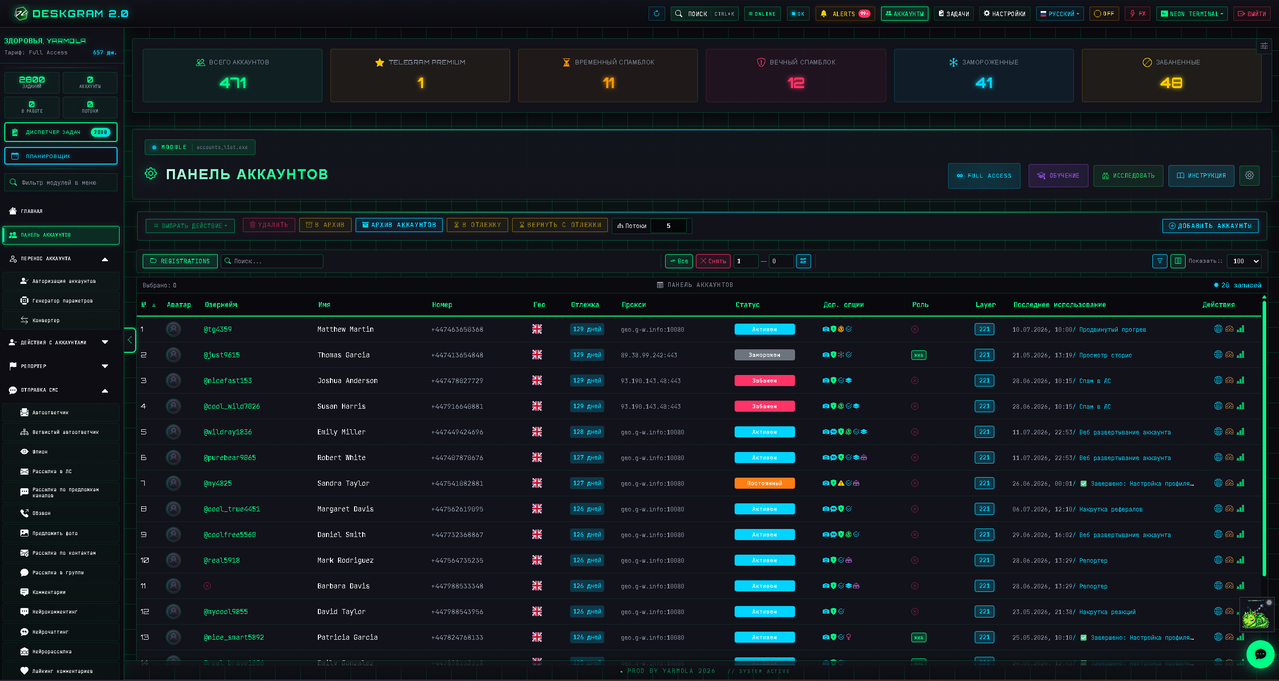
As capturas preservadas representam uma versão existente; nomes e idioma podem diferir da sua interface.
Abra a importação
No painel, abra a adição de contas por arquivos e selecione Session/JSON ou TData. Processe os formatos separadamente, pois o tratamento e os contadores são diferentes.
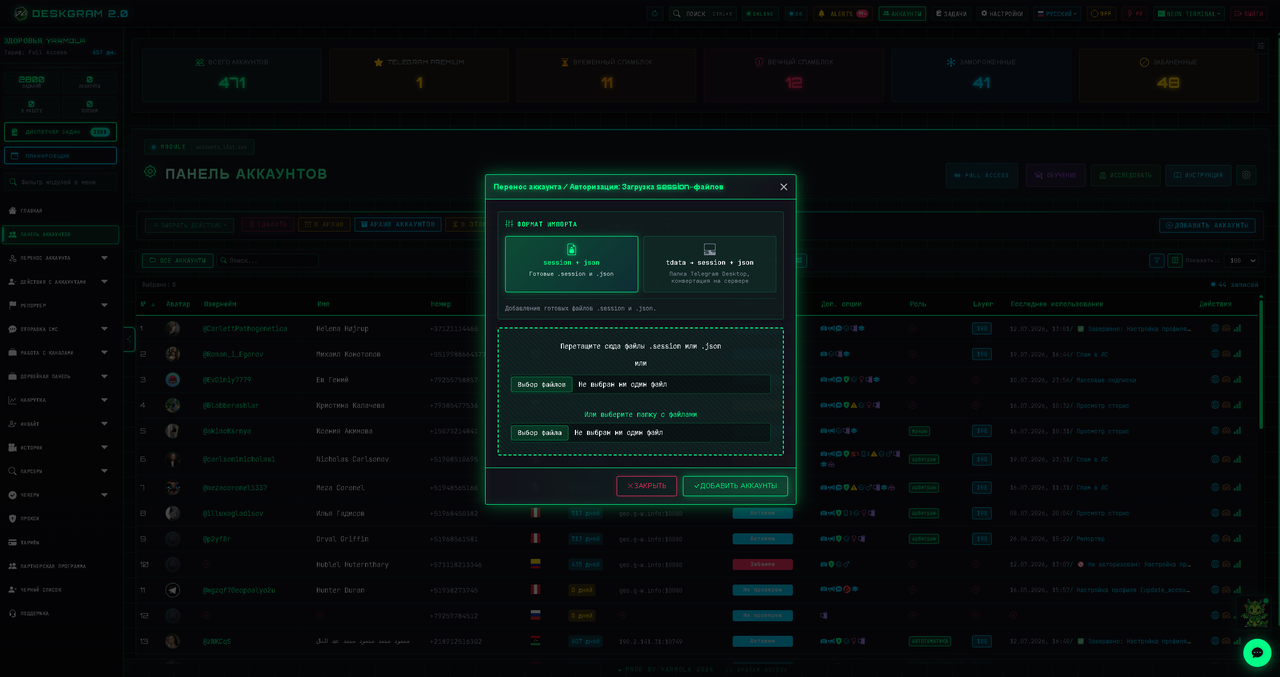
Antes de repetir um envio, confira arquivos existentes com o mesmo nome. O envio comum de Session/JSON pode sobrescrevê-los. Não considere a reimportação uma atualização automaticamente segura: faça backup e decida quais dados devem permanecer.
Opção 1: Session/JSON
- Selecione
Session/JSON. - Escolha ou arraste os arquivos. Ao escolher uma pasta, confira quais
.sessione.jsonentraram na lista. - Mantenha o mesmo nome-base para o par, como
account01.sessioneaccount01.json. Não renomeie apenas uma parte. - Revise a lista e pressione adicionar contas.
- Aguarde a mensagem final e confira a tabela.
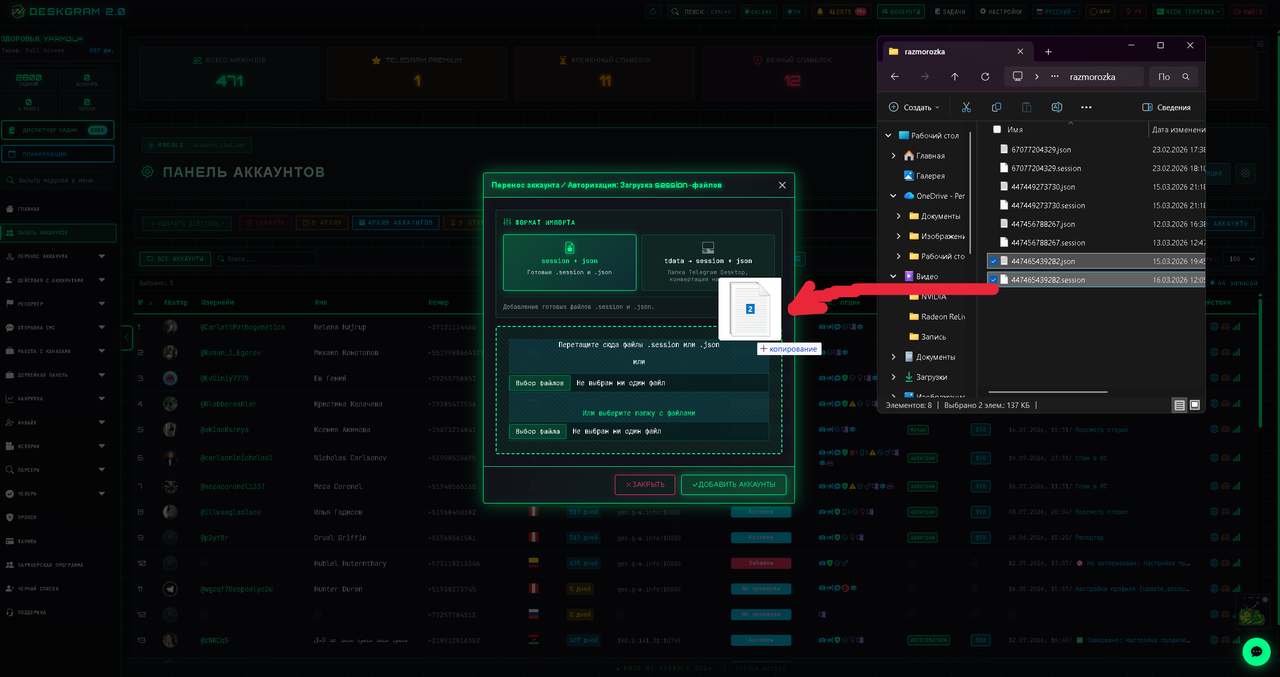
O .session contém a sessão; o .json, informações complementares. Se não houver JSON para a sessão enviada no diretório de trabalho, o programa cria um registro básico. Isso não recupera parâmetros originais ausentes: quando tiver um par válido, importe ambas as partes. Um JSON sozinho não é uma autorização do Telegram.
O progresso conta arquivos. Dois arquivos de um par não significam duas contas. O envio também não verifica se a sessão continua válida.
Opção 2: TData
Preserve a estrutura completa de tdata. Para várias contas, mantenha pastas separadas, cada uma com sua própria tdata. Não misture arquivos internos de contas diferentes.
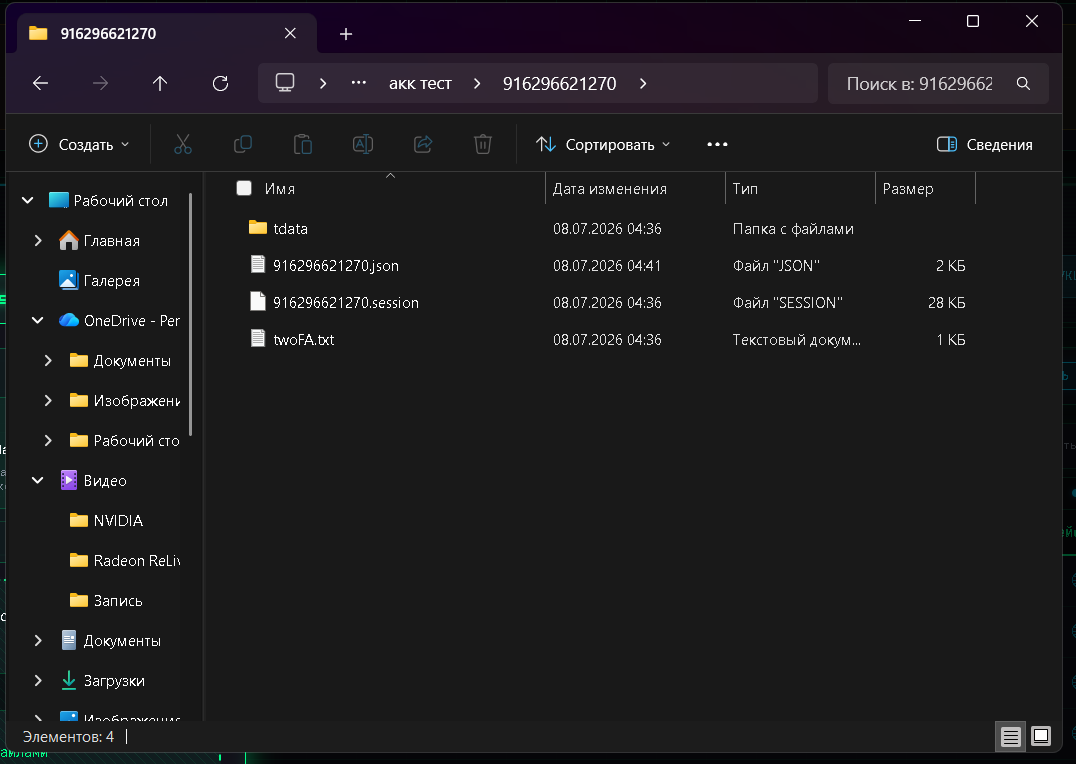
- Selecione
TData. - Escolha a pasta inteira ou envie um ZIP preservando os caminhos internos. Outros formatos e ZIP com senha não são aceitos aqui.
- Confira a quantidade detectada. Se for zero, revise a estrutura e o nível de pasta selecionado.
- Inicie a importação e aguarde conversão e salvamento.
- Separe sucessos, duplicatas e erros. Não reenvie tudo porque uma entrada falhou.
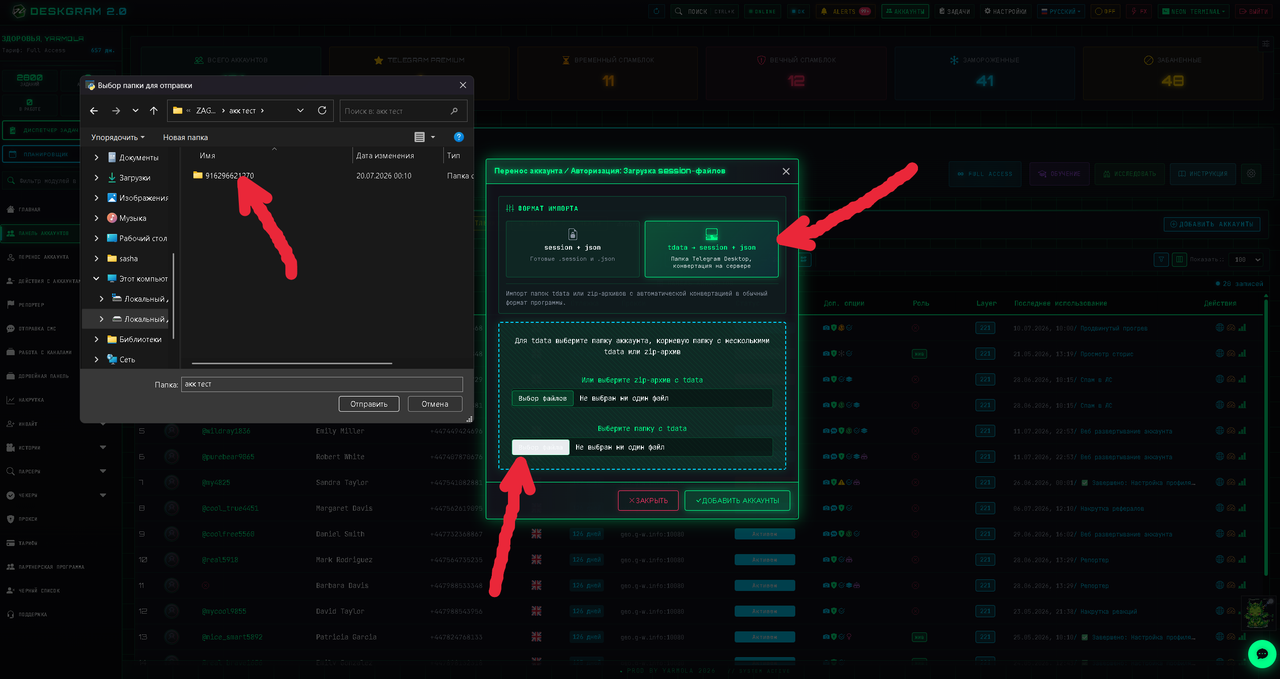
O conversor extrai localmente a autorização existente e cria Session/JSON. Essa conversão não verifica a conta nos servidores do Telegram nem confirma disponibilidade atual. Ao salvar contas convertidas, coincidências são indicadas como duplicatas sem sobrescrever, ao contrário do envio comum Session/JSON.
O ZIP aceita até 20.000 arquivos e 1 GiB de conteúdo descompactado. Divida conjuntos maiores por contas completas, preservando cada estrutura tdata.
Confira o resultado
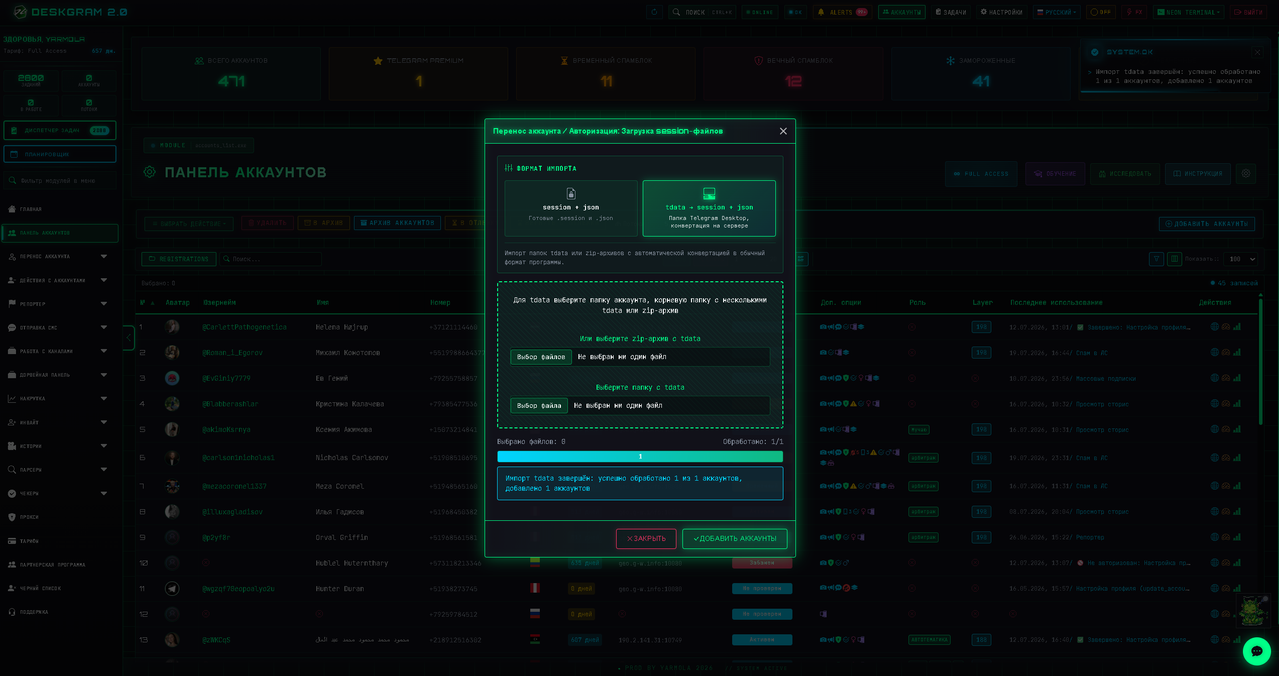
Abra o painel de contas, remova filtros que escondam registros e localize a conta de teste. Se usar proxy, confira sua associação antes da verificação de rede. Execute a verificação adequada e leia o resultado: um arquivo salvo pode conter uma sessão expirada ou inválida.
Copiar manualmente para sessions é alternativa apenas para quem conhece o diretório de trabalho real. Pare tarefas, feche o programa e faça backup antes de copiar. Não use a pasta de outra instalação apenas porque tem o mesmo nome. Para a primeira importação, utilize a janela do programa.
Diagnóstico
- Zero contas TData: confira caminhos e estrutura completa; selecione a pasta inteira.
- ZIP recusado: confira formato, senha, integridade e tamanho descompactado.
- Envio parcial: registre a mensagem e identifique falhas, considerando a sobrescrita de Session/JSON.
- Importa, mas não conecta: investigue o erro de conexão, a sessão e a rede; é outra etapa.
- Registro não aparece: limpe busca e filtros; confira pasta e cópia de trabalho.
Para suporte, envie versão, formato, estrutura anônima de pastas e erro. Nomes de exemplo bastam em relato público; não anexe arquivos de acesso.