Antes de instalar
Baixe o Deskgram 2 pela página oficial de downloads. Confira nela o instalador disponível e os requisitos, em vez de usar um anexo antigo de uma conversa. A página lista Windows 10/11 x64 e macOS 14+ x64; Linux aparece como lançamento futuro. A existência do cartão de uma plataforma não confirma uma versão para baixar. Em computadores Apple Silicon, confirme a compatibilidade separadamente: x64 não significa uma versão ARM nativa.
Você precisa de internet para baixar componentes e entrar, espaço para os dados e permissão de gravação na pasta de trabalho. Se já usa o Deskgram, pare as tarefas, feche o programa e faça um backup dos dados antes de reinstalar ou mover a pasta.
Instalar e abrir o inicializador
- Escolha seu sistema na página de downloads.
- Baixe o instalador oferecido: EXE no Windows ou PKG no macOS. Aguarde o download completo.
- Execute o arquivo e siga as telas. Se houver escolha de pasta, use um local onde seu usuário tenha permissão de gravação.
- Abra o Deskgram 2 instalado. O inicializador baixa e atualiza componentes; deixe a operação terminar antes de fechá-lo.
- Quando o aplicativo abrir, entre na sua conta. Se a janela não aparecer, confira a mensagem do inicializador antes de executar outra cópia.
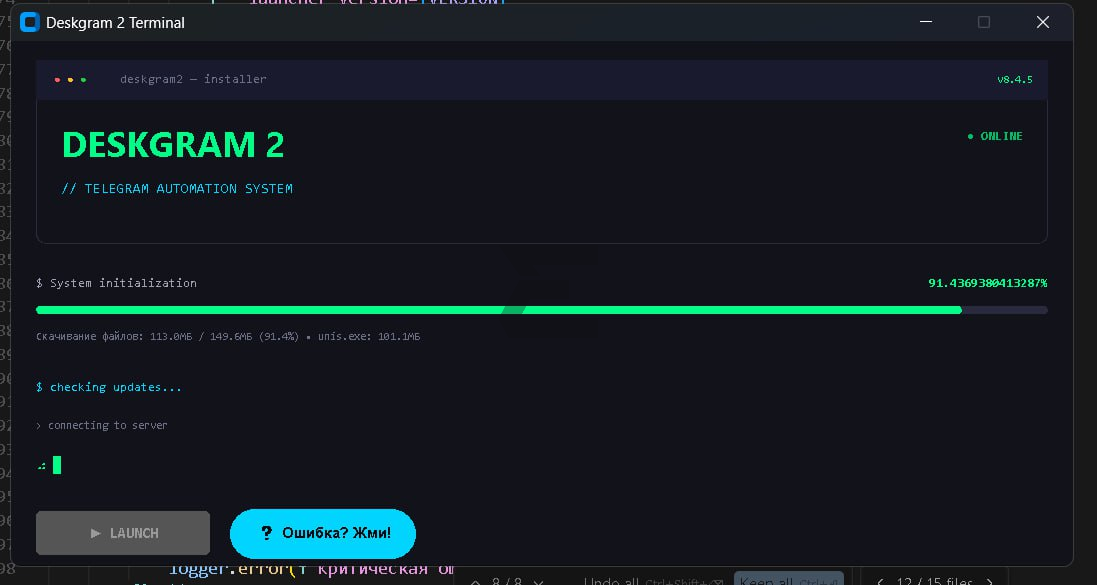
As capturas preservadas mostram uma versão anterior; idioma, nomes e posição dos elementos podem variar. Se o sistema bloquear o arquivo ou apontar um problema de assinatura, salve o aviso exato e confira o endereço de origem. Se a causa não estiver clara, envie o nome do arquivo e a mensagem ao suporte indicado no site.
Entrar e conferir o acesso
A conta do Deskgram é diferente das contas do Telegram. Primeiro entre no Deskgram; use cadastro ou recuperação se essas opções estiverem disponíveis no formulário.
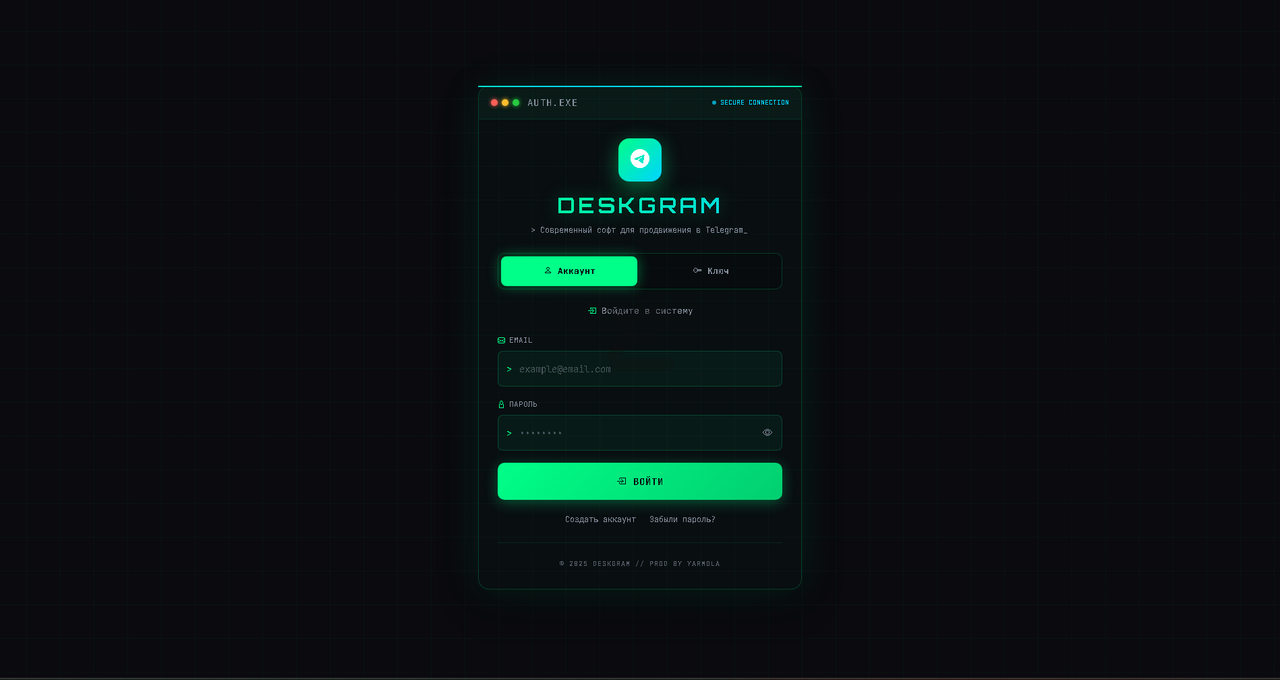
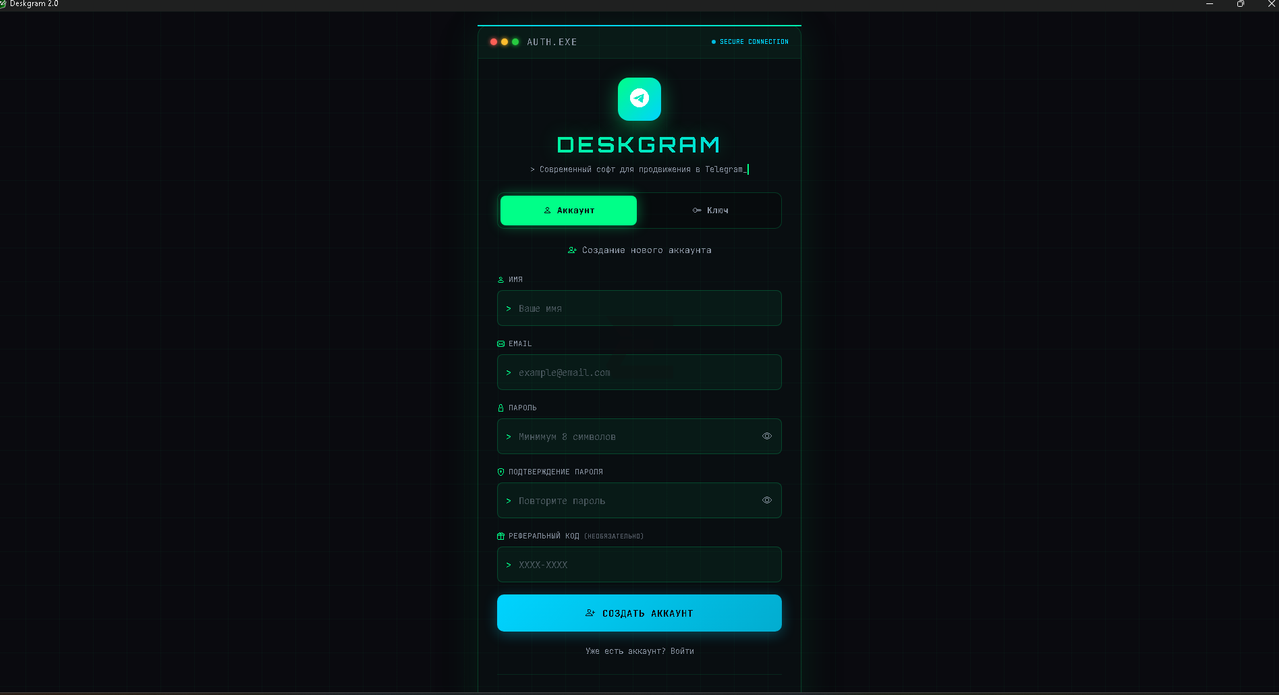
Confira seu status de acesso no programa. Preços e condições estão nos planos atuais. A instalação não confirma, por si só, um período gratuito ou uma assinatura. Não publique senha, chave de licença ou arquivos de sessão.
Abra o painel de contas e as configurações para verificar a navegação. Depois consulte a visão geral e a importação de contas. Se a tabela ficar vazia após reinstalar, confira a cópia aberta e o diretório de dados antes de substituir arquivos: um diretório diferente também explica esse sintoma.
Resolver problemas de início
O instalador não abre
Verifique sistema, arquitetura, conclusão do download e mensagem exibida. Baixe novamente pelo site oficial se houve interrupção. Não use um instalador de outra plataforma.
A atualização para ou sessions já está em uso
Registre o erro, confira a conexão e a permissão de gravação. Feche normalmente qualquer instância ainda aberta. Não use o mesmo diretório em dois processos nem apague sessions, data ou settings para tentar reinstalar.
É necessário enviar um registro
O inicializador usa data/logs/launcher.log dentro da pasta de trabalho. Se o arquivo existir, envie apenas o trecho pertinente, sem segredos, junto com sistema, versão, horário e ação anterior. Não envie sessions: essa pasta contém dados de acesso ao Telegram.