Рассылка по контактам (и открытым диалогам) в Deskgram 2
Здоровья ✌️ Этот гайд посвящен модулю Рассылка по контактам в Deskgram 2.
🔥 Важное уточнение сразу: Название модуля немного не раскрывает весь его потенциал. Было бы правильнее назвать его «Рассылка по контактам / Открытым диалогам». В отличие от классической рассылки в ЛС (которая идет по спарсенным юзернеймам), этот сценарий работает с теплой базой — с теми людьми, которые уже есть в телефонной книге аккаунта, или с теми, с кем у аккаунта уже открыта история переписки.
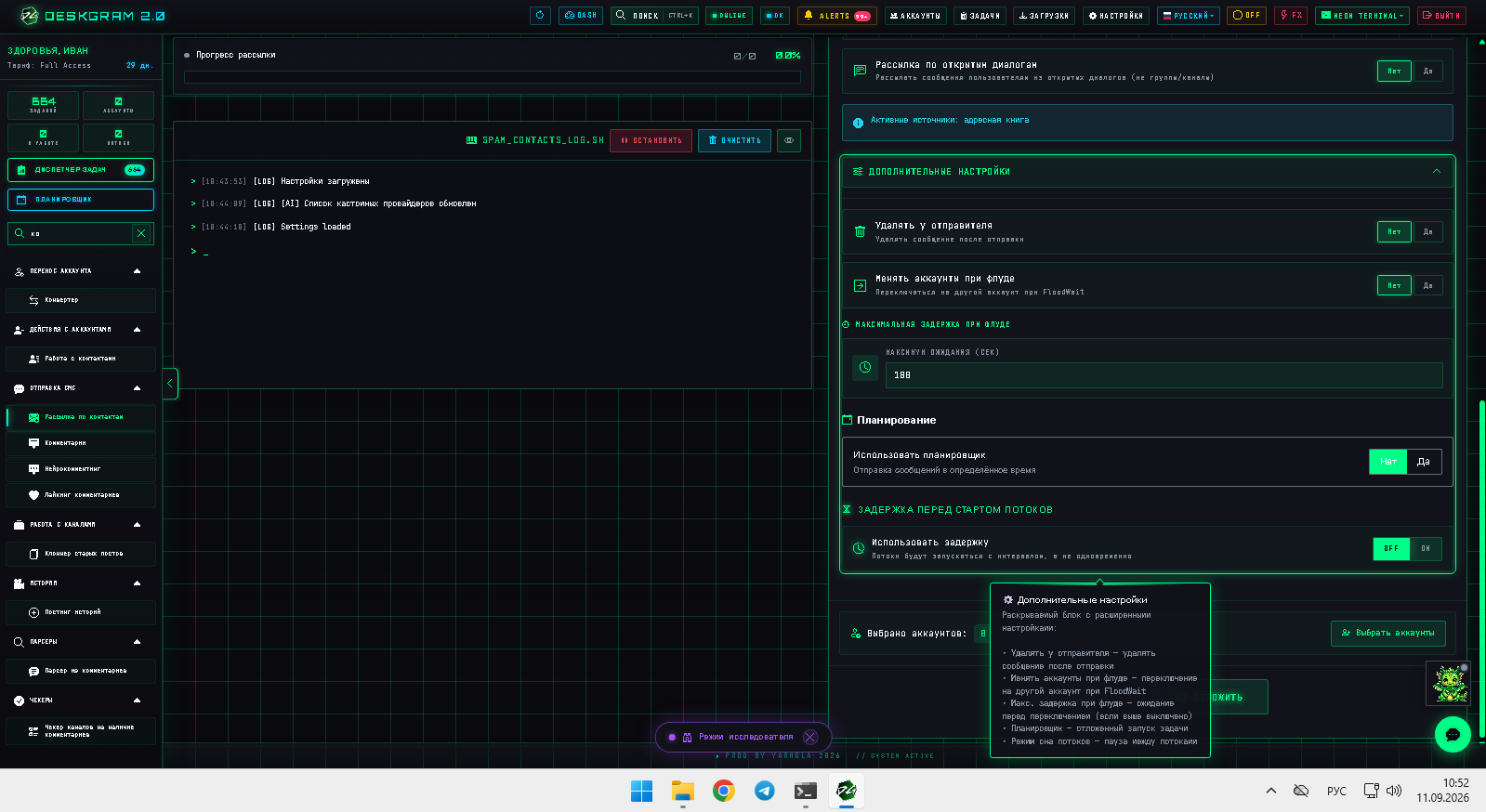
1. Конструктор сообщений (Что отправляем?)
В левой части экрана находится привычный Конструктор сообщений.
Здесь вы собираете текст, который увидят получатели. Вы можете создать несколько вариантов (для рандомизации текста), прикрепить медиафайлы (фото, видео) или добавить ссылки.
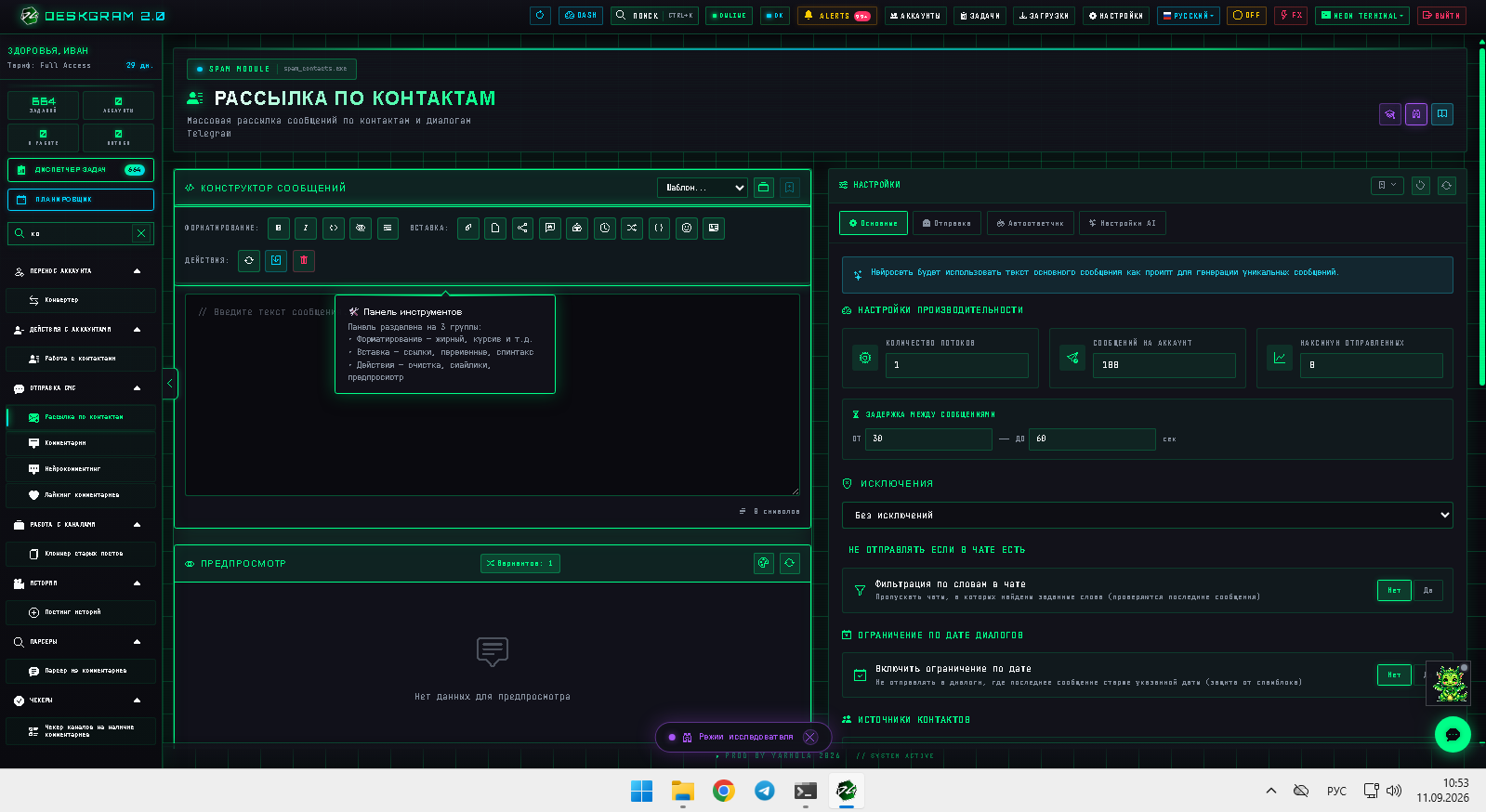
2. Вкладка "Основные": Источники и Лимиты
Переходим к правой панели. Начнем с вкладки «Основные», где задается фундамент рассылки:
Источники контактов (Кому шлем?)
Здесь вы выбираете, по какой именно базе пойдет рассылка:
- По списку контактов: Аккаунт напишет всем, кто добавлен в его телефонную книгу.
- По открытым диалогам: Аккаунт пройдется по своей истории переписок и отправит сообщение всем, с кем уже общался.
(Можно включить обе галочки одновременно).
Настройки производительности
- Потоки: Сколько аккаунтов работают одновременно.
- Сообщений на аккаунт: Ограничение, сколько писем отправит один профиль.
- Максимум отправленных: Глобальный лимит для всего модуля со всех аккаунтов. (Рекомендация: оставьте
0, чтобы не ограничивать работу). - Задержки: Интервал (в секундах) между отправками для имитации человека.
Фильтры и Исключения (Крутые фишки)
Чтобы не отправить спам куда не следует, используйте фильтры:
- Исключения: Подключение глобального блэклиста (черного списка) или ручной ввод юзернеймов, которым писать нельзя.
- Проверка на ключевые слова: Модуль может проанализировать последние
Xсообщений в открытом диалоге. Если он найдет там заданные вами стоп-слова, он пропустит этот чат. - Ограничение по дате: Не отправлять сообщения в диалоги, которые «старше» заданного времени (например, не писать тем, с кем переписка была заброшена 2 недели назад).
3. Вкладка "Отправка": Скрытность и Самоуничтожение
Здесь настраивается то, как именно сообщение будет доставлено. В этой вкладке есть функции, которые обожают арбитражники:
- Удаление сообщения у отправителя: Сообщение будет доставлено получателю, но у вашего рабочего (отправляющего) аккаунта оно бесследно сотрется из истории диалога. Отлично подходит для заметания следов.
- Самоуничтожающиеся файлы: Если вы прикрепили медиа, можно настроить так, чтобы оно удалилось сразу после просмотра (режим View Once).
- Тихий режим: Сообщение придет получателю без звукового уведомления.
- Закрепить сообщение: Наоборот, агрессивный формат — сообщение не просто отправится, но и будет закреплено у пользователя в диалоге (придет уведомление о закреплении).
- Проверка спамбота при флуде: Если аккаунт ловит ошибку флуда, программа сама напишет SpamBot'у. Если на аккаунт прилетел бан — он автоматически снимается с работы.
4. Вкладки "Автоответчик" и "AI"
Если ваша задача не просто "выкинуть спам в личку", а завязать диалог и довести лида до конверсии, обязательно используйте эти вкладки.
- Автоответчик: Включается, чтобы аккаунт мог реагировать на входящие сообщения после первой рассылки.
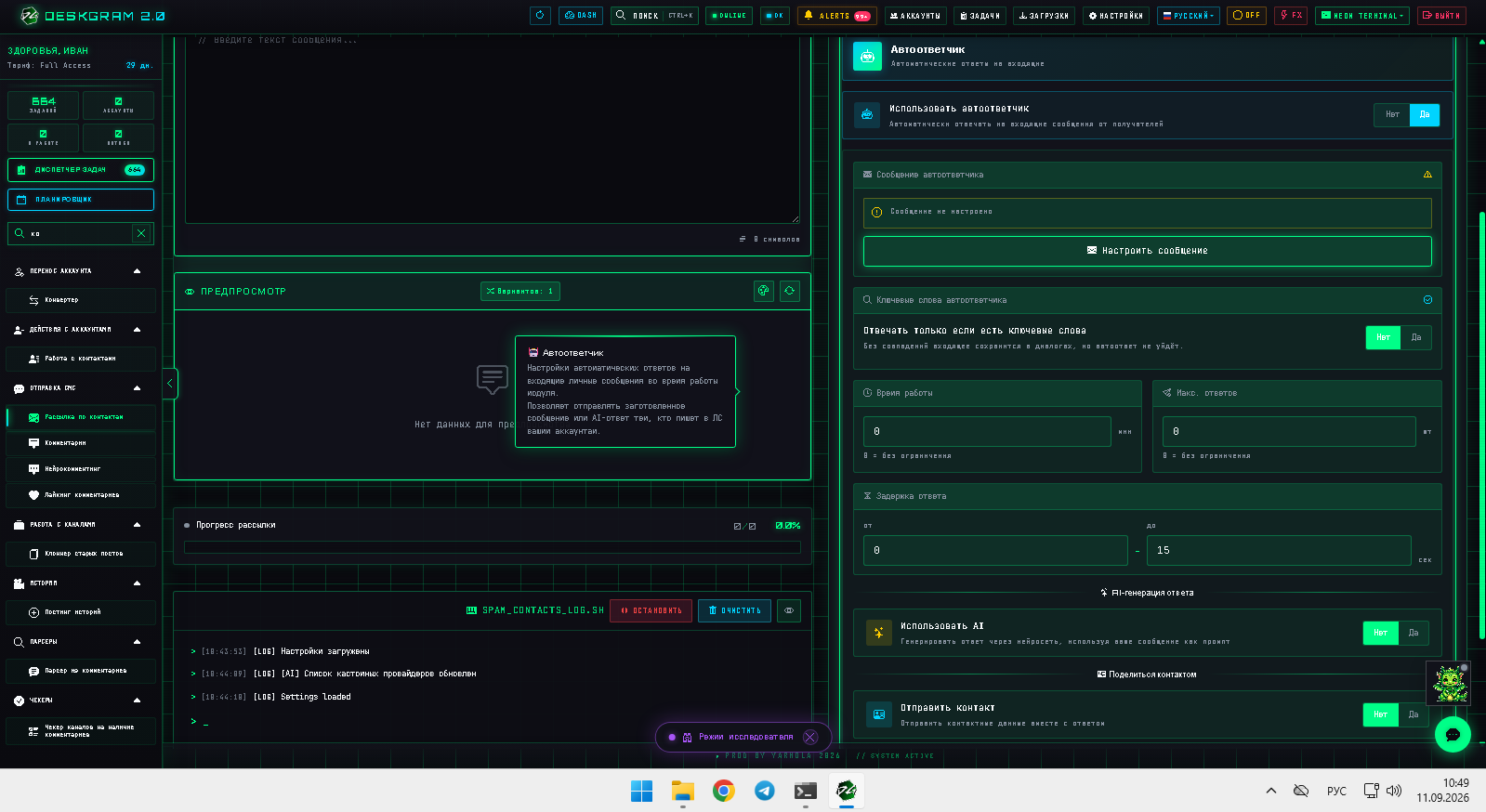
👉 Гайд по настройке Автоответчика
- AI (Нейросети): Подключается, если сухих шаблонов мало и вам нужен гибкий, живой текст от лица Искусственного Интеллекта.
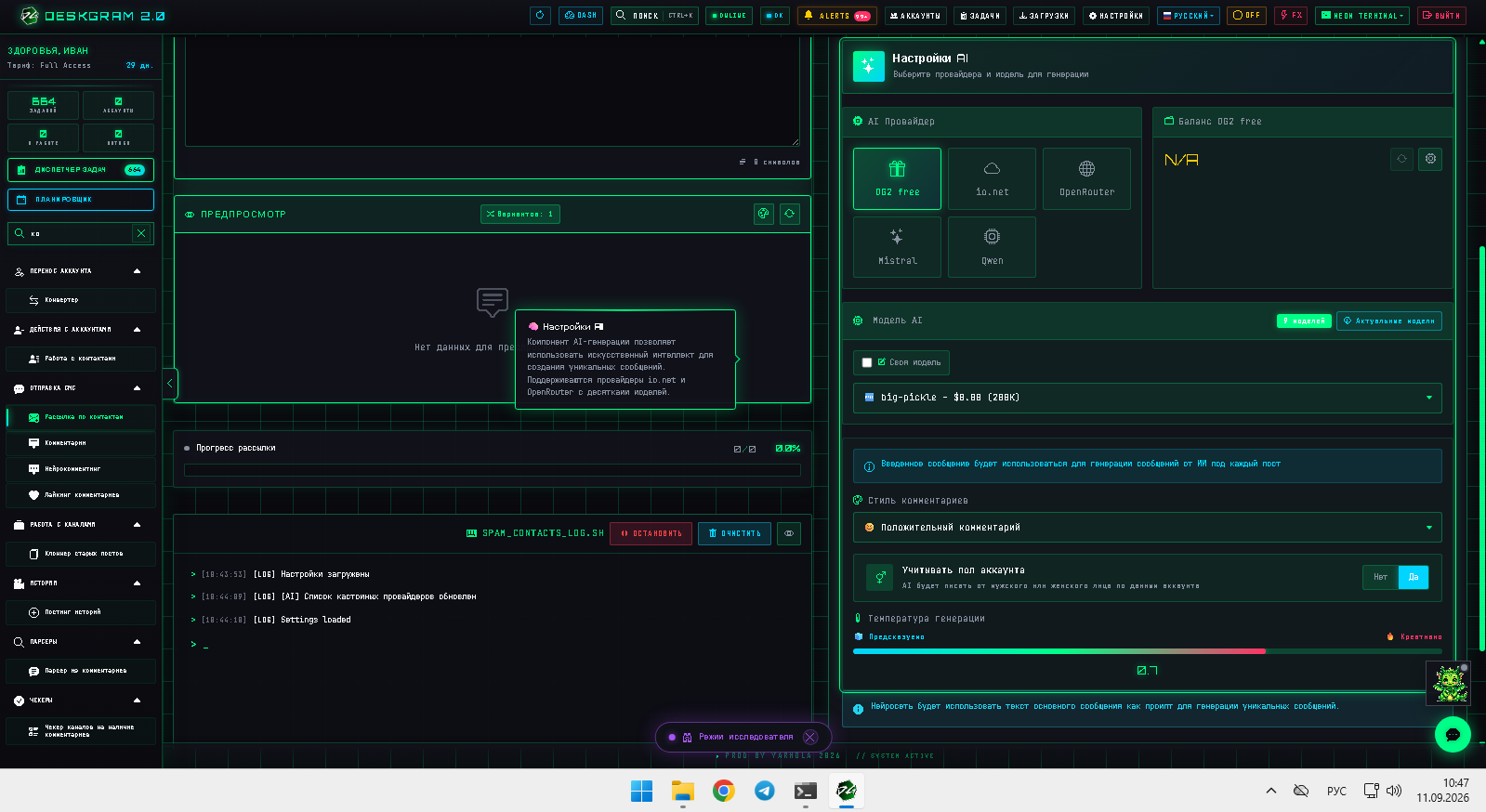
5. Запуск задачи
В самом низу выберите аккаунты, которые имеют на борту нужные контакты или историю переписок, и нажмите Запуск.
Совет: Если вам нужно прогреть базу заранее, вы можете поставить задачу в Планировщик (использовать отложенный старт), чтобы рассылка ушла, например, на следующий день утром.
Посмотреть модуль в браузере
Если вы хотите изучить интерфейс этого инструмента прямо сейчас, воспользуйтесь нашим веб-просмотром:
👉 Открыть Web Preview: Рассылка по контактам
🎁 БОНУС ДЛЯ ПОЛЬЗОВАТЕЛЕЙ:
Всем профитов, ребятки! Заходите в наш Telegram-канал и помните, что за каждого приглашённого человека вы получаете не только 20% отчислений пожизненно, но и + 3 дня к подписке!