Para qué sirve el panel
El panel muestra las cuentas de Telegram añadidas a Deskgram 2 y sus operaciones. Permite buscar registros, seleccionar grupos, comprobar conexiones, editar perfiles, asignar proxies y retirar cuentas de la lista de trabajo. Los mensajes y otros procesos se ejecutan en sus módulos correspondientes.
Primero instala Deskgram, inicia sesión e importa las cuentas. Aprende el panel con una cuenta que controles para verificar claramente el alcance de cada operación.
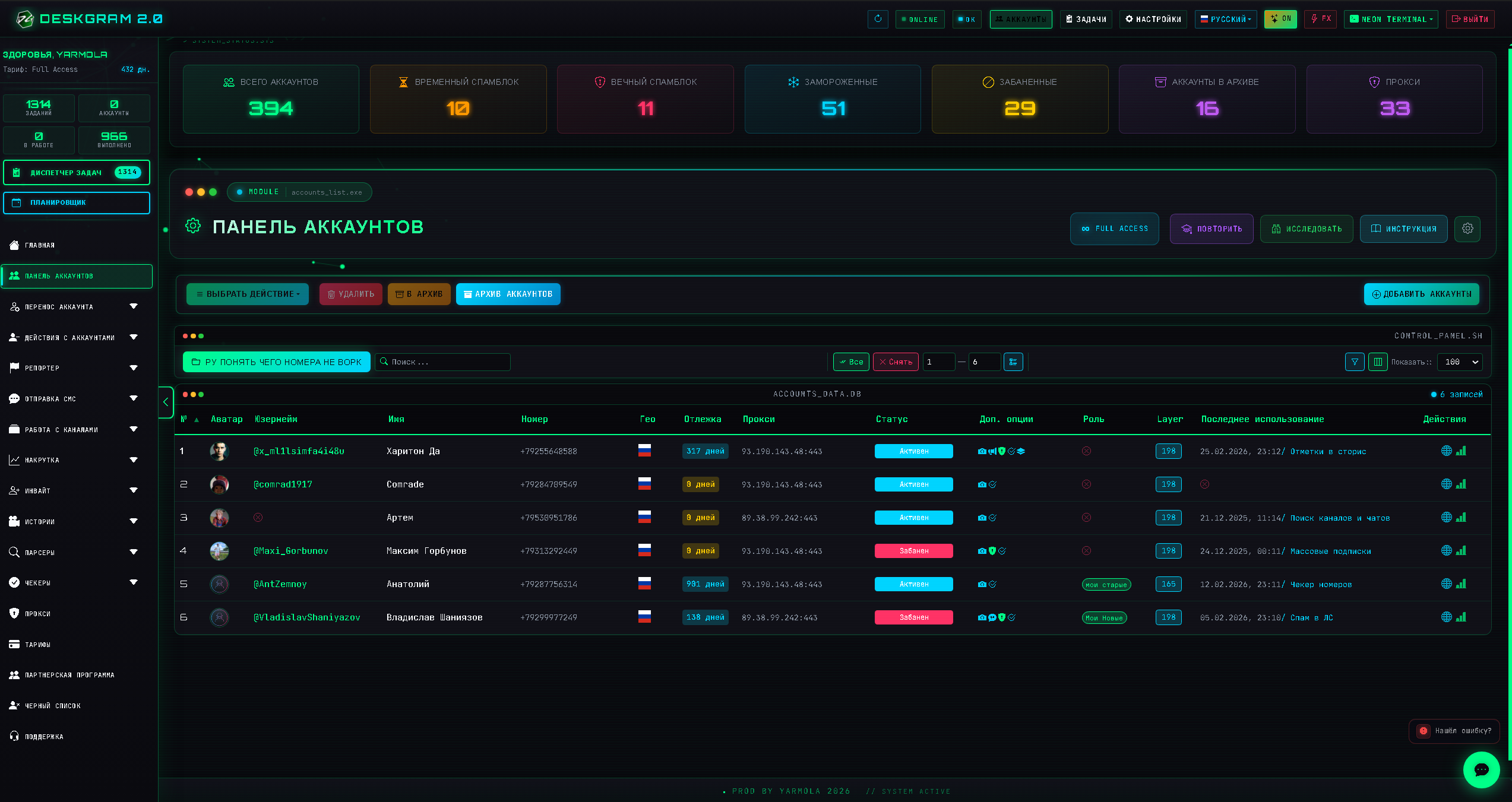
Se conservan capturas de la interfaz rusa como referencia visual; idioma y distribución pueden diferir de tu versión.
Busca y comprueba la selección
- Elige una carpeta de trabajo encima de la tabla.
- Busca por número u otro atributo admitido. Si no hay resultados, borra la consulta y revisa los filtros.
- Filtra por estado, rol, proxy o Premium cuando lo necesites. Los valores dependen de los datos disponibles.
- Ajusta las columnas visibles y las filas por página.
- Marca la cuenta y revisa el contador antes de elegir una acción.
El panel distingue las selecciones de la carpeta actual y de otras carpetas. Cambiar de carpeta no equivale a desmarcar: revisa ambos contadores. Para una primera prueba, desmarca todo y selecciona una sola cuenta de nuevo. Cambiar un filtro tampoco sustituye comprobar el grupo seleccionado.

Las carpetas separan conjuntos de trabajo; los roles añaden otra clasificación. Una carpeta puede representar un proyecto y un rol, la función de la cuenta. Mover una entrada y asignarle un rol son operaciones distintas. Comprueba destino y selección después de moverla.
Comprueba conexión e información
El menú ofrece comprobaciones con o sin revisión de restricciones de spam, además de obtener información actualizada. Elige según el objetivo: actualizar el perfil no ejecuta todas las comprobaciones.
Lee el resultado individual. Cuenta sin comprobar, error de conexión, restricción de Telegram y cuenta ocupada en una tarea describen situaciones diferentes. La importación no comprueba la conexión, y un estado guardado puede quedar desactualizado.
Si utilizas proxy, compara dirección y puerto con los datos del proveedor y revisa su asignación. Ante un error, no cambies proxy, perfil y sesión a la vez: resultaría difícil identificar la causa.
Para asignar un proxy, abre Elegir acción → Proxies → Añadir proxy. Usa Restablecer proxy en el mismo grupo para quitar los parámetros asignados. Revisa la selección antes de confirmar: añadir al gestor común y asignar a cuentas son acciones distintas. Consulta formatos, pruebas y orígenes en la guía de proxies.
Poner cuentas en descanso
Selecciona las cuentas, pulsa Poner en descanso, indica los minutos y confirma. Hasta que termine el periodo, las cuentas se marcan como no disponibles para iniciar tareas. Para terminarlo antes, selecciónalas y utiliza Volver del descanso; comprueba el estado actualizado. Esto gestiona la disponibilidad en Deskgram, no elimina restricciones de Telegram.
Operaciones de perfil y acceso
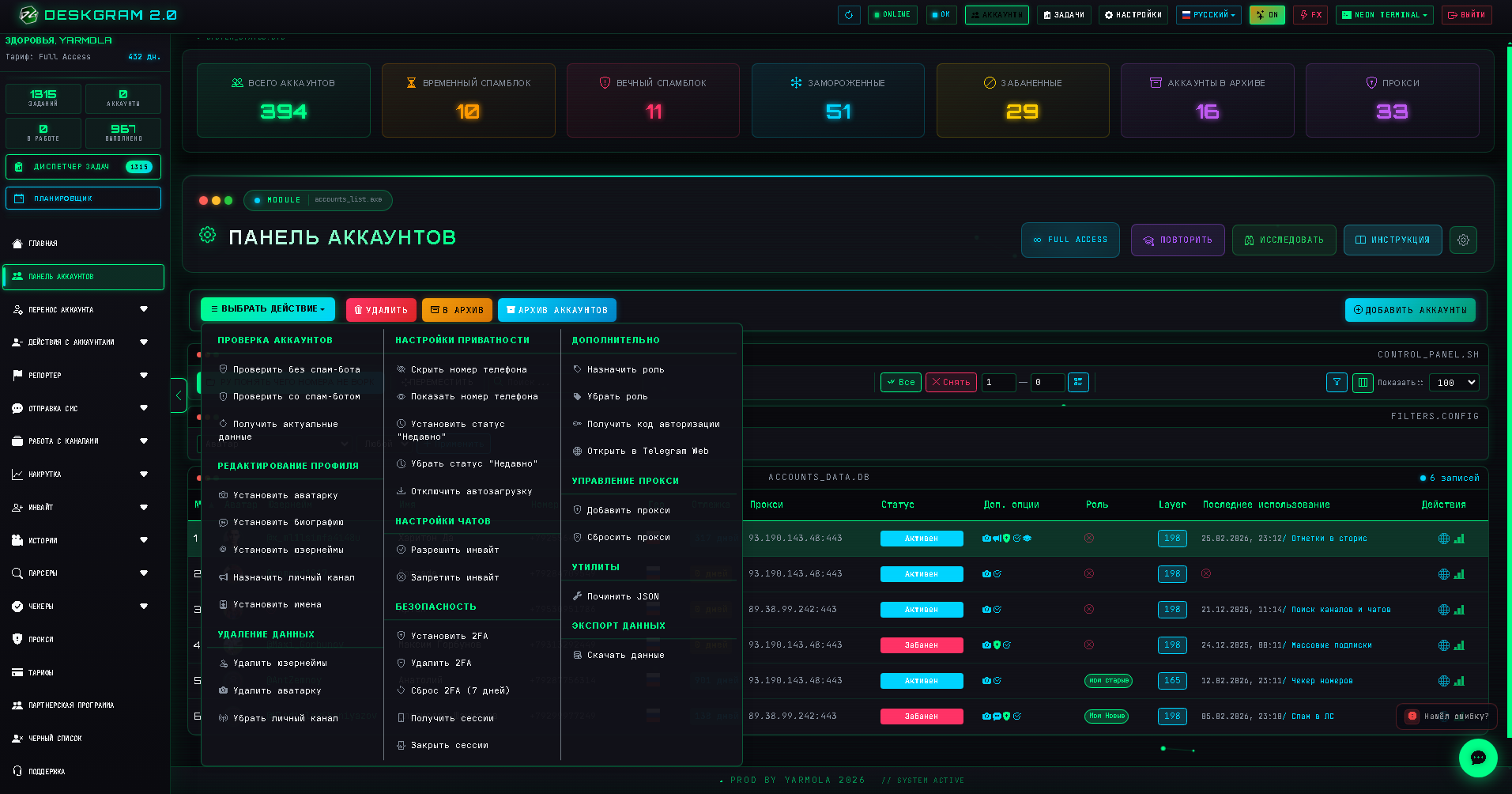
Las operaciones se agrupan en comprobaciones; nombre, username, avatar y descripción; canal vinculado y edición de perfil; privacidad, notificaciones y borrado automático; 2FA, correo, Passkey y sesiones activas. También existen roles, código de acceso, apertura web y exportación de datos.
Abre la forma necesaria, revisa sus parámetros y confirma las cuentas. Antes de cambiar 2FA o finalizar sesiones, comprueba tus medios de recuperación. Que una acción aparezca no significa que toda cuenta pueda completarla: revisa el resultado.
Como prueba inicial, modifica un campo previsto de tu propio perfil de prueba, actualiza los datos y compáralos con Telegram. No uses una modificación masiva para averiguar qué hace un botón.
Archivo y eliminación
Archivar y eliminar son botones distintos. Para retirar una cuenta temporalmente del trabajo diario, considera archivarla. Abre la lista de archivadas para comprobarla; la restauración se realiza allí mediante otra acción.
Antes de eliminar, revisa cantidad y cuentas en la confirmación, incluidas las seleccionadas en otras carpetas. Guarda los datos necesarios. Eliminar una entrada de Deskgram no debe confundirse con borrar la cuenta de Telegram.
Diagnóstico
- Falta una entrada: borra búsqueda y filtros; revisa carpeta, archivo y copia del programa.
- La acción está deshabilitada: revisa selección, estado y avisos de acceso.
- Se afectó otro grupo: comprueba las selecciones fuera de la carpeta antes de repetir.
- El estado parece antiguo: actualiza información o ejecuta la comprobación adecuada.
Con las cuentas verificadas, sigue el catálogo de guías. Para soporte indica versión, operación y error sin secretos; los archivos Session/JSON no pertenecen a un informe público.