Antes de instalar
Descarga Deskgram 2 desde la página oficial y comprueba allí el instalador disponible y sus requisitos. No uses un archivo antiguo de una conversación como referencia de la versión actual. La página indica Windows 10/11 x64 y macOS 14+ x64; Linux figura como próximo lanzamiento. Una tarjeta de plataforma no confirma por sí sola que exista una descarga. En Apple Silicon, comprueba la compatibilidad aparte: x64 no significa una compilación ARM nativa.
Necesitas conexión para descargar componentes e iniciar sesión, espacio para los datos y permiso de escritura en el directorio de trabajo. Si ya utilizas Deskgram, detén las tareas, cierra la aplicación y haz una copia de los datos antes de reinstalarla o moverla.
Instalación y primer inicio
- Selecciona tu sistema en la página de descargas.
- Descarga el instalador ofrecido: EXE para Windows o PKG para macOS. Espera a que termine la descarga.
- Ejecútalo y sigue sus indicaciones. Si permite elegir carpeta, usa una ubicación donde tu usuario pueda escribir.
- Abre Deskgram 2. El lanzador descarga y actualiza componentes; no lo cierres mientras escribe archivos.
- Continúa con el acceso cuando aparezca la aplicación. Si no se abre, revisa primero el mensaje del lanzador, sin ejecutar varias copias.
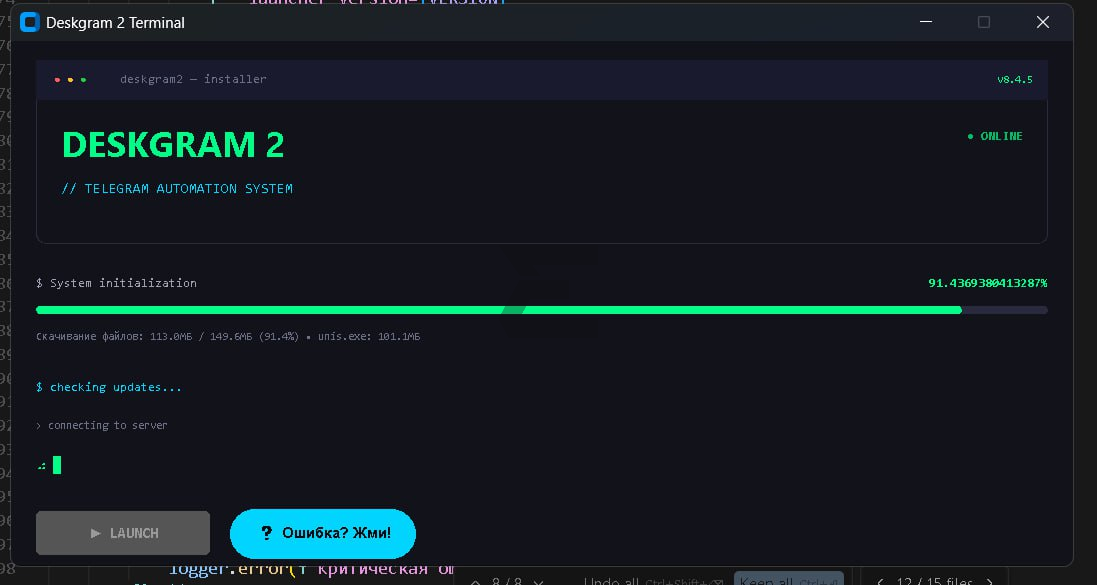
Las capturas conservadas corresponden a una versión anterior y pueden mostrar otro idioma o distribución. Ante un aviso de firma o bloqueo, guarda el mensaje exacto y comprueba la dirección de descarga. Si no conoces la causa, envía el nombre del archivo y el mensaje al soporte indicado en el sitio.
Acceso y comprobación
La cuenta de Deskgram y las cuentas de Telegram son distintas. Primero inicia sesión en Deskgram; utiliza el registro o la recuperación si el formulario ofrece esas opciones.
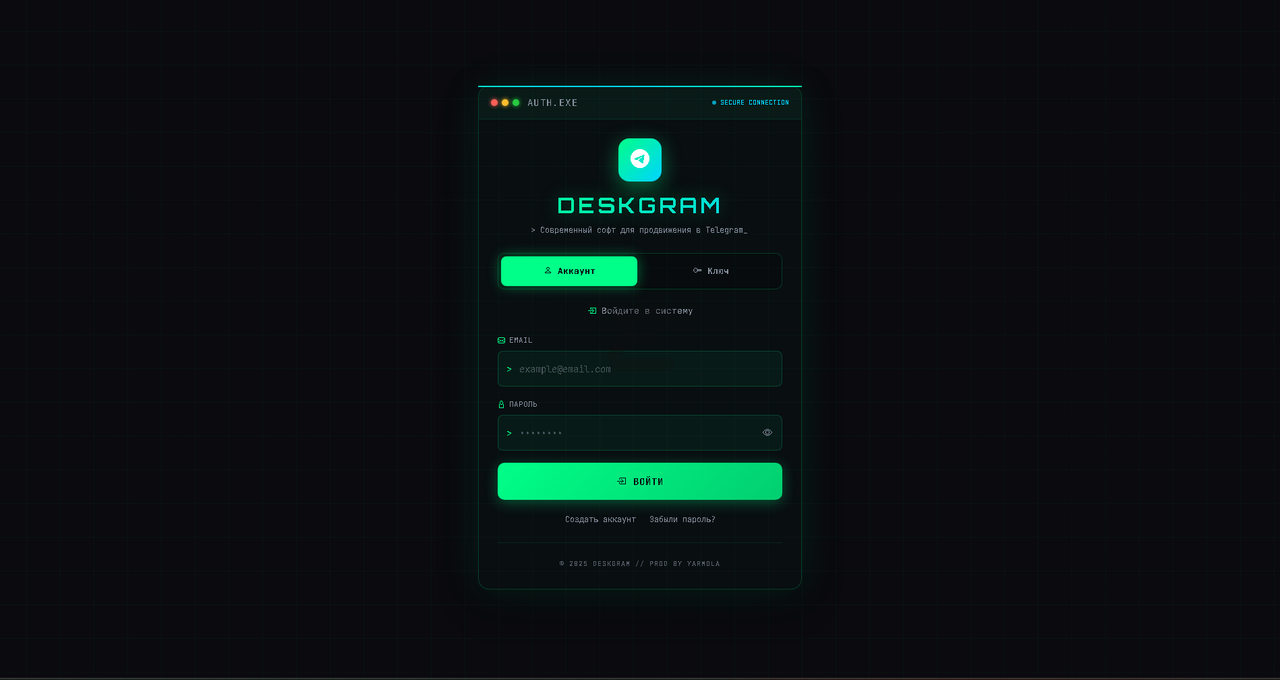
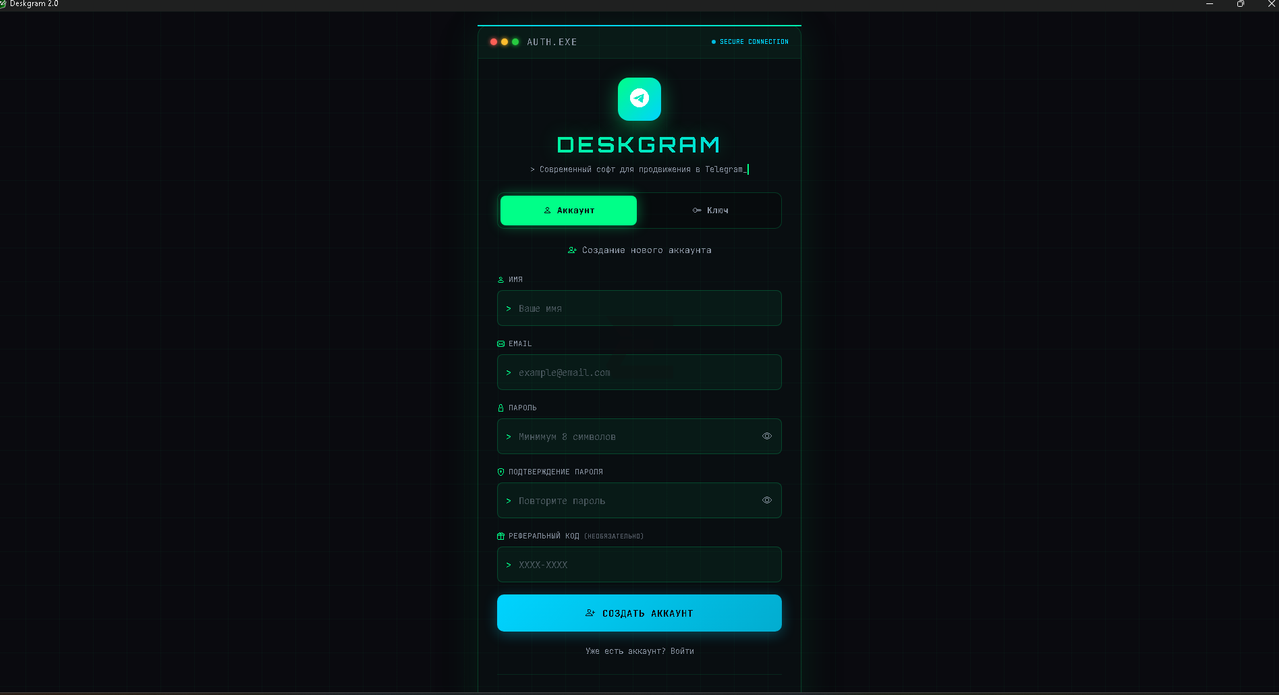
Comprueba el estado de acceso dentro del programa. Los precios y condiciones están en los planes actuales. Instalarlo no confirma un periodo de prueba ni una suscripción. No publiques contraseñas, claves de licencia ni archivos de sesión.
Abre el panel de cuentas y los ajustes para comprobar la navegación. Después sigue el resumen de la aplicación y la importación de cuentas. Tras reinstalar, una tabla vacía también puede indicar otro directorio de datos: comprueba la copia abierta antes de sobrescribir archivos anteriores.
Si algo falla
No se abre el instalador
Revisa el sistema, la arquitectura, la descarga completa y el aviso del sistema. Vuelve a descargar desde el sitio oficial si hubo una interrupción. No utilices un archivo de otra plataforma.
Se detiene una actualización o sessions está en uso
Guarda el error y comprueba la conexión y los permisos de escritura. Cierra normalmente la instancia que siga abierta. No abras dos programas sobre el mismo directorio ni borres sessions, data o settings para forzar una reinstalación.
El soporte solicita un registro
El lanzador utiliza data/logs/launcher.log respecto al directorio de trabajo. Si existe, comparte solo el fragmento pertinente, sin secretos, junto con sistema, versión, hora y acción anterior. No envíes la carpeta sessions: contiene datos de acceso a Telegram.