Elige el formato
Deskgram 2 admite archivos .session y .json, además de datos de Telegram Desktop en una carpeta tdata o un ZIP. Empieza por una cuenta para comprobar formato y resultado antes de importar el grupo completo.
Los archivos de sesión y TData contienen datos de acceso. Usa cuentas propias o que estés autorizado a gestionar, guarda los originales y no los publiques en chats. La importación guarda datos; la conexión y el estado actual se comprueban después, por separado.
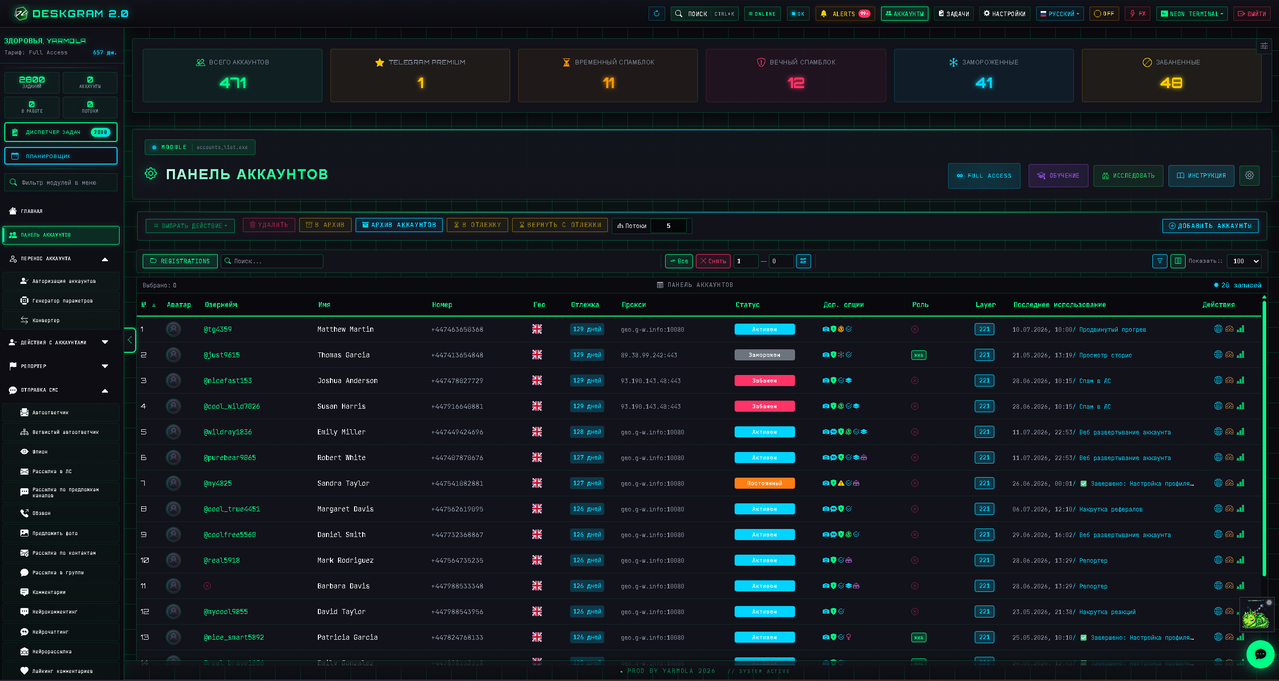
Las capturas conservadas corresponden a una versión existente; sus nombres e idioma pueden diferir.
Abre la importación
En el panel, abre la opción de añadir cuentas desde archivos y selecciona Session/JSON o TData. Procesa los formatos por separado porque su tratamiento y sus contadores son diferentes.
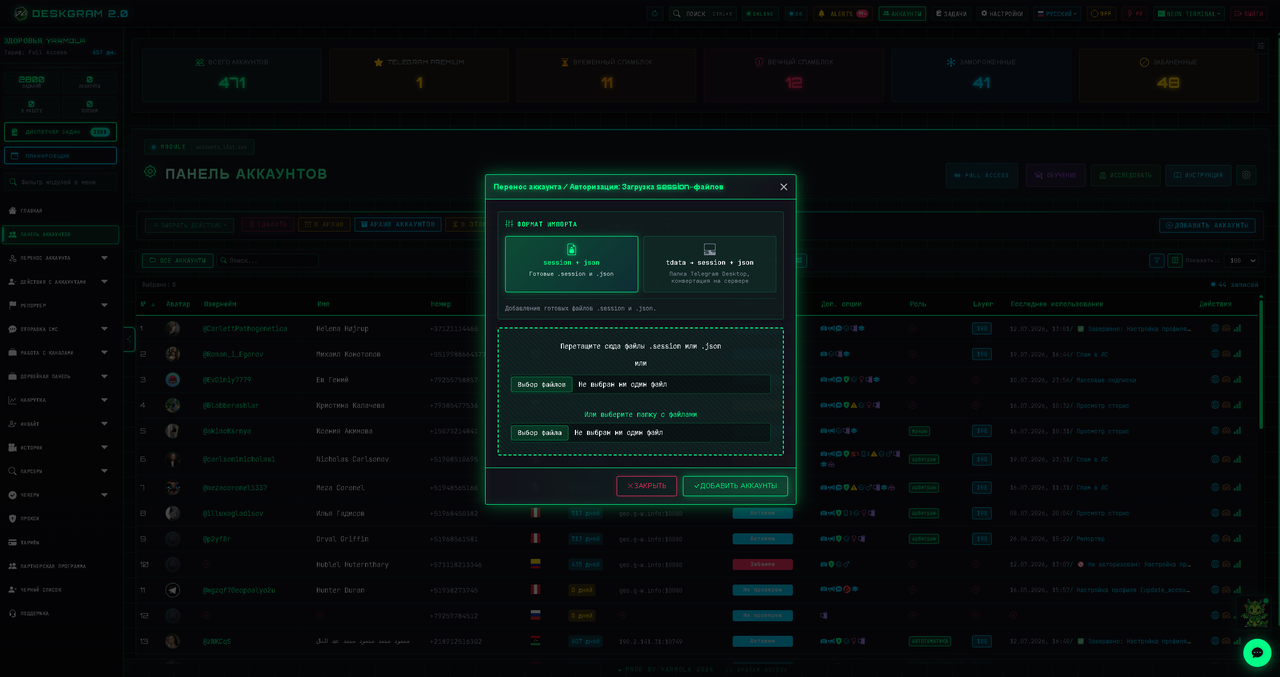
Antes de repetir una carga, comprueba si existen archivos con el mismo nombre. La carga normal de Session/JSON puede sobrescribirlos. No consideres una reimportación una actualización automáticamente segura: haz una copia y decide qué datos deben conservarse.
Opción 1: Session/JSON
- Selecciona
Session/JSON. - Elige o arrastra los archivos. Si eliges una carpeta, revisa qué
.sessiony.jsonse incluyen. - Mantén la misma base de nombre para una pareja, como
account01.sessionyaccount01.json. No renombres solo una parte. - Revisa la lista y pulsa añadir cuentas.
- Espera el mensaje final y comprueba la tabla.
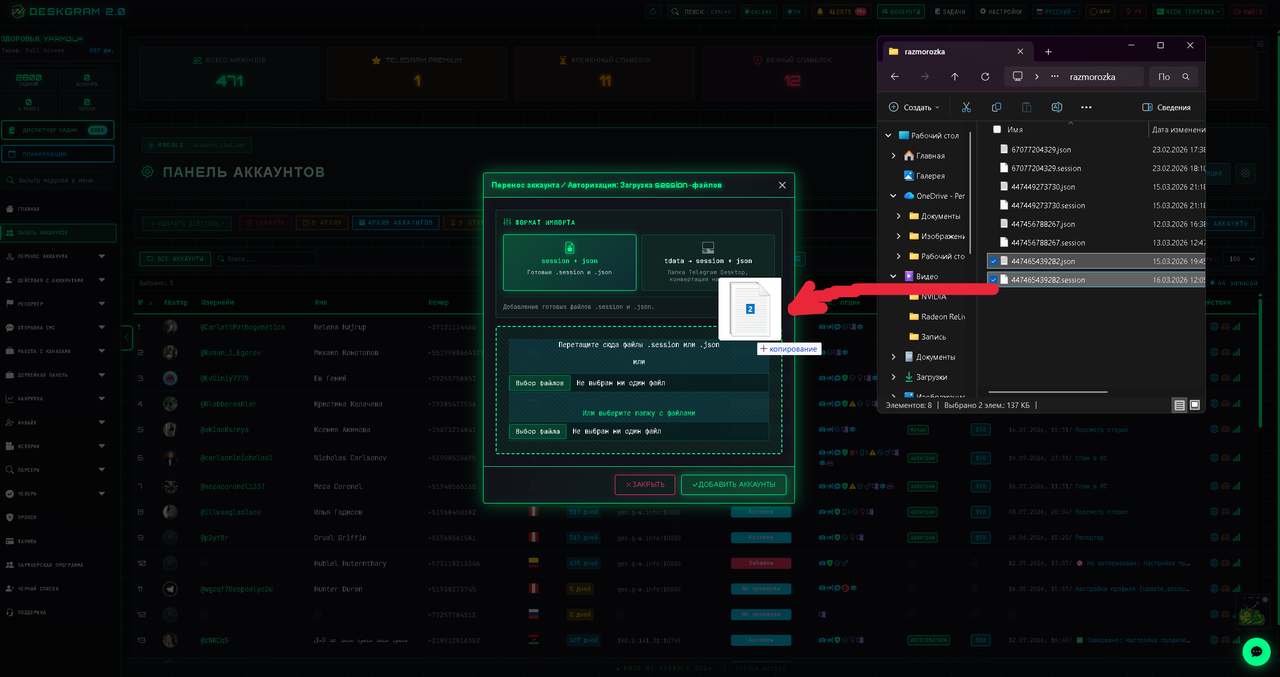
El .session contiene la sesión y el .json, información complementaria. Si no existe un JSON para la sesión cargada en el directorio de trabajo, el programa crea un registro básico. Eso no reconstruye parámetros originales ausentes: si tienes una pareja válida, importa ambas partes. Un JSON solo no constituye autorización de Telegram.
El progreso cuenta archivos. Dos archivos cargados de una pareja no significan dos cuentas. Tampoco se comprueba en esta carga si la sesión sigue siendo válida.
Opción 2: TData
Conserva la estructura completa de tdata. Para varias cuentas, utiliza carpetas independientes, cada una con su propia tdata. No mezcles los archivos internos de cuentas distintas.
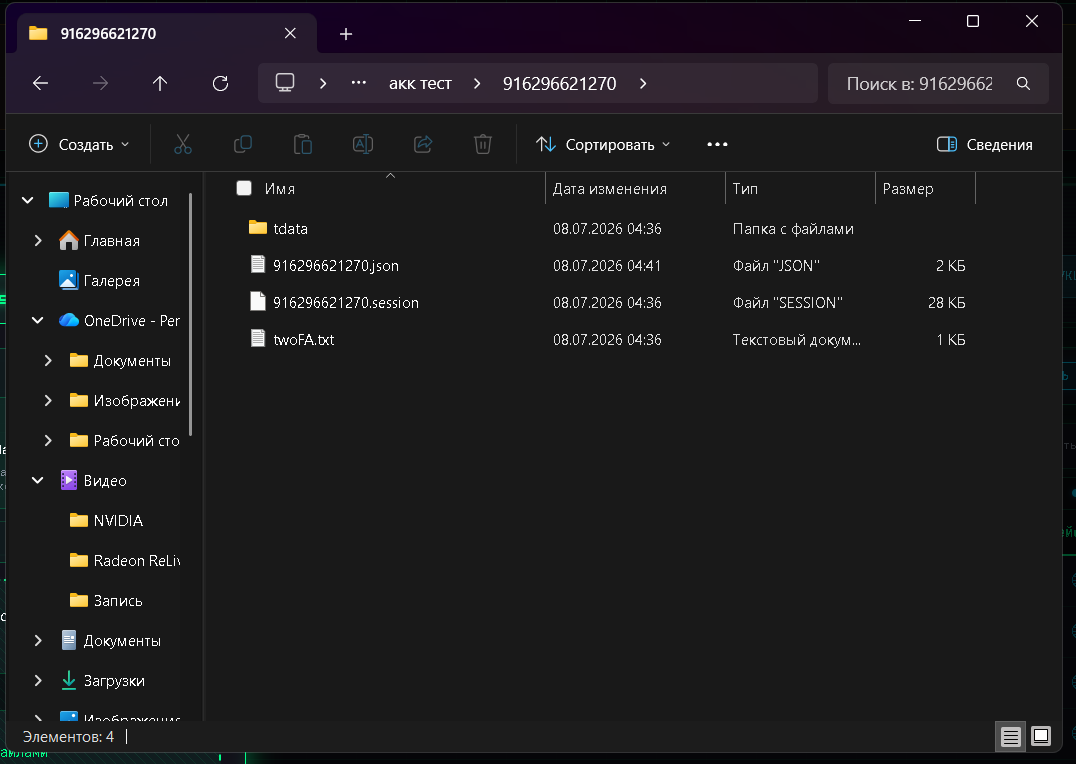
- Selecciona
TData. - Elige la carpeta completa o carga un ZIP que conserve las rutas anidadas. Aquí no se admiten otros formatos ni ZIP protegidos con contraseña.
- Comprueba el número de cuentas detectadas. Si es cero, revisa estructura y nivel de carpeta elegido.
- Inicia la importación y espera la conversión y el guardado.
- Revisa por separado éxitos, duplicados y errores. No repitas toda la carga porque falle una entrada.
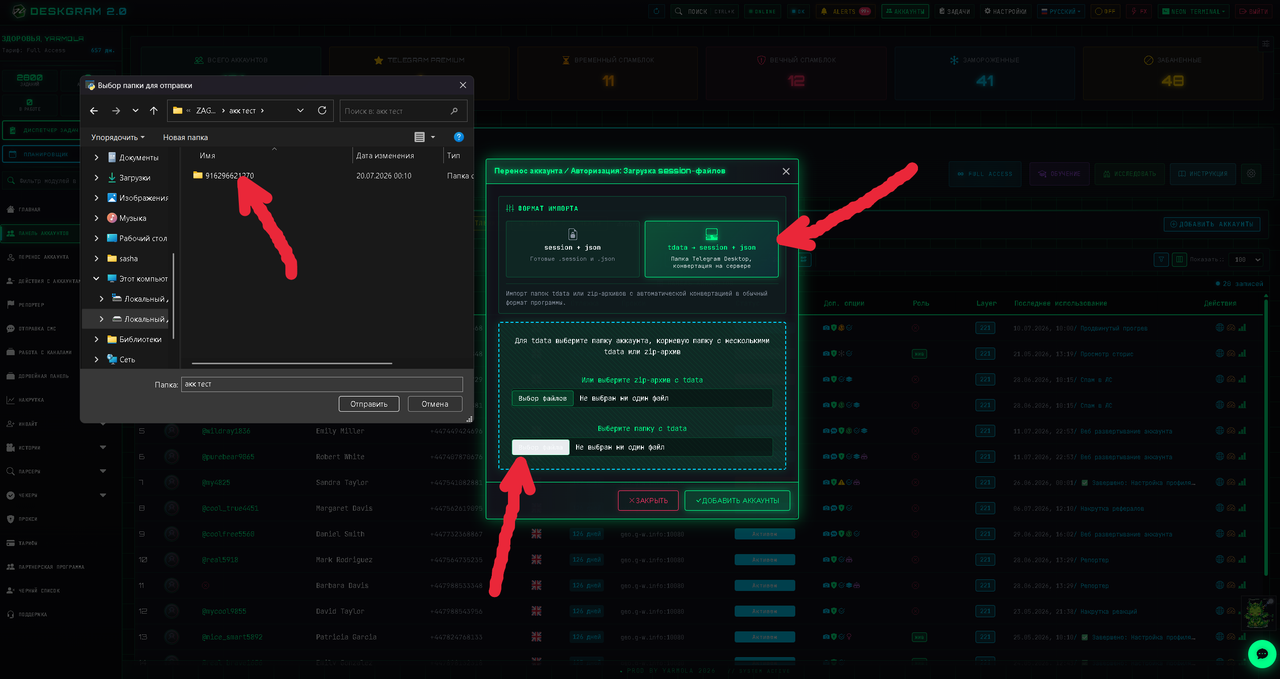
El conversor extrae localmente los datos de autorización existentes y crea Session/JSON. La conversión no comprueba la cuenta en los servidores de Telegram ni confirma su disponibilidad actual. Al guardar cuentas convertidas, las coincidencias se marcan como duplicados sin sobrescribir, a diferencia de la carga normal Session/JSON.
El ZIP tiene un límite de 20 000 archivos y 1 GiB de contenido descomprimido. Divide conjuntos grandes por cuentas completas, manteniendo cada estructura tdata.
Comprueba el resultado
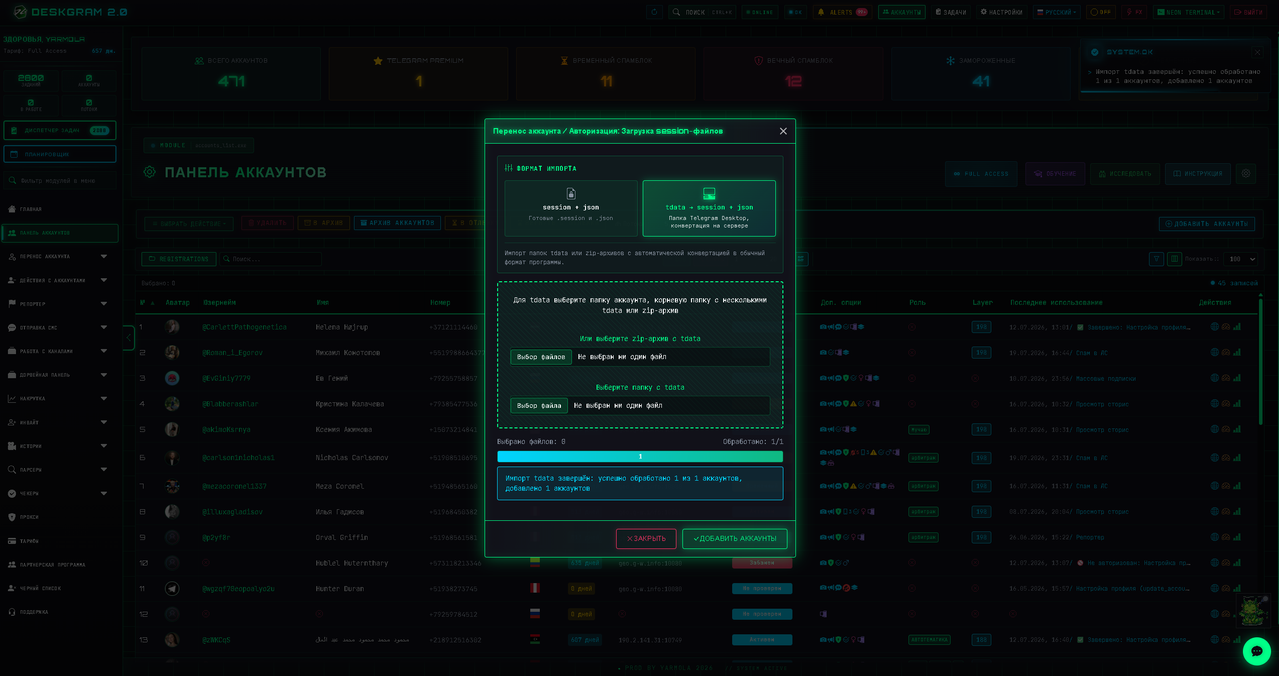
Abre el panel de cuentas, quita los filtros que oculten registros y encuentra la cuenta de prueba. Si necesitas proxy, revisa su asignación antes de la comprobación de red. Ejecuta la comprobación adecuada y lee su resultado: un archivo guardado puede contener una sesión caducada o inválida.
Copiar manualmente a sessions es una alternativa solo si conoces el directorio de trabajo real. Detén tareas, cierra la aplicación y respalda los datos antes de copiar. No uses una carpeta de otra instalación por tener el mismo nombre. Para empezar, utiliza la ventana del programa.
Diagnóstico
- Cero cuentas TData: revisa rutas y estructura completa; elige toda la carpeta.
- ZIP rechazado: comprueba formato, contraseña, integridad y tamaño descomprimido.
- Carga parcial: guarda el mensaje e identifica los errores, recordando la sobrescritura de Session/JSON.
- Importa pero no conecta: revisa el error de conexión, la sesión y la red; es otra etapa.
- No aparece la entrada: borra búsqueda y filtros; revisa carpeta y copia de trabajo.
Para soporte aporta versión, formato, estructura anónima de carpetas y error. Los nombres de ejemplo bastan para un informe público; no adjuntes los archivos de acceso.