准备私信发送
私信发送模块(spam_pm)向用户发送消息。本教程介绍使用 Telegram 会话的普通 Deskgram 模式,不是 Android/DeskDroid。群组发布见另一教程。
首次使用一个已连接的空闲账户,以自己的另一个账户作为接收者。准备可识别的用户名单,检查账户访问。发送取决于用户隐私与账户状态;任务参数不能定义 Telegram 对所有账户通用的允许数量。
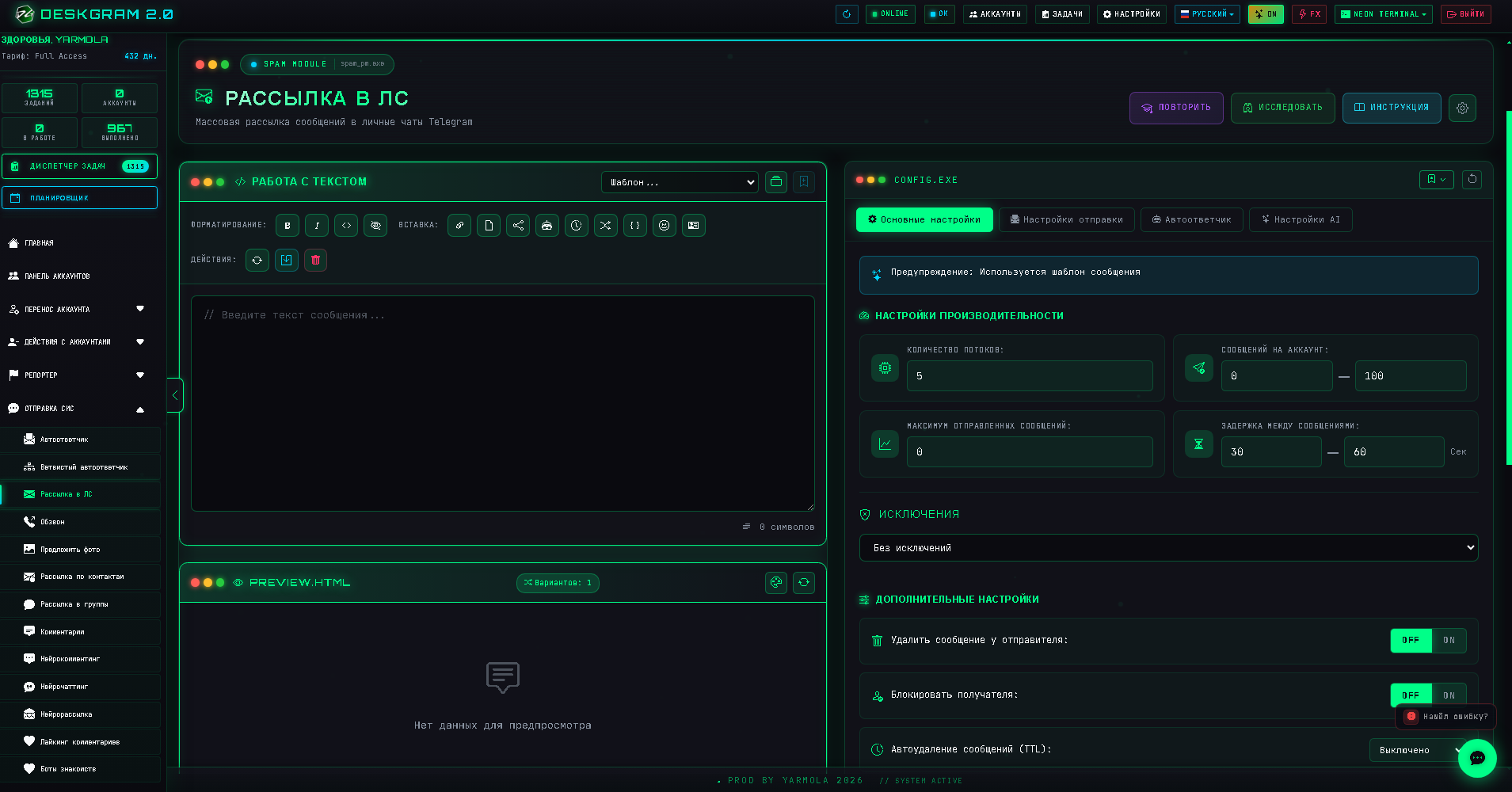
保留原有俄语截图,新字段的位置可能不同。
接收者与内容
手动添加用户或加载 TXT,核对标识、手动排除与黑名单。群组链接不是用户。在消息构建器准备文字或其他受支持格式。先关闭 AI、自动回复与发送后动作测试。附件文件必须能被执行任务的电脑访问。
普通模式有列表(plain)、表格(table)和CRM来源。表格每行包含标识及 name、city、company,对应 %RECIPIENTNAME%、%RECIPIENTCITY%、%RECIPIENT_COMPANY%。CRM 中选择集合、联系字段(自动、username、Telegram ID 或电话)和加载上限,核对导入名单。这是接收者来源,与将结果发回 CRM 不同。替换方法见构建器教程。
主要参数
| 字段 | 含义 |
|---|---|
| 线程数 | 同时工作的账户数 |
messageFromAccMin、messageFromAcc | 每账户下限与上限;下限为正且小于上限时,每个账户单独随机选择限制 |
max_sent | 额外的每账户实际限制:正数与账户上限取较小值;0 不增加此限制 |
randWaitingFrom、randWaitingTo | 发送间隔秒数,下限不超过上限 |
| 启动间隔 | 单独错开账户开始时间 |
当前版本中,这个字段的名称并不代表全局停止。假设三个账户的账户上限为100,且 maxsent = 5,接收者足够时最多可发15条。要限制整个测试,请限制接收者列表。账户上限应为正数,不要套用 maxsent 中零的含义。账户限额与权限另行生效,固定数量或等待不能保证免受Telegram限制。
区分发送后动作
- 发送方删除会安排本地删除,不代表接收方也已删除。
- 屏蔽接收者会进行屏蔽;需要回复时先确认这是否符合场景。
- 将已发送用户加入黑名单会影响之后使用该名单的筛选,不证明对方已读。
- 对话自动删除修改 Telegram 历史 TTL,可选预设或 1–365 天。
0不设置新计时器;原来已启用的 Telegram 自动删除需另行检查。这是对话参数,不是单个媒体的计时器。 - FloodWait 时切换账户及最大等待负责处理限制,不会解除限制。
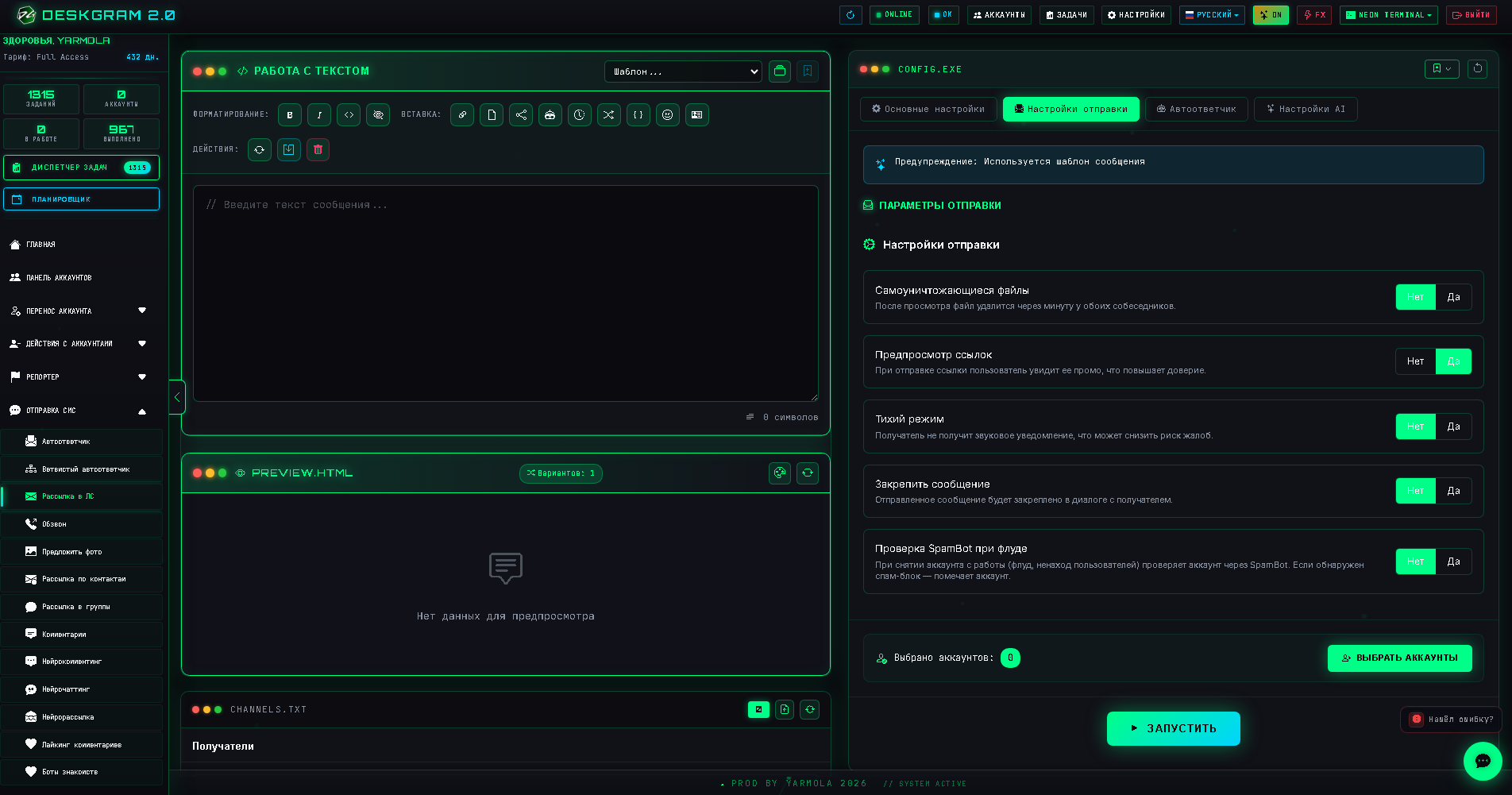
独立发送选项包括链接预览、静默、置顶、受支持阅后即焚媒体、通过收藏夹转发及 flood 时检查 SpamBot。媒体 TTL 不等于历史自动删除;发送成功也不证明置顶等附加动作成功。
回复与接收收集
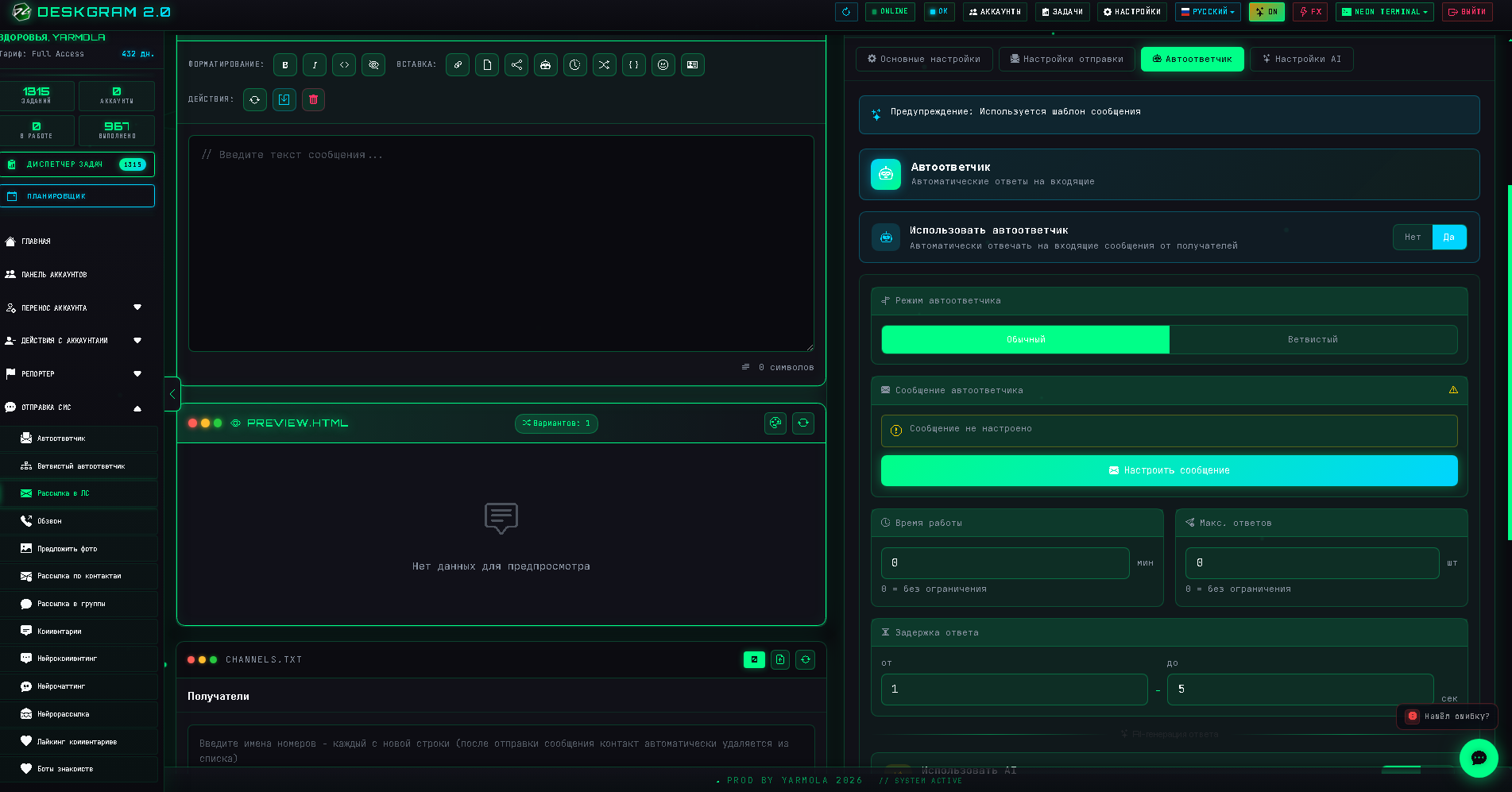
需要时才启用。普通模式使用准备好的回复或回复 AI;分支模式使用保存的配置或导入 JSON,检查树与独立 AI 参数。见组件指南和对话树教程。
核对运行时长、每对话回复上限、延迟、触发词和联系人。初始发送上限不控制自动回复。收集器独立启用,有自己的时长、导出和可访问目标转发。收集不会自动回答。这里没有旧消息扫描选项,测试启动后的新消息。
PUSH 提醒是用户未回答时另发的一条 Telegram 消息。启用后填写无回复等待分钟数,并在构建器中准备提醒内容。收到回复会取消等待中的提醒。关闭程序不会使它成为独立的服务器日程,应检查日志和结果。
使用 CRM 时,单独配置集成与结果传输。用户回复需要活动的接收处理器。Webhook有独立事件和筛选,不会自行开启监听。
AI 与结果检查
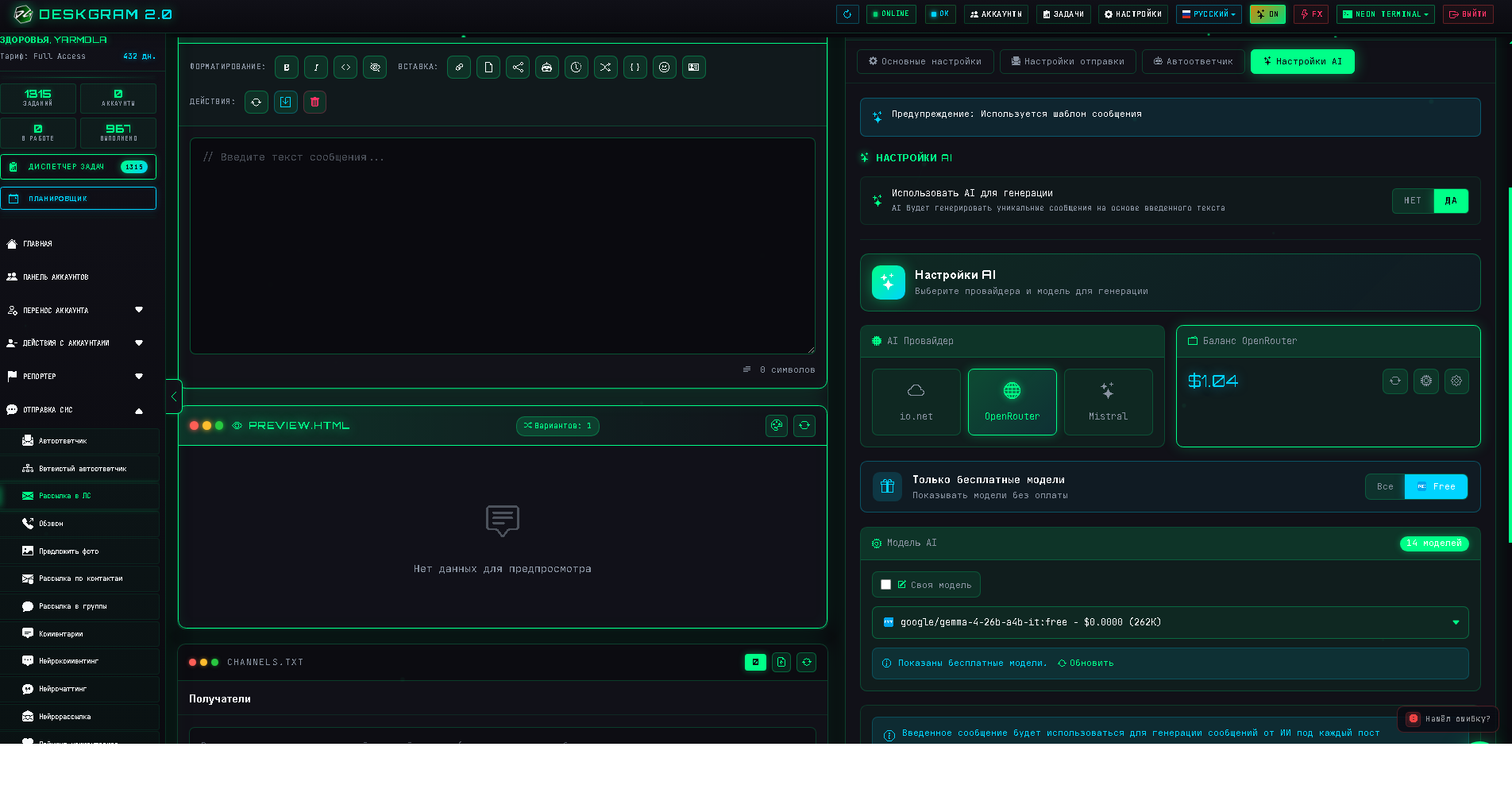
选择服务商、模型,检查密钥、访问与额度。初始消息生成、回复 AI、树的 AI decision 是不同设置。先用自己的数据短测。自定义服务商另有连接教程。
启动后在任务管理器查看日志与结果,区分发送、失败、回复及提醒。结果不确定时先调查,不要重复整个名单。没有回复时检查模式、时长、触发词和屏蔽;发送失败时看 Telegram 错误、标识与连接。