如何在 Deskgram 2 中连接自定义 AI 服务商
Deskgram 2 内置了常用 AI 服务商,但有时你可能想使用其他模型、路由服务或自己的 OpenAI 兼容接口。自定义 AI 服务商功能就是为这种场景准备的。
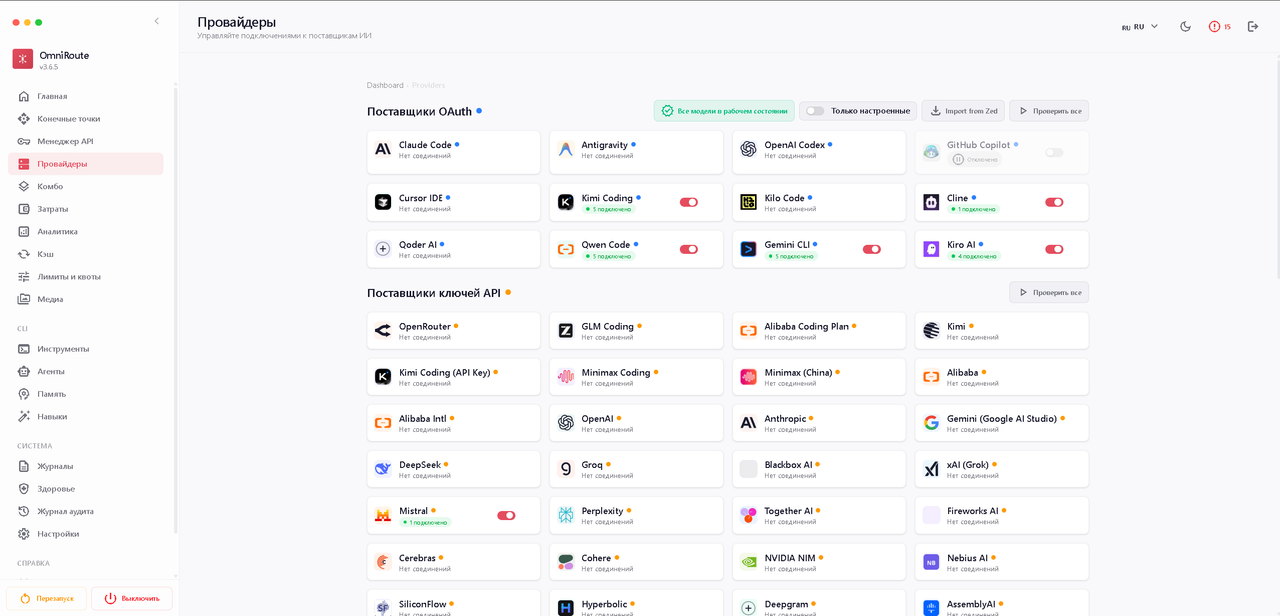
兼容要求
服务商必须支持 OpenAI 兼容 API 格式。如果原服务商格式不同,可以先通过 OmniRoute 或类似网关转换,再把网关地址添加到 Deskgram 2。
设置步骤
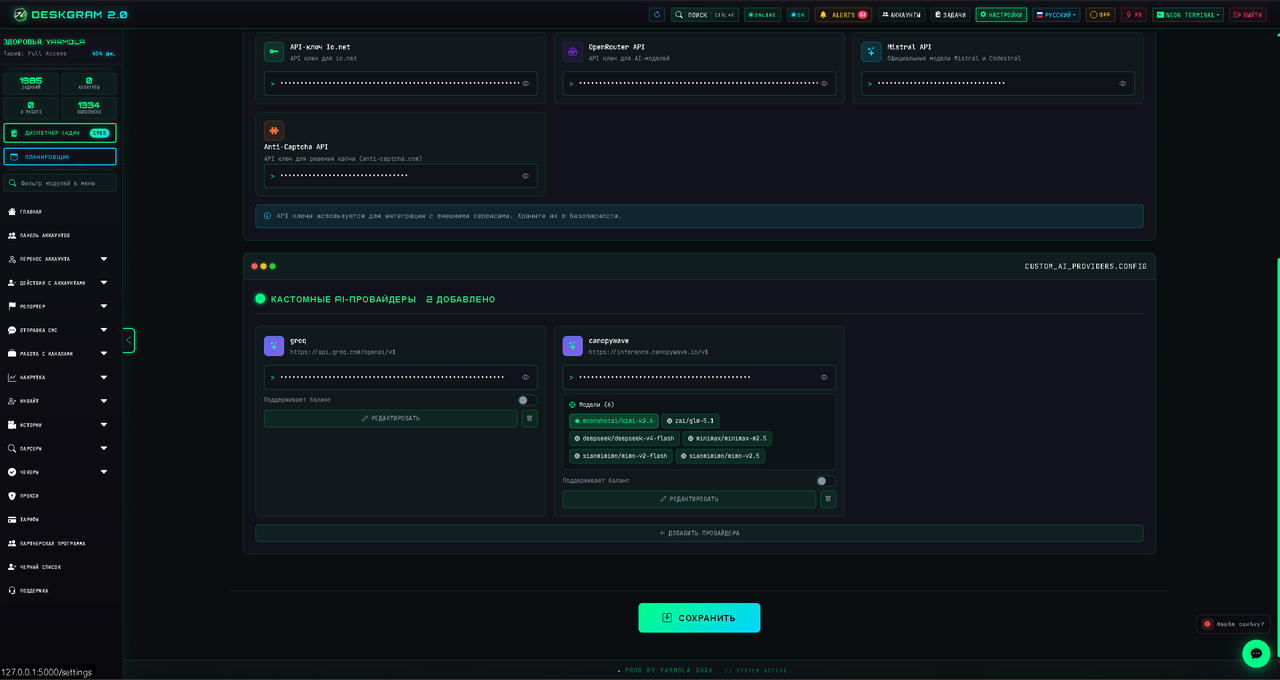
- 打开程序设置。
- 进入 API 区域。
- 滚动到 自定义 AI 服务商。
- 点击 添加服务商。
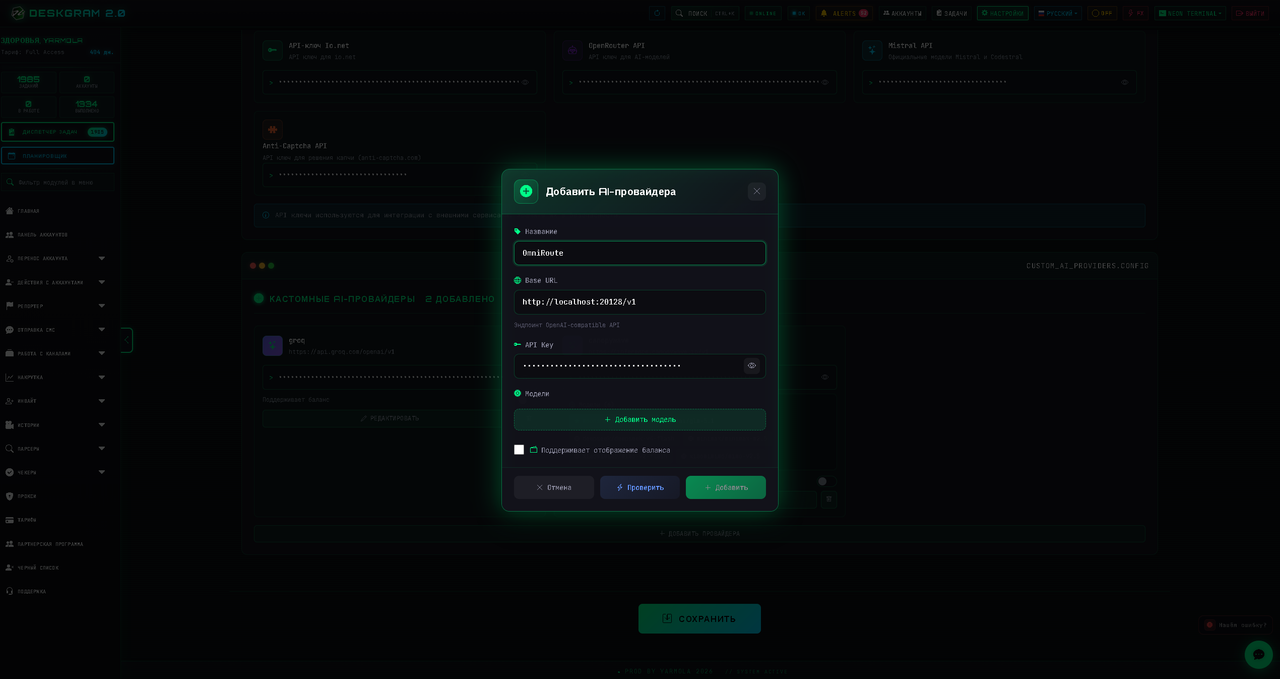
- 填写名称、Base URL、API Key 和模型名称。
- 测试连接。
- 保存设置。
字段说明
- 名称: 自己能看懂的标签,例如
My AI Gateway。 - Base URL: 服务商文档中的 API 地址。
- API Key: 服务商账号中的私钥。
- 模型: 服务商使用的准确模型 ID。
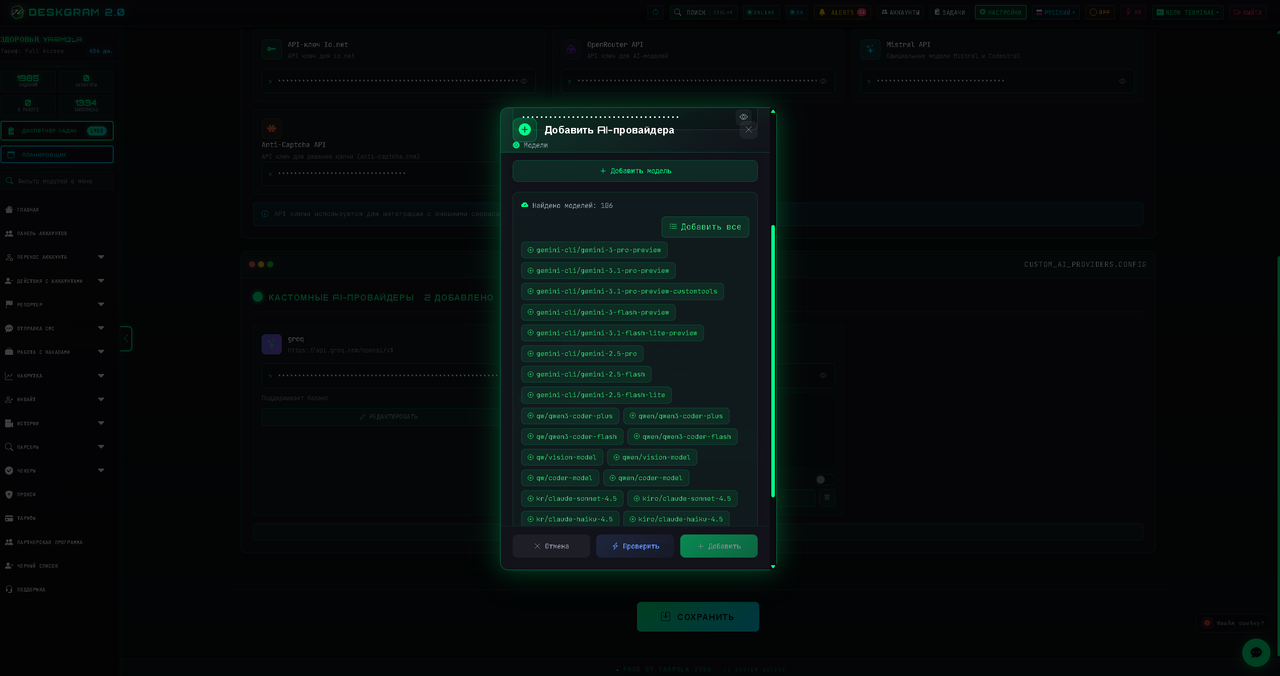
测试连接
正式使用前一定要测试连接。测试成功后,Deskgram 2 可以确认模型可用,或拉取该服务商支持的模型列表。
在模块中使用
保存后,自定义服务商会出现在支持 AI 的模块里。选择它,指定模型,然后先用小任务测试输出质量。
总结
自定义 AI 服务商适合需要更多模型选择、更低成本或私有网关的用户。重点是保持 OpenAI 兼容、先测试连接,并观察第一批 Telegram 自动化输出。