Инструкция по модулю «Сбор аудитории» в Deskgram 2: как выбрать доступные Telegram-группы, настроить фильтры и сохранить участников. Если вы выбираете программу, начните со страницы парсера участников — там возможности, форматы выгрузки и ограничения.
Что собирает этот модуль
Обычный сбор получает доступный вашему аккаунту список участников группы или чата. Он не отправляет пользователям сообщения и не приглашает их в другие сообщества. Скрытые телефоны, недоступные чаты и закрытый список участников софт не раскрывает. Полнота результата не гарантируется.
Если нужен другой источник, выберите соответствующий инструмент:
- Сбор писавших в чатах — авторы доступных сообщений, а не полный список участников.
- Сбор комментаторов — авторы доступных комментариев.
- Сбор с аккаунта — выбор источников через конкретный аккаунт с его доступом и режимами сбора.
- Сравнение участников групп и комментаторов — как выбрать источник под задачу.
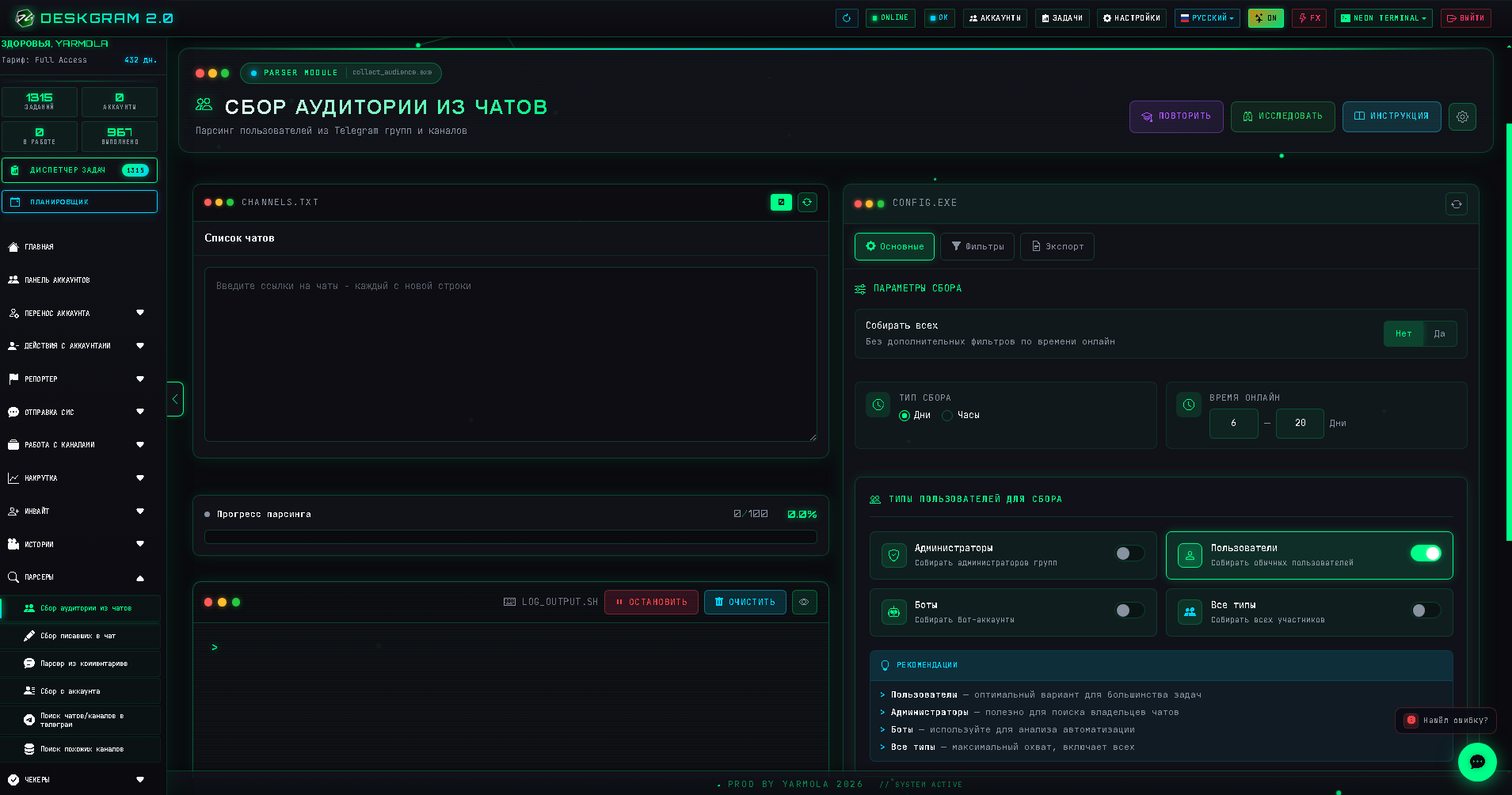
Шаг 1. Подготовьте группы и аккаунты
Составьте список групп и чатов, к которым у рабочих аккаунтов есть доступ. Проверьте правильность ссылок, видимость участников и нужные права. В обычном модуле не рассчитывайте на выгрузку всех подписчиков произвольного broadcast-канала: этот сценарий не равен сбору участников группы.
Заранее определите, какие поля и какой сегмент нужны. Начните с небольшой группы и одного понятного сценария. Число участников в описании группы не обещает такое же число строк в файле.
Шаг 2. Настройте «Основные»
Добавьте список источников и выберите аккаунты. В модуле есть вкладки «Основные», «Фильтры», «Экспорт» и журнал.
- Собирать всех = Да. Отключает отбор по типу пользователя и времени онлайна. Это режим фильтрации, а не обещание получить весь скрытый или ограниченный Telegram список.
- Собирать всех = Нет. Позволяет отбирать тип пользователей и доступный статус/время последнего онлайна. Проверьте отдельно администраторов, обычных пользователей и ботов.
- Тип сбора по активности. Использует предоставленные Telegram сведения: точное время может быть недоступно, вместо него возвращаются приблизительные категории «недавно», «на неделе», «в месяце» и «давно». Это не анализ сообщений.
- Чатов на аккаунт. Управляет распределением источников между выбранными аккаунтами. Не считайте число чатов безопасным лимитом Telegram.
- Защита от ботов. Отдельная настройка проверки в сообществе; она не гарантирует прохождения любой капчи или защиты.
- Отписаться после работы. Меняет участие аккаунта в источнике. Проверьте, нужен ли выход и сможете ли вы вернуться в группу.
Если в вашей версии доступен режим обучения «исследовать», используйте пояснения у настроек; названия сверяйте с установленной версией. Посмотреть интерфейс сбора аудитории.
Шаг 3. Проверьте фильтры
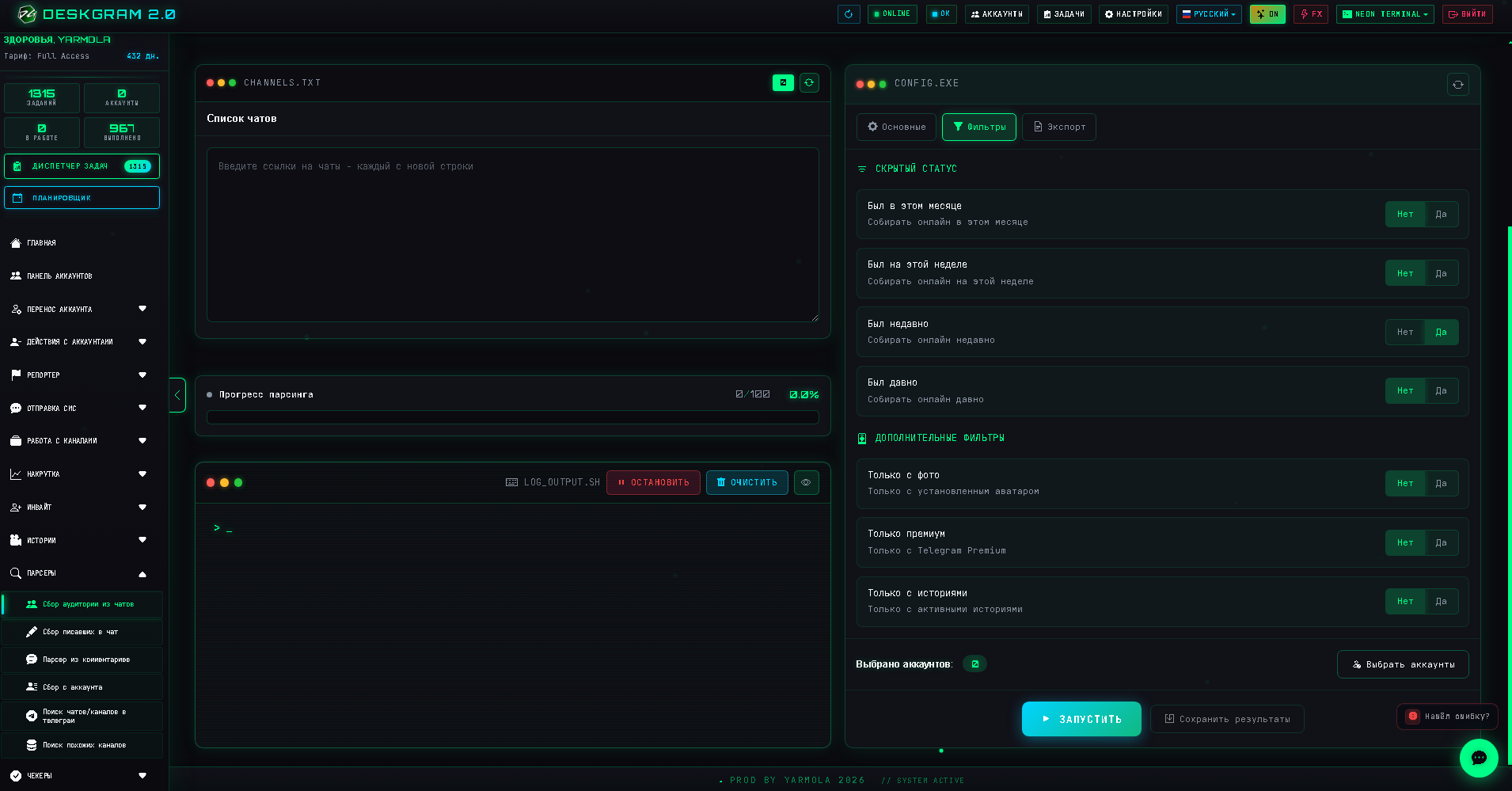
Дополнительные фильтры по фото, Premium и активным Stories применяются в обоих режимах «Собирать всех». Если задача собирает слишком мало записей, проверьте, какие из них включены.
При отключённом «Собирать всех» учитывайте также тип пользователей и доступные статусы онлайна. Приблизительный статус не позволяет восстановить точное время посещения. Фото и Premium — признаки профиля, а не доказательство качества аудитории, отсутствия бота или готовности покупать.
Шаг 4. Выберите поля и формат выгрузки
Можно сохранять username, имя, фамилию, Telegram ID, признак Premium и доступный телефон. У пользователя может не быть username, а телефон может быть скрыт. Отметка поля экспорта не снимает приватность.
В интерфейсе доступны TXT и Excel (.xlsx). Для текстового файла выбирается разделитель: например |, ; или ,. В текущем прямом сохранении в Excel строки разделяются по |, поэтому для корректного разнесения по столбцам используйте его. После смены разделителя сначала проверьте пробный файл.
Пример структуры TXT ниже содержит только условные обозначения, без реальных пользователей:
Username|ID|Телефон||Скрыт||СкрытСостав и порядок полей зависят от выбранных настроек. В отчёте могут быть заголовки и служебные строки. Откройте небольшой результат в нужной программе и проверьте столбцы, кодировку, пустые значения и число записей до переноса в другой модуль.
Шаг 5. Запустите небольшую задачу и проверьте журнал
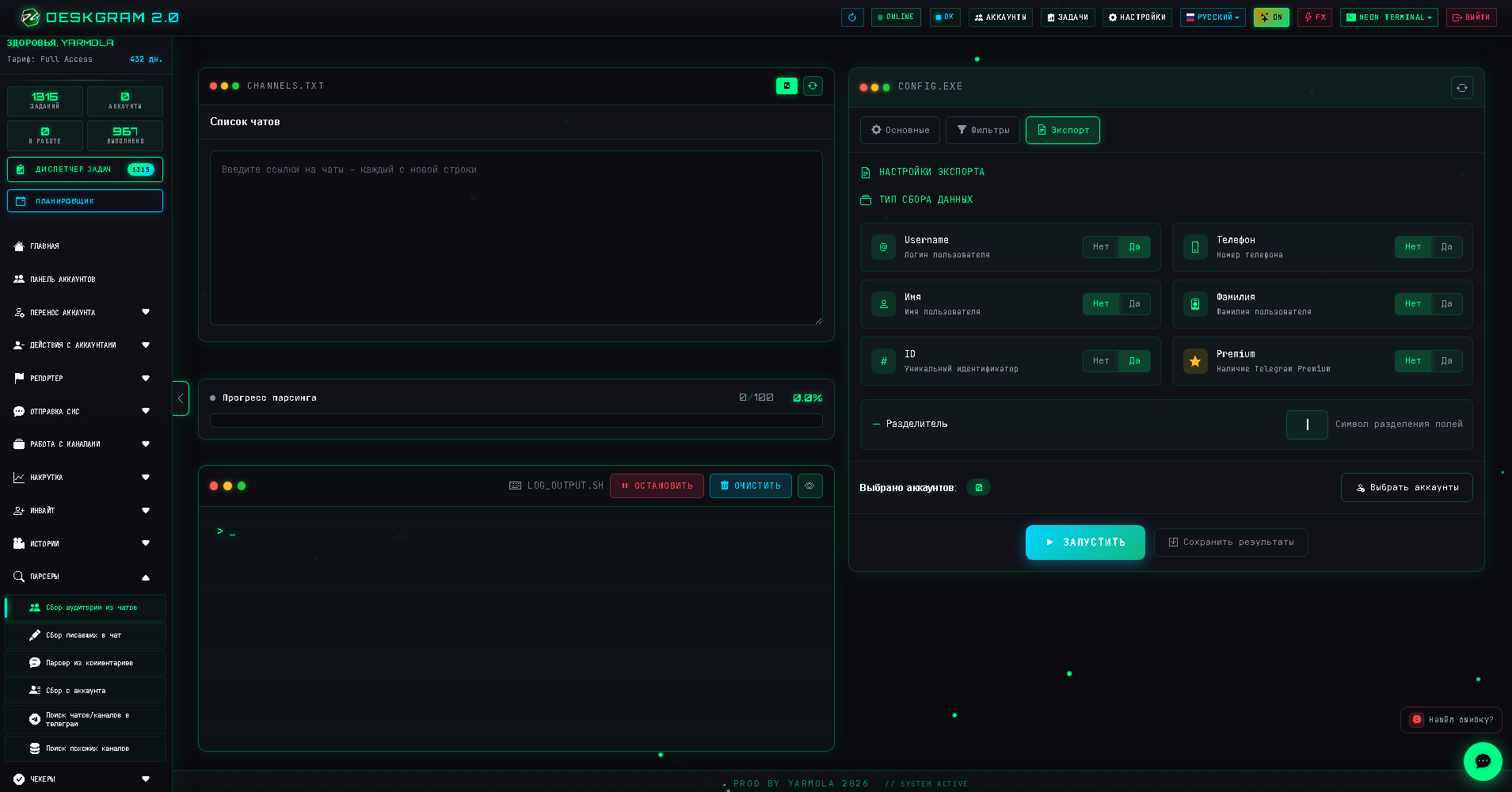
Перед стартом сверяйте источники, аккаунты, режим «Собирать всех», дополнительные фильтры и выбранные поля. Во время работы следите за прогрессом, ошибками доступа и ожиданием FloodWait. После завершения сопоставьте журнал и выгрузку: полученные записи могут быть неполными или отфильтрованными.
Не увеличивайте объём, пока не понятна причина пропусков. Универсального безопасного числа запросов, чатов или участников нет.
Почему результат пустой или неполный
- Нет доступа к группе или не хватает прав. Откройте её вручную тем же аккаунтом и проверьте список участников. Ошибки CHANNELPRIVATE и CHATADMIN_REQUIRED описаны в Telegram API.
- Список скрыт или ограничен. Не обещайте получить его полностью. Если доступны сообщения, можно собрать их авторов отдельным модулем, но это другая выборка.
- Слишком узкие фильтры. Проверьте тип пользователей, онлайн-статусы, фото, Premium и Stories. Дополнительные фильтры продолжают действовать при «Собирать всех = Да».
- Пустые username или телефоны. Это возможно в данных Telegram; настройка экспорта не создаёт отсутствующее поле.
- FloodWait или остановка задачи. Проверьте журнал и запрошенное время ожидания. Больше аккаунтов не гарантирует полноту выгрузки.
- В Excel всё попало в один столбец. Проверьте разделитель
|для текущего сохранения и повторите небольшую проверку.
Документация Telethon iter_participants также предупреждает об ограничениях получения участников. Название режима или число в настройке не является гарантией результата.
Что делать с полученной выборкой
Сначала проверьте актуальность и пригодность данных для вашей задачи. Наличие пользователя в выгрузке не означает согласие на нежелательные сообщения или приглашения. Для отправки и приглашений используются отдельные инструменты: рассылка в ЛС и инвайт. Другой сценарий работы — нейрокомментинг; не смешивайте его со сбором списка участников.
Дополнительные материалы: GitHub парсера, возможности модуля, скачивание Deskgram 2.
Частые вопросы
Можно ли собрать всех, если список скрыт?
Обычный модуль не раскрывает скрытый список. Сбор авторов доступных сообщений может дать другую полезную выборку, но не список всех участников.
Фильтр онлайна означает, что пользователь писал в чате?
Нет. Он использует доступный статус онлайна профиля. Для авторов сообщений используйте «Сбор писавших».
Этот парсер сам отправляет сообщения или делает инвайт?
Нет, он собирает и сохраняет данные. Отправка сообщений и приглашения — отдельные задачи со своими настройками и ограничениями.