Сбор писавших в чаты через Deskgram 2
Большинство качественных Telegram-чатов имеют скрытые списки участников. Если вы используете обычный парсер аудитории, то со стороны получите в лучшем случае пару админов и несколько ботов-защитников.
Модуль «Сбор писавших в чатах» решает эту проблему. Он анализирует «живое» общение и собирает только тех людей, которые реально проявляют активность: пишут сообщения и участвуют в обсуждениях.
Как устроен модуль
Интерфейс спроектирован максимально просто:
- Левая часть: Поле для вставки списка чатов-доноров и область логов.
- Правая часть: Блок настроек, состоящий из трех вкладок: «Основные», «Фильтры» и «Экспорт».
⚙️ Пошаговая настройка
Шаг 1. Подготовка списка чатов
Загрузите в левое окно список чатов.
💡 Совет: Собирайте площадки с устойчивой активностью, где люди общаются, а не просто висят в списке участников. Это сэкономит вам время и ресурсы аккаунтов.
Шаг 2. Основные настройки (Как собирать?)
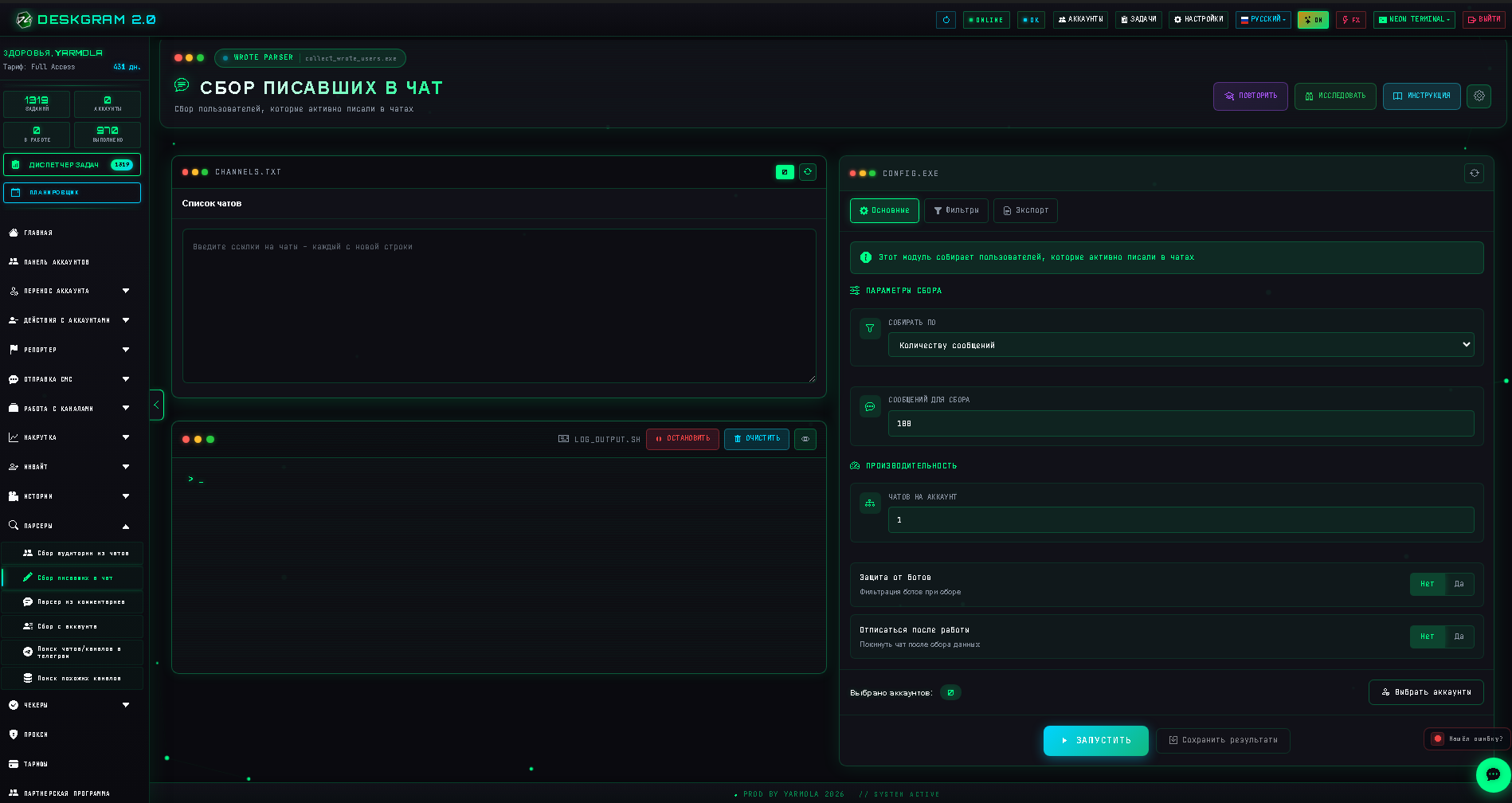
Переходим во вкладку «Основные». Здесь есть три режима сбора аудитории:
- По количеству сообщений: Модуль анализирует последние N сообщений (например, 1000–2000) и вытаскивает юзеров, которые их написали.
- По периоду: Сбор пользователей, писавших сообщения в заданном вами временном интервале (от и до).
- По ключевым словам: Вбиваете список ключей, и модуль собирает только тех, кто использовал эти слова в своих сообщениях.
Дополнительные опции:
- Производительность: Лимит чатов на один аккаунт. Если поставить
1, то аккаунт зайдет в чат, спарсит актив и выйдет — это помогает не «светиться» лишний раз. - Защита от ботов: Примитивная встроенная антикапча (сложные капчи не решает, но от базовых защищает).
- Отписаться после работы: Рекомендую включать — аккаунт будет выходить из чата-донора после завершения сбора, чтобы не забивать свои лимиты подписок.
Шаг 3. Фильтрация аудитории
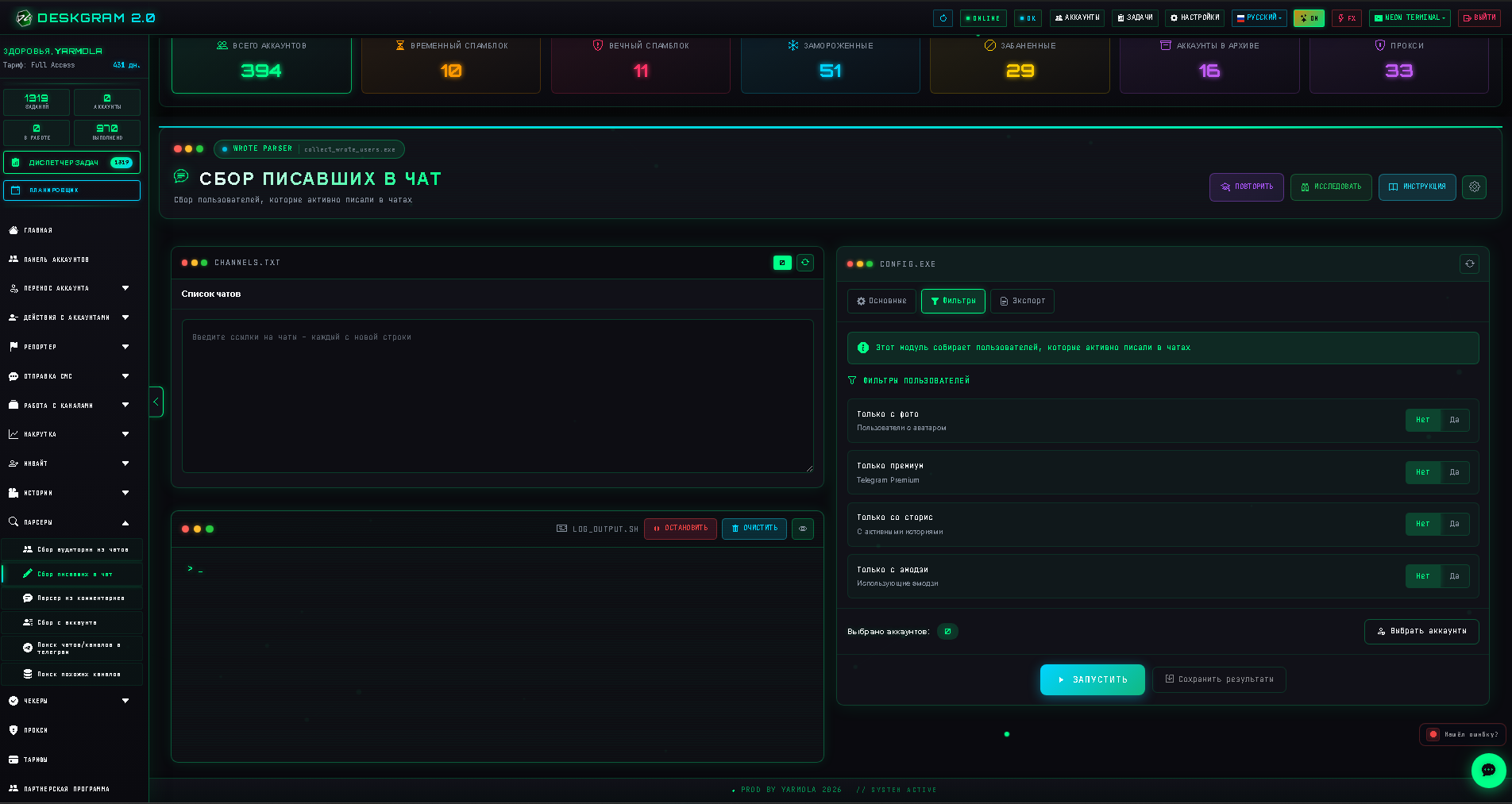
Не тратьте время на «пустышки». Во вкладке «Фильтры» мы можем отсечь неликвид:
- Только с фотографией: Отсеивает ботов без аватарок.
- Только с Premium: Собирает более платежеспособную аудиторию.
- Только с активными сторис: Помогает найти максимально «живых» пользователей.
- Только с эмодзи: Если пользователь отправлял эмодзи — значит, он эмоционально вовлечен в диалог.
Шаг 4. Экспорт данных
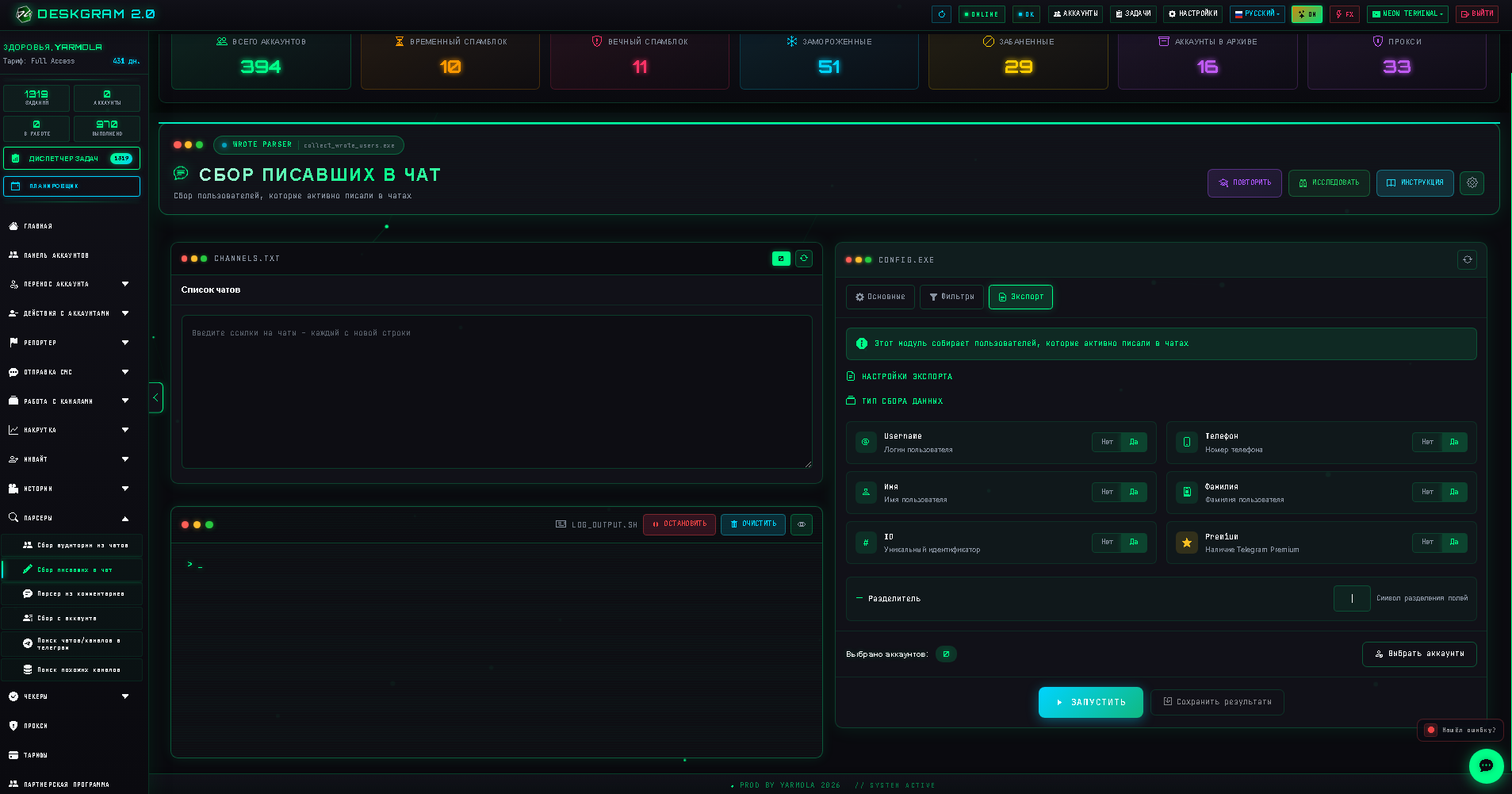
Во вкладке «Экспорт» вы выбираете, какие данные выгрузить (юзернеймы, имена, телефоны, ID, наличие премиума и т.д.).
💡 Мой совет: Выбирайте «Да» во всех пунктах. Данные не "кушают" место, а в Excel вы потом сможете отфильтровать ровно то, что вам нужно для конкретной задачи.
🎯 С чем сочетать и как использовать?
Этот модуль идеально подходит для сбора «разговорного» слоя аудитории.
- Куда вести лидов: В рассылку в ЛС (для прямого контакта), в нейрорассылку (AI-сценарии), в инвайт или для тонкой ручной сегментации.
Чем отличается от обычного парсера аудитории?
Обычный парсер собирает «мертвые души» (просто участников группы), а этот модуль собирает тех, кто действительно пишет. Это две огромные разницы в конверсии.