Продвинутый прогрев аккаунтов в Deskgram 2
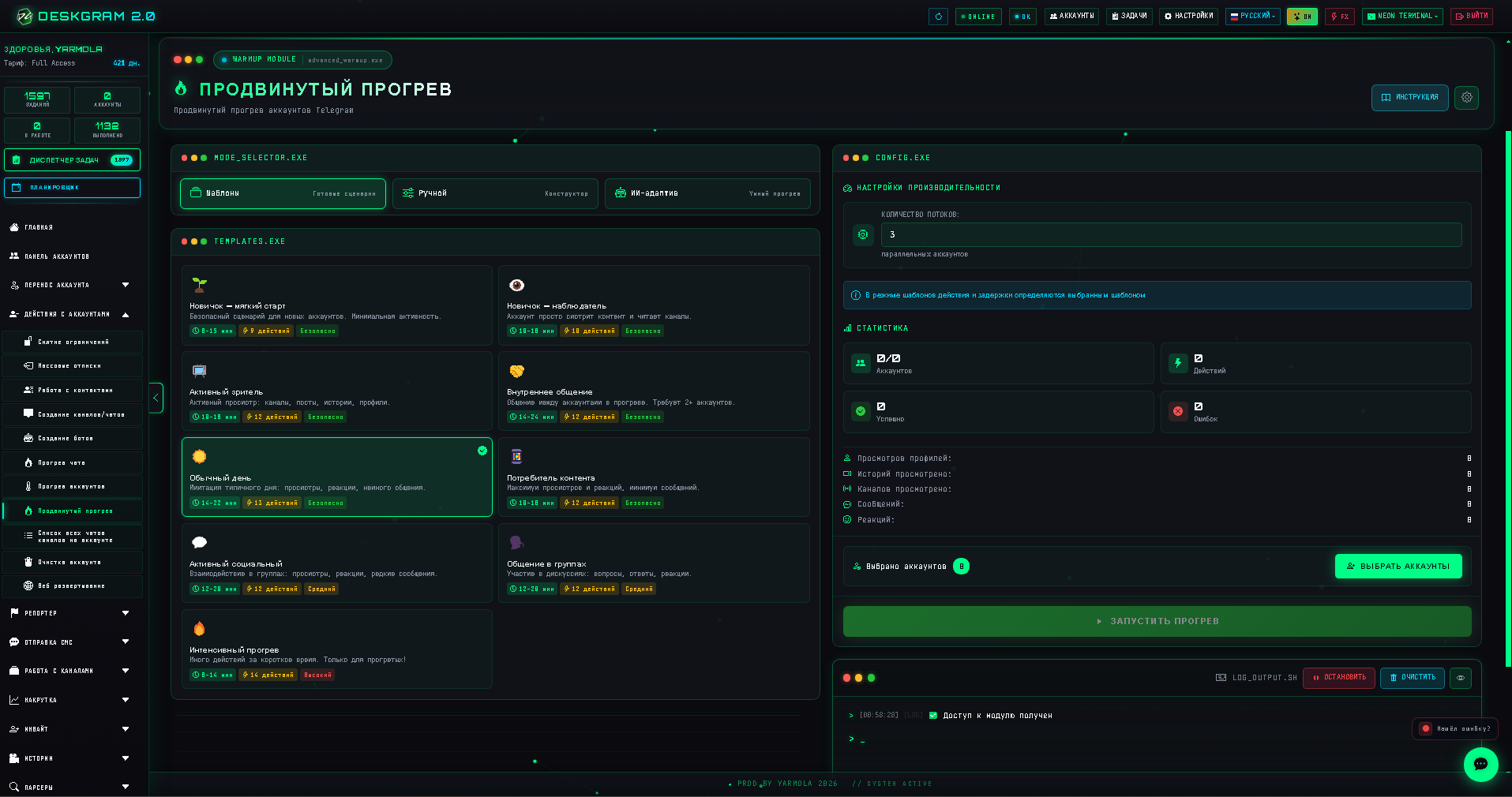
Этот гайд посвящен модулю Продвинутый прогрев в Deskgram 2.
Важно понимать его правильно:
это не “еще один прогрев”, а модуль для ситуаций, когда обычной схемы уже мало и нужно задавать более гибкое поведение аккаунтов через режимы, сценарии, шаблоны и AI-логику.
Когда нужен именно этот модуль
Продвинутый прогрев используют, когда:
- аккаунты уже прошли обычный мягкий прогрев;
- нужно подготовить их под более сложные сценарии;
- важна более естественная активность;
- нужно тестировать несколько моделей поведения.
Если у тебя просто новые аккаунты и нужно аккуратно начать, лучше сначала идти в базовый прогрев. Этот модуль имеет смысл, когда ты уже понимаешь, зачем именно усложняешь warmup.
Что подготовить до запуска
Перед стартом определись:
- какие аккаунты пойдут в продвинутый прогрев;
- какой нужен режим: шаблонный, ручной или AI;
- какие действия потом будут следующими: рассылки, чаты, инвайт, stories и т.д.;
- какие лимиты безопасны для этой группы аккаунтов.
Как устроен модуль
В модуле есть несколько основных зон:
- заголовок и краткая сводка по модулю;
- выбор режима;
- содержимое выбранного режима;
- настройки AI;
- список аккаунтов и управляющие действия.
Главная логика тут такая:
- Режим определяет, как строится поведение;
- Контент режима определяет, что именно будут делать аккаунты;
- AI-блок влияет на вариативность и глубину поведения.
Режимы работы
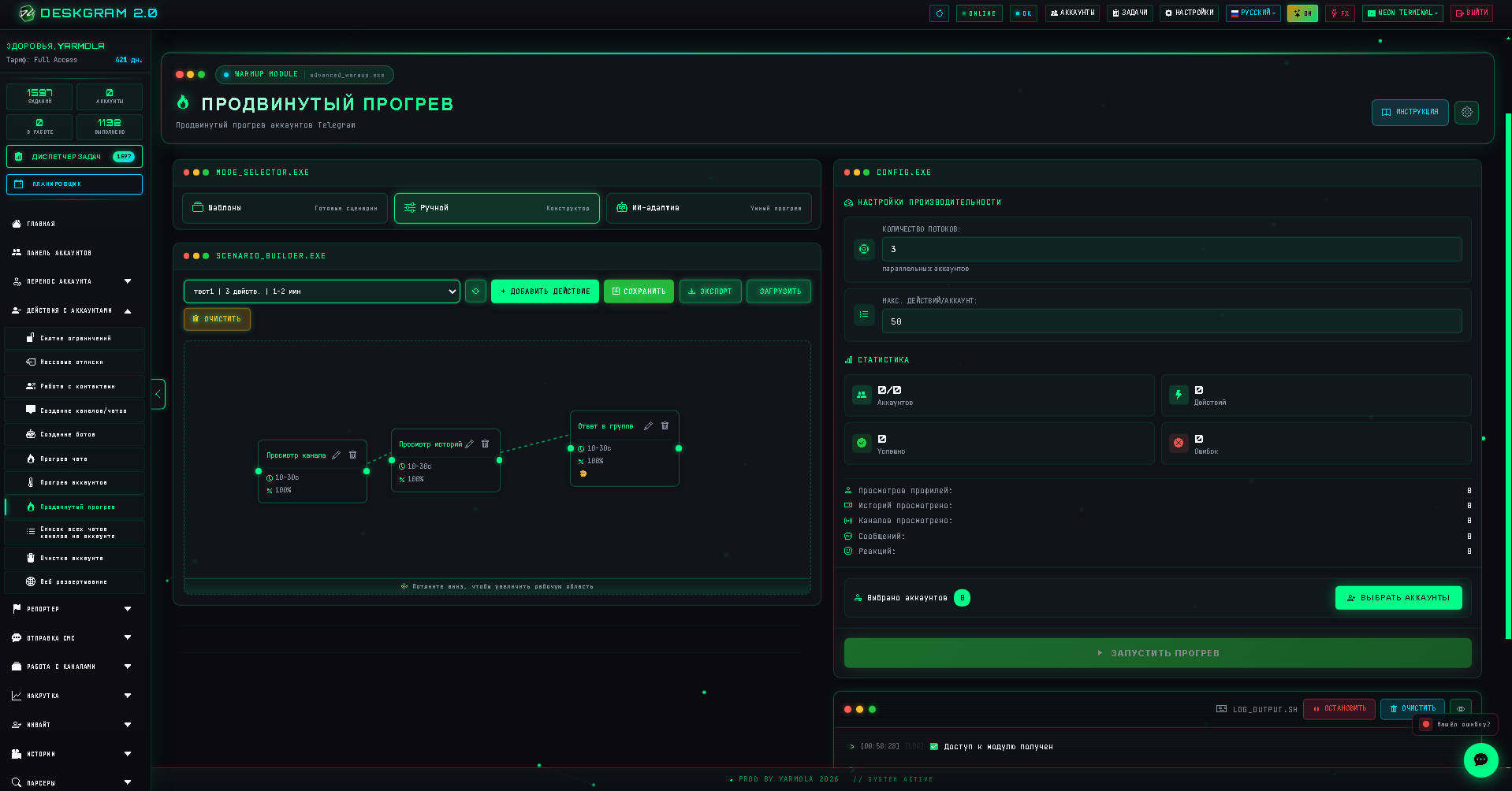
В модуле есть 3 ключевых сценария:
1. Шаблонный режим
Подходит, когда ты хочешь стартовать быстрее и использовать готовые заготовки прогрева.
Это хороший вариант, если:
- нужно быстро проверить идею;
- сетка аккаунтов похожая по качеству;
- не хочется вручную собирать сценарий.
2. Ручной режим
Здесь ты сам собираешь сценарий по шагам.
Этот режим полезен, когда:
- аккаунты сильно отличаются друг от друга;
- нужно тонко контролировать логику;
- хочешь собирать warmup под конкретную воронку.
3. AI-режим
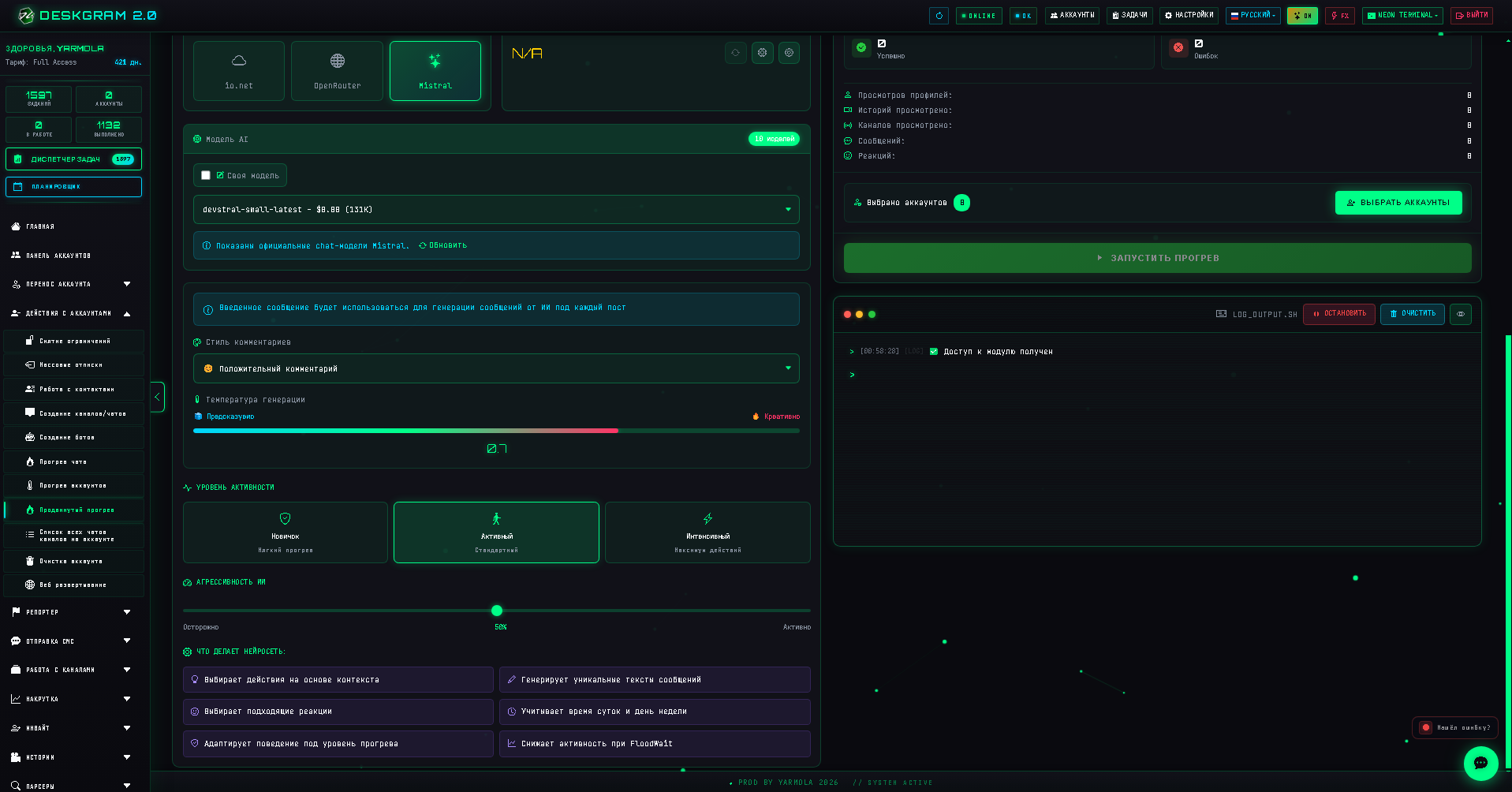
AI-режим нужен, когда хочется сделать прогрев менее шаблонным.
Он полезен, если:
- нужна вариативность действий;
- хочется снизить однотипность;
- прогрев готовится под дальнейшие AI- или outreach-сценарии.
Но включать его без понимания смысла не надо. Сначала лучше убедиться, что обычная логика прогрева уже работает нормально.
Пошаговая настройка
Шаг 1. Выбери режим работы
Начинай именно с режима, а не с аккаунтов.
Потому что режим определяет:
- как будет строиться прогрев;
- насколько гибко ты сможешь управлять сценарием;
- нужен ли AI.
Шаг 2. Заполни содержимое режима
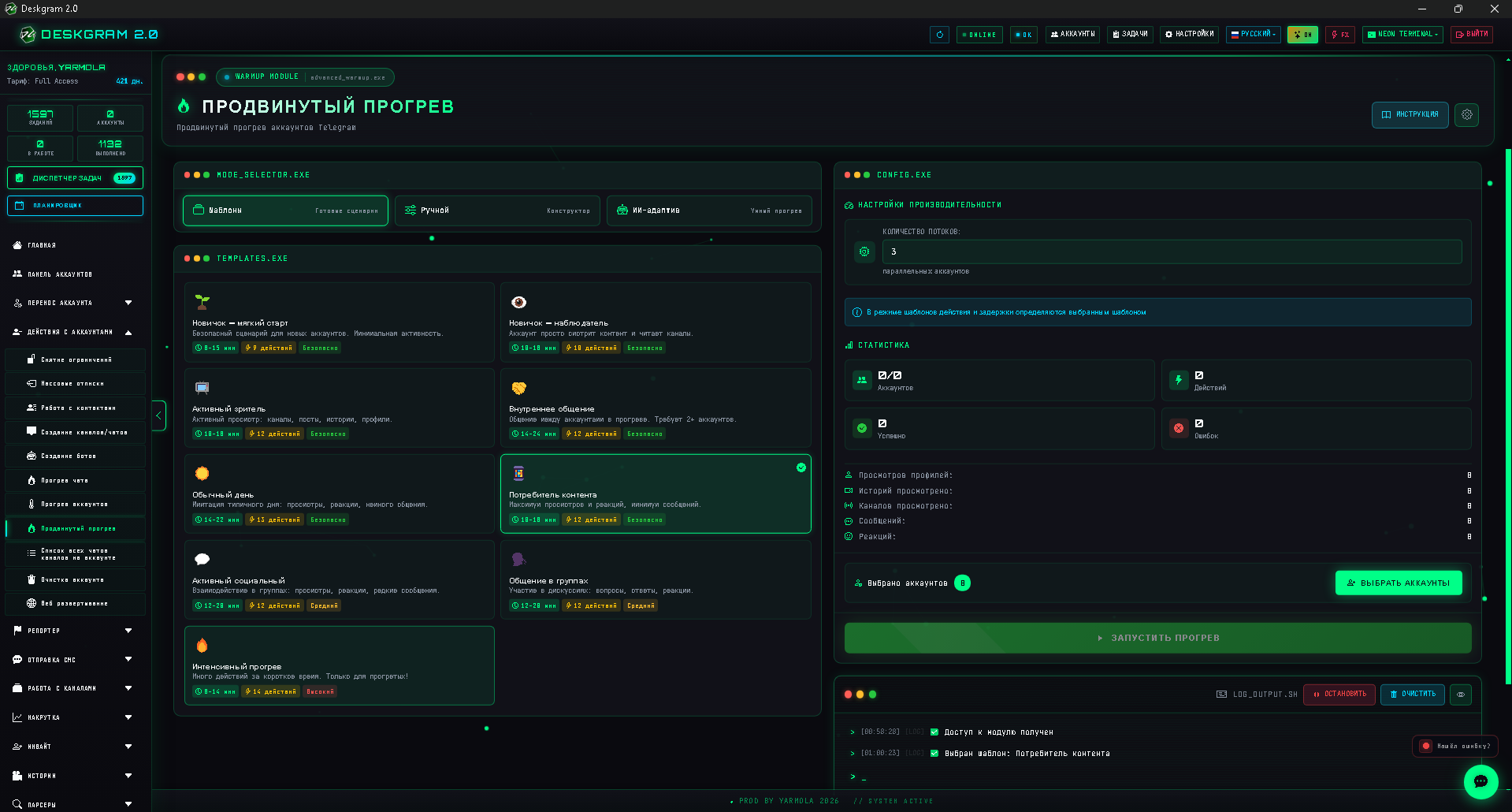
Если выбран шаблонный режим — проверь, подходит ли шаблон под твою задачу.
Если ручной — собери сценарий так, чтобы он выглядел как нормальная последовательность действий, а не как резкий всплеск активности.
Смысл здесь простой:
- сначала идут более безопасные действия;
- потом можно подключать более плотную активность;
- только после этого — сложные ростовые сценарии.
Шаг 3. Проверь AI-настройки
Если включаешь AI, обрати внимание на:
- уровень активности;
- агрессивность;
- дополнительные фичи режима.
Не ставь сразу “максимум”.
Лучше идти так:
- проверить базовое поведение;
- посмотреть, не растет ли нагрузка слишком резко;
- только потом усиливать сценарий.
Шаг 4. Назначь аккаунты
В advanced warmup особенно важно не мешать в одну кучу:
- новые аккаунты;
- средние по качеству;
- уже частично прогретые.
Лучше делать несколько отдельных сценариев, чем один общий для всех.
Шаг 5. Следи за логикой поведения
Главная ошибка в продвинутом прогреве — пытаться сделать “умный” warmup, который по факту просто перегружает аккаунты.
Смотри:
- не идет ли слишком резкий рост активности;
- не слишком ли агрессивный AI-режим;
- не требуется ли снизить плотность сценария.
На что смотреть в первую очередь
- выбранный режим;
- сложность сценария;
- уровень AI-агрессии;
- качество аккаунтов;
- следующий модуль после прогрева.
Частые ошибки
- включать AI-режим без теста;
- использовать advanced warmup там, где хватило бы обычного;
- мешать слабые и сильные аккаунты в одном сценарии;
- делать слишком плотный сценарий ради “быстрее прогреть”.
Что можно открыть дальше
Частые вопросы
Когда переходить с обычного прогрева на advanced?
Когда у тебя уже есть рабочая базовая схема и нужен более гибкий warmup под сложные задачи.
Нужен ли AI обязательно?
Нет. Это дополнительный режим, а не обязательный шаг.
Можно ли использовать продвинутый прогрев перед рассылкой или инвайтом?
Да. Это как раз один из самых понятных сценариев применения.