Снятие администраторов в телеграмм каналах через Deskgram 2
Здоровья ✌️ Этот гайд посвящен модулю Снятие администраторов в Deskgram 2.
По своей логике он является зеркальным отражением модуля добавления админов. Его главная задача — централизованно отзывать выданные права, когда админский доступ больше не нужен (например, завершился цикл массового инвайта) или когда нужно провести ревизию и почистить структуру управления вашими площадками.
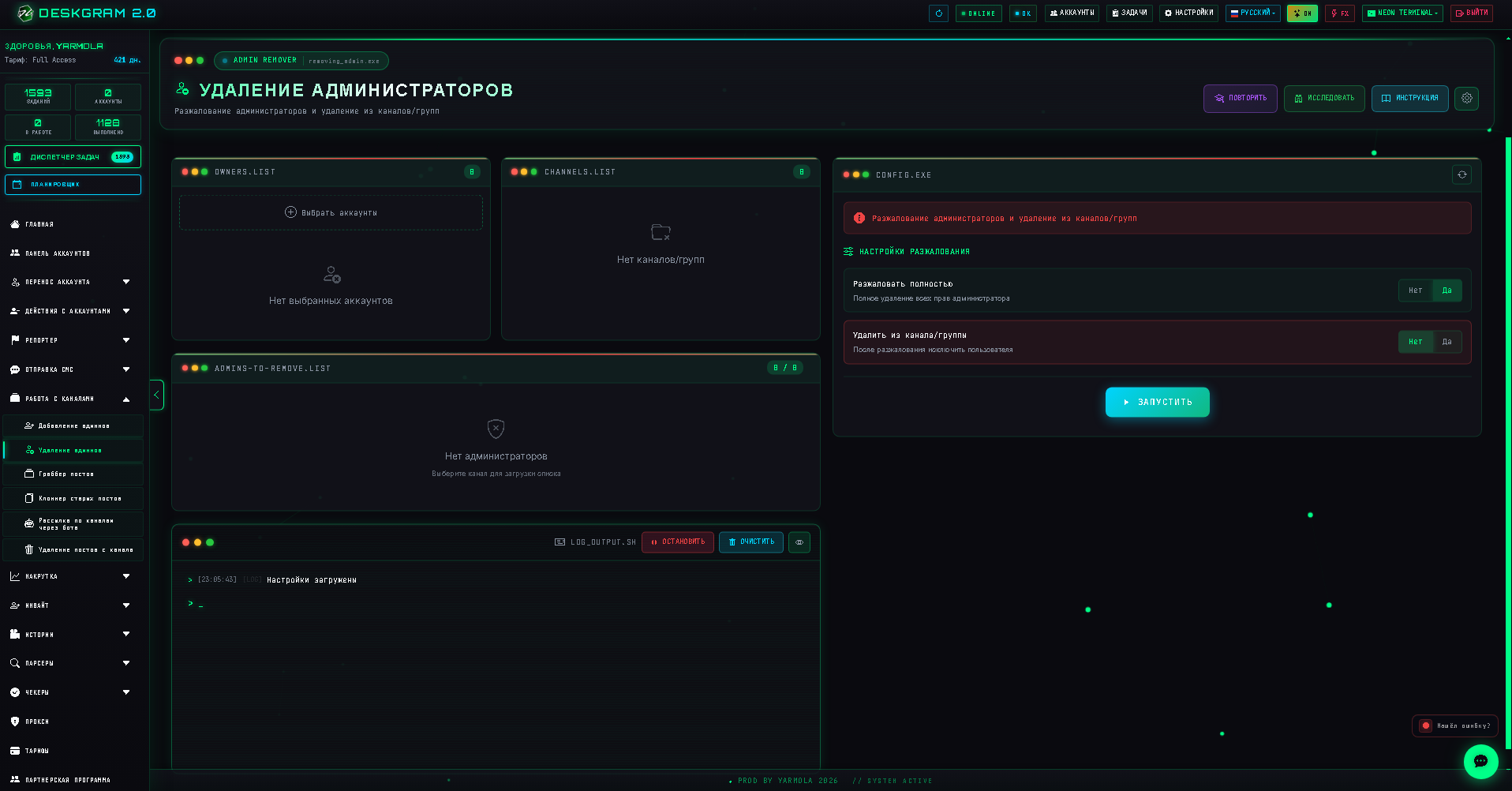
1. Выбор владельца и поиск каналов
Процесс работы с интерфейсом здесь выстроен пошагово. Начинаем с левой стороны экрана:
- Блок аккаунтов (Владельцы): Сначала вы добавляете и выбираете рабочий аккаунт, у которого есть права отзывать администраторов (как правило, это создатель канала).
- Вы нажимаете на этот аккаунт, и софт автоматически к нему подключается, чтобы найти все каналы и чаты, которыми он управляет.
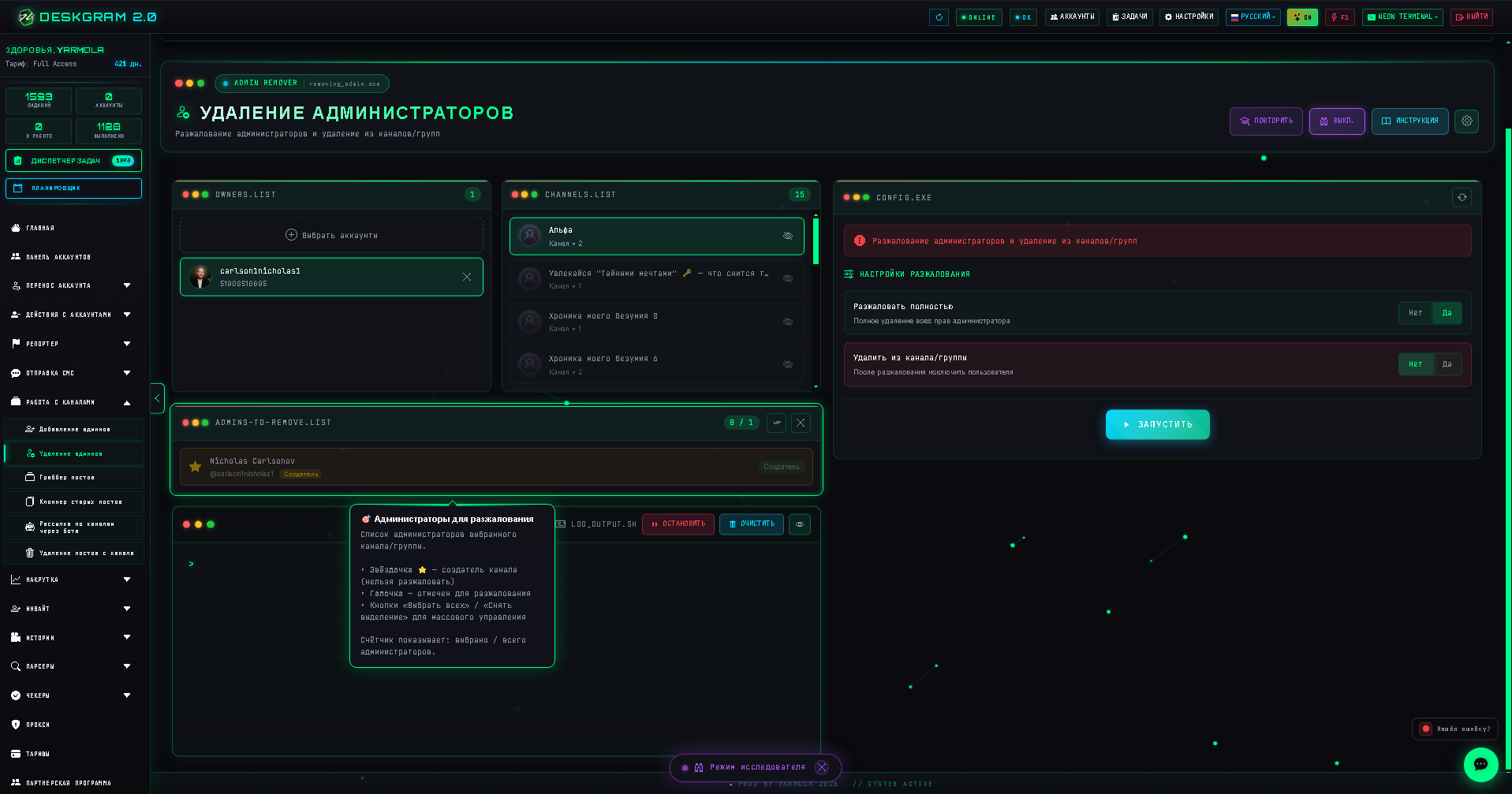
2. Поиск текущих администраторов
Как только список каналов подгрузился:
- Вы нажимаете на нужный канал (или группу) в списке.
- Программа делает еще один запрос и выводит список всех текущих администраторов на этой конкретной площадке (отображается с правой стороны).
Теперь перед вами полная картина: вы видите, кто именно управляет каналом, и можете отметить галочками тех пользователей или ботов, которых нужно разжаловать.
3. Режим снятия (Разжаловать или Удалить?)
Переходим к настройкам отзыва прав. У вас есть два основных сценария работы с отмеченными пользователями:
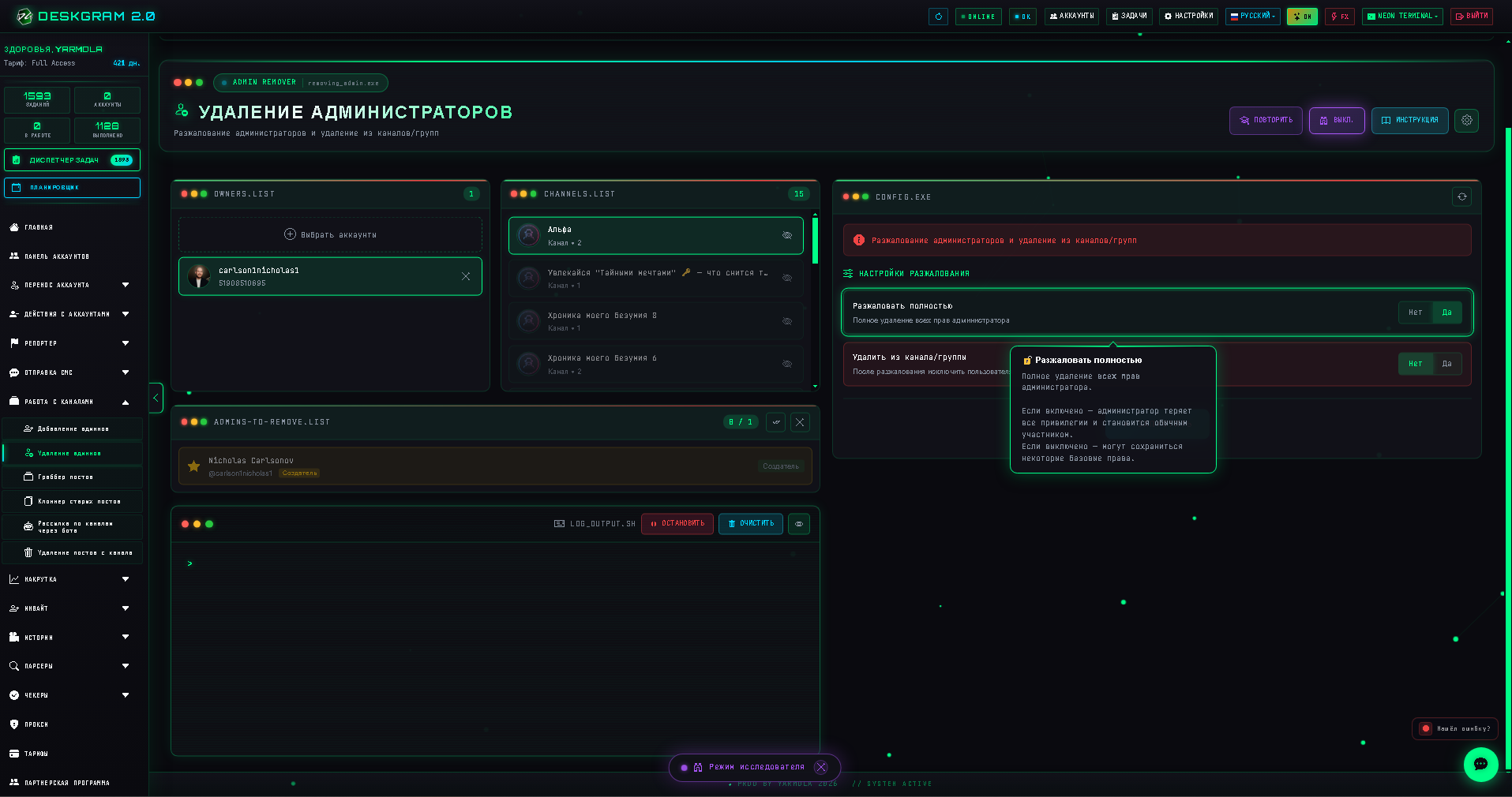
- Разжаловать (Только снять права): Пользователь теряет свои админские полномочия (не может писать от имени канала, удалять посты и т.д.), но остается обычным подписчиком/участником этого канала или чата.
- 🔥 Удалить из канала: Радикальный метод. Программа не просто снимет админские права, но и полностью выкинет (кикнет) этот аккаунт из вашей группы или канала.
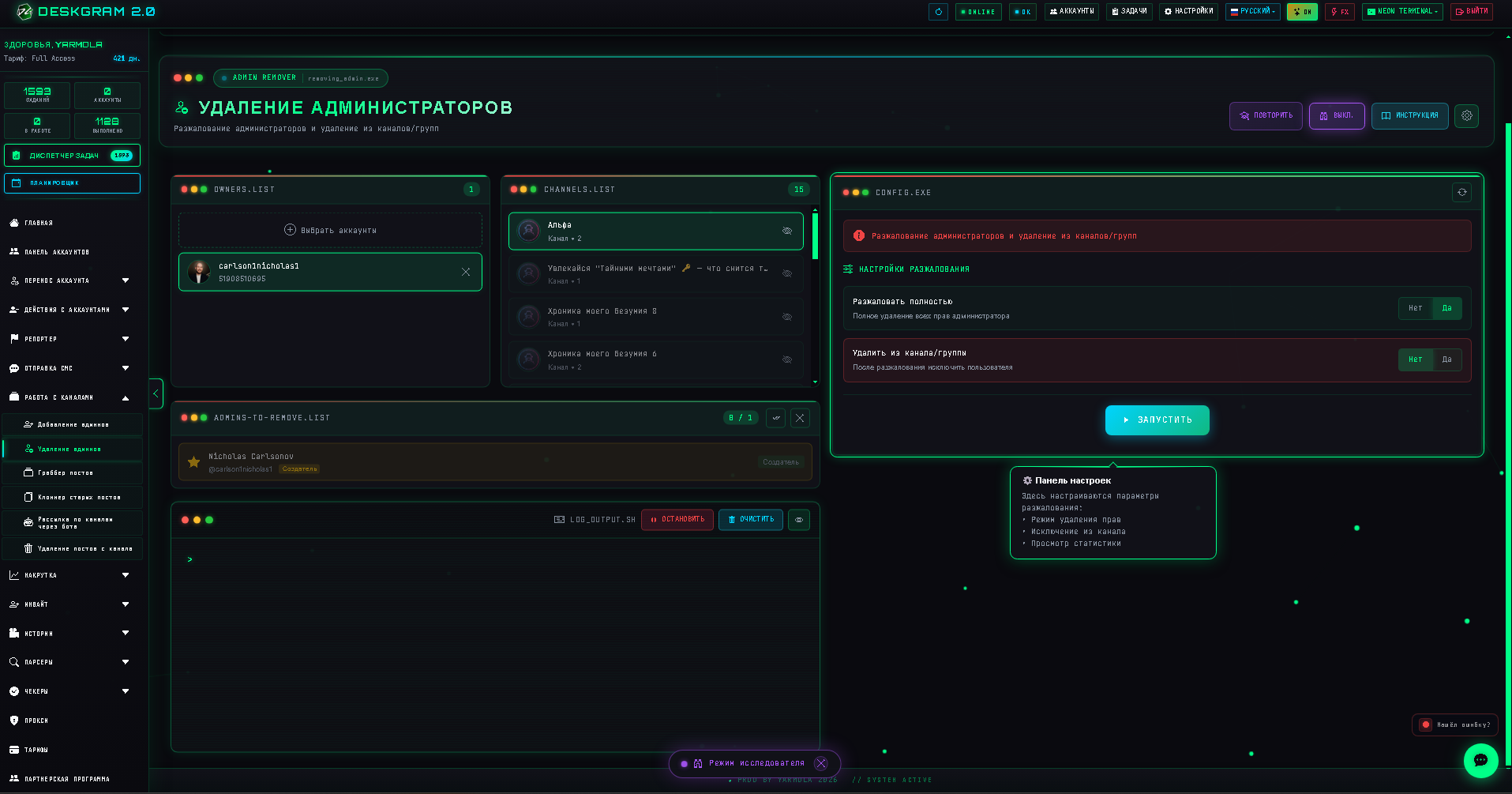
4. Контроль и Запуск
После настройки нажимаем кнопку Запуск. Во время работы обязательно следите за вкладкой Статистика (в левой части экрана).
❌ Чего делать не стоит (Частые ошибки):
- Запускать массовое удаление, не проверив список. Убедитесь, что вы случайно не выделили нужных модераторов или полезных ботов-помощников.
- Снимать права сразу со всей сетки без тестов. Попробуйте сначала снять админа на одном тестовом канале.
Посмотреть модуль в браузере
Если вы хотите изучить интерфейс этого инструмента прямо сейчас, воспользуйтесь нашим веб-просмотром:
👉 Открыть Web Preview: Снятие администраторов
🎁 БОНУС ДЛЯ ПОЛЬЗОВАТЕЛЕЙ:
Всем профитов, ребятки! Заходите в наш Telegram-канал и помните, что за каждого приглашённого человека вы получаете не только 20% отчислений пожизненно, но и + 3 дня к подписке!
Данные для SEO: