Добавление администраторов в Deskgram 2
Здоровья ✌️ Этот короткий, но важный гайд посвящен модулю Добавление администраторов в Deskgram 2.
Суть модуля предельно проста: он нужен, когда вам необходимо массово выдать права администратора в ваших каналах или группах. Вместо того чтобы заходить в настройки каждого канала руками, вы автоматизируете этот процесс в пару кликов.
💡 Золотое правило: Если вам нужно добавить в сетку каналов сервисных ботов (например, для постинга или модерации) — делайте это сразу при создании каналов через соответствующий модуль. Это сэкономит вам массу времени. Модуль добавления админов — это скорее спасательный круг, если вы забыли это сделать или если вам нужно передать управление на другие аккаунты.
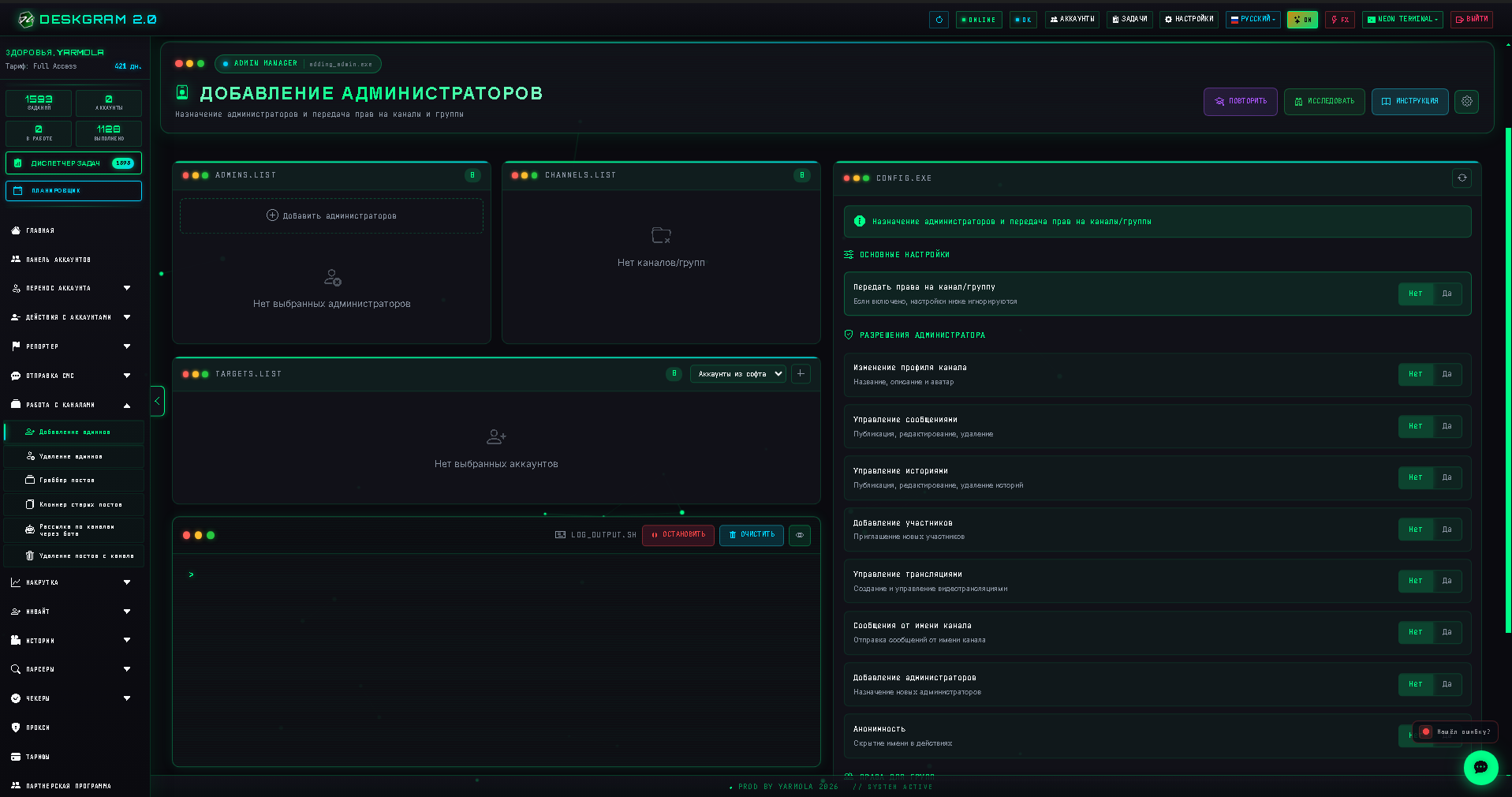
1. Как устроен интерфейс и поиск каналов
Настройка начинается с левой части экрана. Процесс здесь немного отличается от стандартных модулей:
- Блок "Админы": Здесь отображаются ваши рабочие аккаунты из Deskgram 2. Вам нужно кликнуть на тот аккаунт, который является владельцем (или создателем) нужных каналов.
- Блок "Каналы": Как только вы выбрали аккаунт в первом блоке, программа автоматически подключится к нему, найдет все чаты и каналы, где у него есть права, и выведет этот список здесь. Вы отмечаете галочками те площадки, куда нужно добавить новых админов.
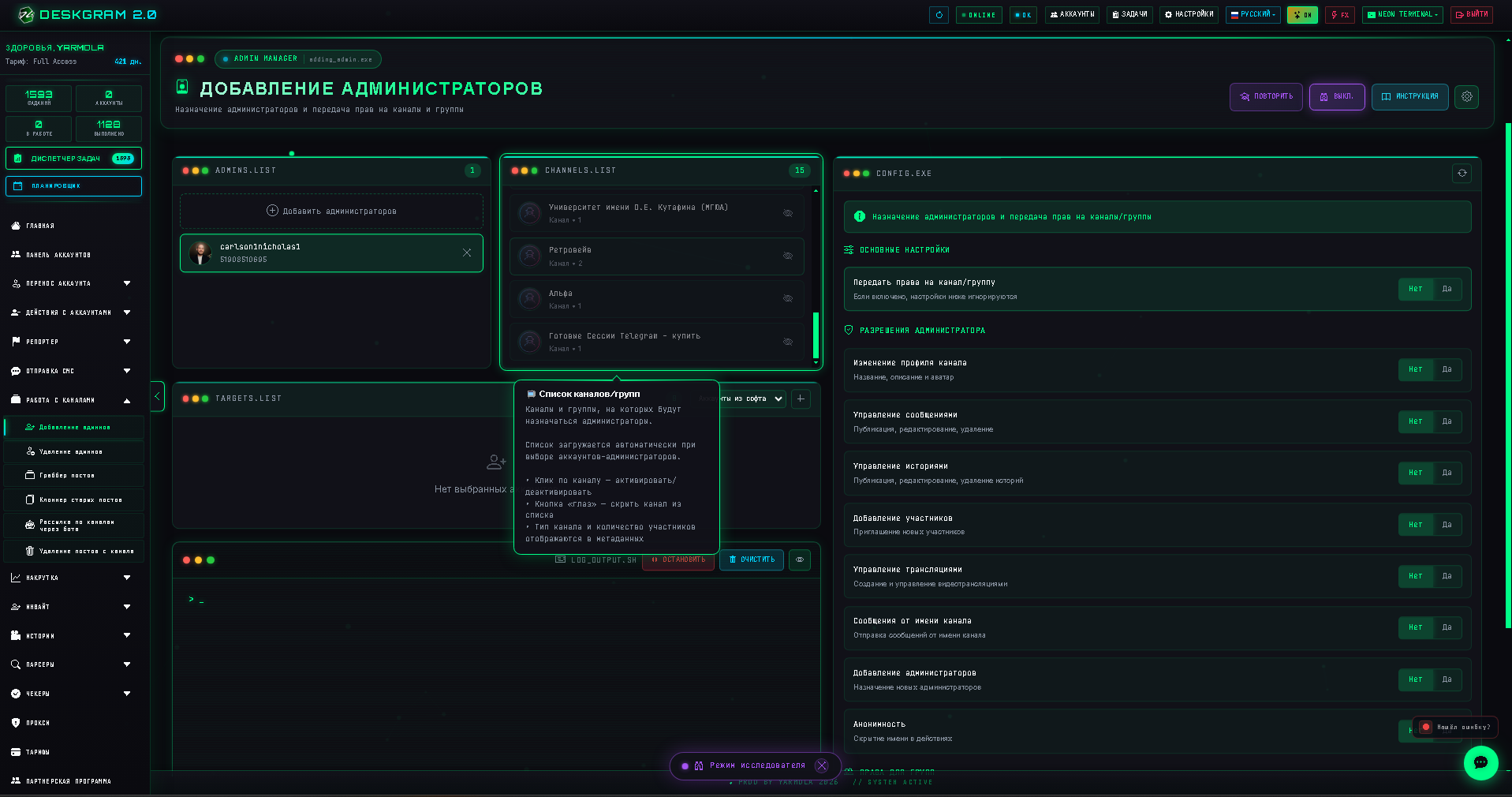
2. Блок "Таргет": Кого назначаем админом?
Спускаемся чуть ниже, в блок "Таргет". Здесь мы указываем, кому именно мы будем выдавать права.
У вас есть два пути:
- Вставить список юзернеймов вручную: Если вы хотите назначить админом сторонних пользователей или ботов.
- Выбрать аккаунты из софта: Если вы хотите переплести сетку и назначить админами свои же рабочие профили из Deskgram 2.
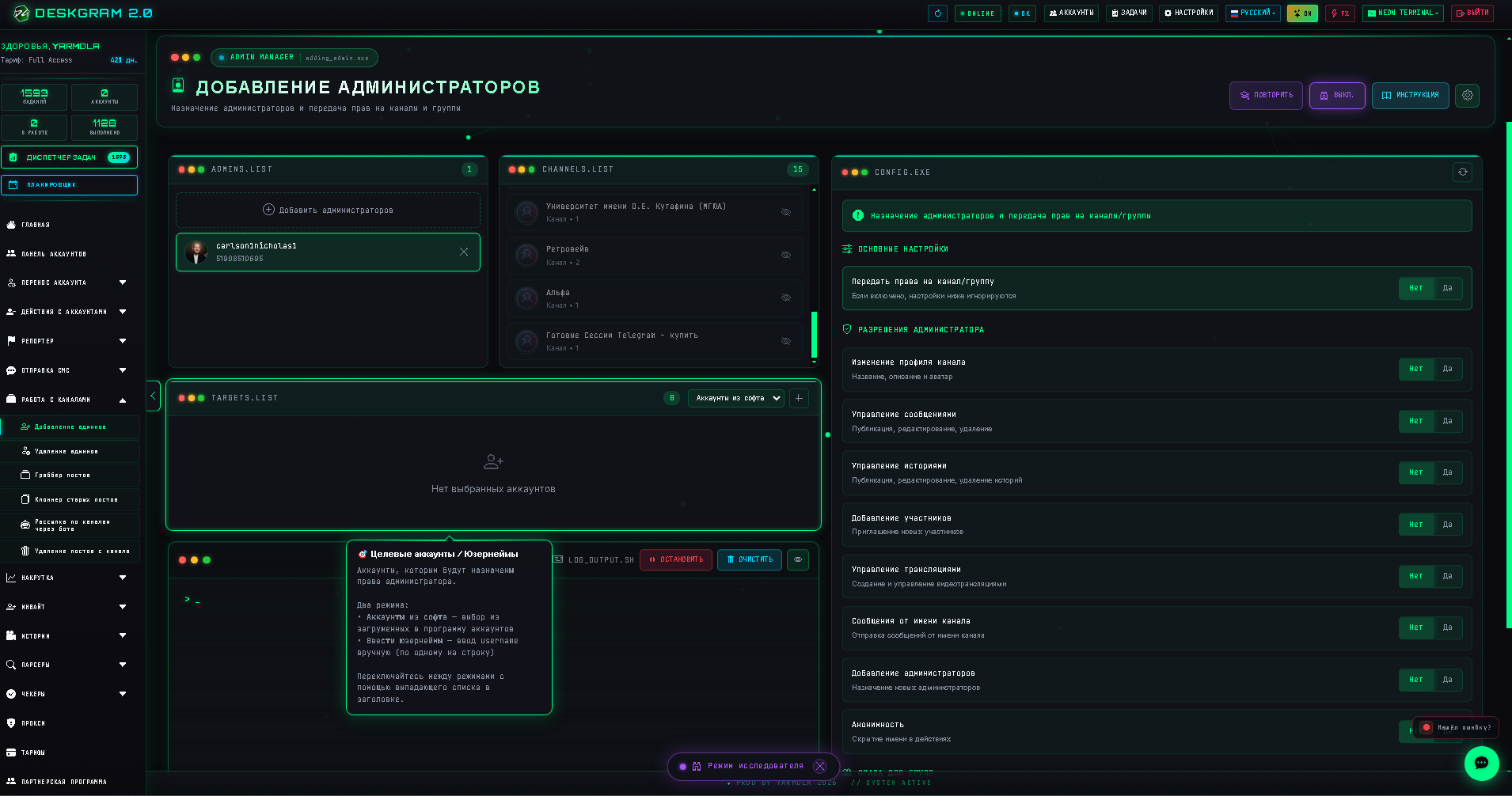
3. Настройка прав: Что можно делать новому админу
Переходим к правой панели настроек. Здесь вы решаете, какие возможности получит новый администратор.
🔥 Главная фишка: Модуль позволяет не просто дать права, но и полностью передать права собственности (владение) каналом на другой аккаунт (опция «Право собственности»).
Если передавать канал не нужно, вы просто расставляете галочки под конкретную задачу:
- Изменение профиля группы/канала.
- Управление сообщениями (удаление/редактирование).
- Управление историями (Stories).
- Добавление участников (инвайт).
- Управление трансляциями.
- Отправка сообщений от имени канала (анонимность).
- Добавление новых админов и блокировка пользователей.
Совет: Не давайте права "на всякий случай". Если админ (или бот) нужен только для публикации постов — выдайте только это разрешение. Чем меньше прав, тем безопаснее для вашей сетки.
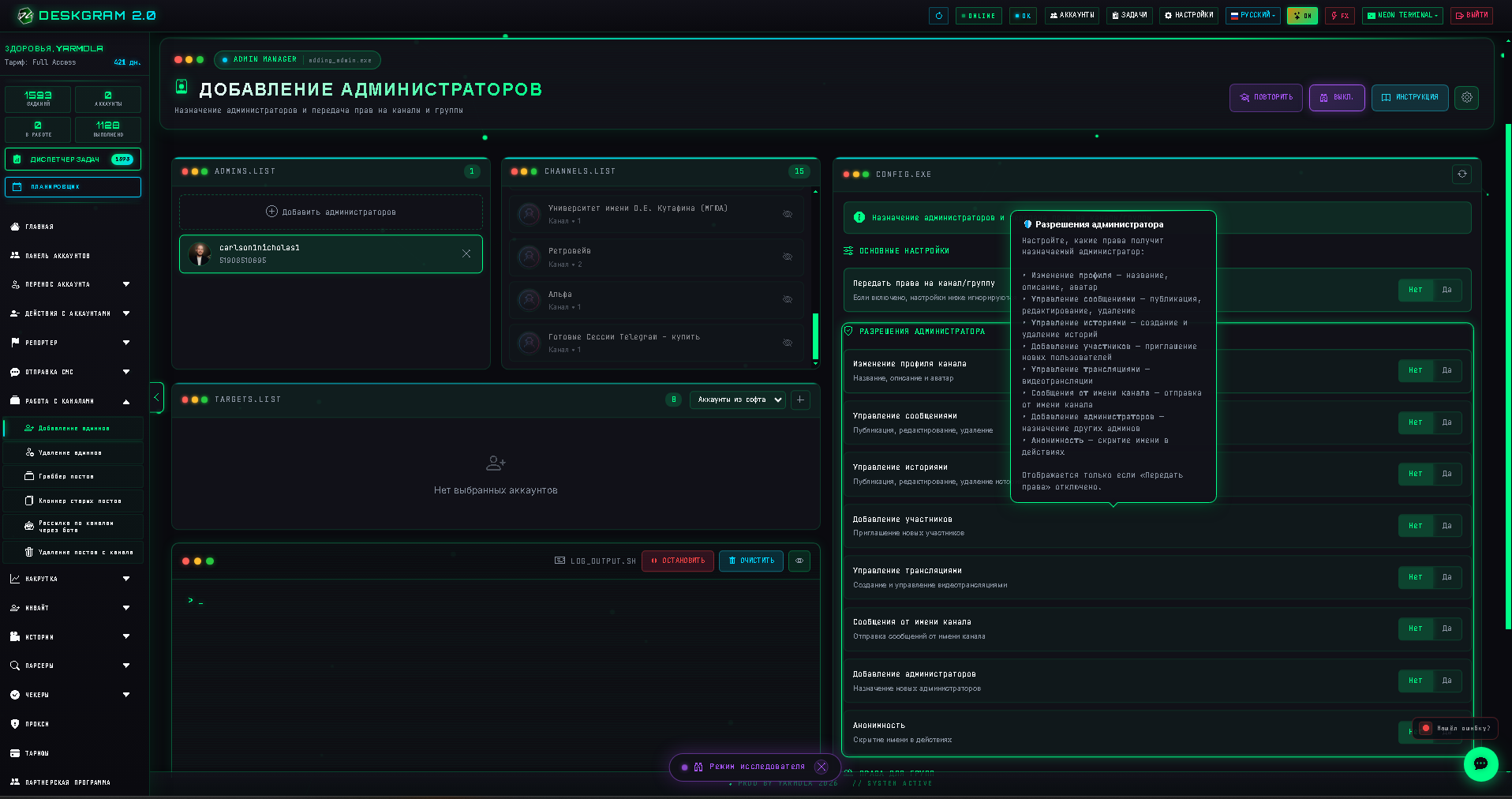
4. Запуск и частые ошибки
Когда всё настроено (кто выдает права → на каких каналах → кому → с какими разрешениями), в самом низу нажимаем кнопку Запуск (или используем «Отложить», чтобы задача выполнилась позже).
❌ Частые ошибки, которых стоит избегать:
- Пытаться выдать права с аккаунта, который сам не является владельцем канала или не имеет права назначать админов.
- Массово раздавать фулл-права (включая право добавления других админов) на сомнительные аккаунты.
- Запускать сценарий сразу на всю огромную сетку, не протестировав на 1-2 каналах.
Посмотреть модуль в браузере
Если вы хотите покликать настройки и изучить интерфейс прямо сейчас, воспользуйтесь веб-просмотром:
👉 Открыть Web Preview: Добавление администраторов
🎁 БОНУС ДЛЯ ПОЛЬЗОВАТЕЛЕЙ:
Всем профитов, ребятки! Заходите в наш Telegram-канал и помните, что за каждого приглашённого человека вы получаете не только 20% отчислений пожизненно, но и + 3 дня к подписке!
Данные для SEO: