Здоровья ✌️ Переходим к разбору фундаментального модуля, с которого часто начинается работа, если у вас уже есть готовые аккаунты на других устройствах.
В этом гайде мы детально разберем модуль Авторизации аккаунтов в Deskgram 2. Вы узнаете, как правильно перенести аккаунт в программу без конвертации файлов, зачем нужны прокси, и самое главное — как избежать бесконечных капч от Telegram при входе.
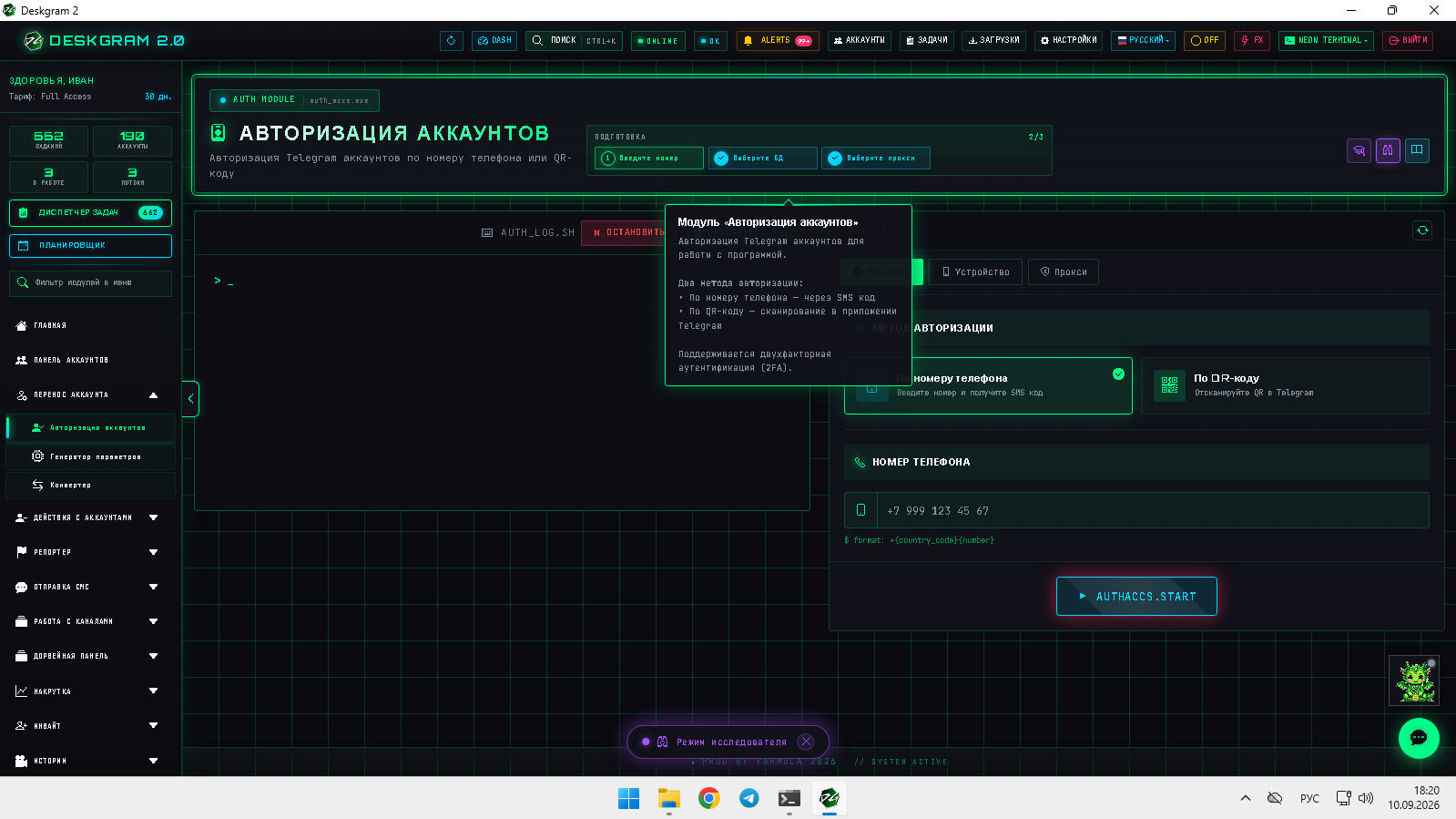
1. Зачем вообще нужен этот модуль?
Этот модуль необходим, если у вас уже есть рабочий Telegram-аккаунт, но он находится на другом устройстве (на физическом телефоне, на эмуляторе Android) или лежит в формате папки tdata, которую вы не хотите вручную конвертировать.
Вместо танцев с бубном и конвертерами, вы просто создаете новую сессию (как будто заходите с нового устройства) и добавляете её напрямую в инфраструктуру Deskgram 2.
Слева в интерфейсе по классике находится лог (где вы видите весь процесс), а справа — блок настроек, состоящий из трех основных вкладок: Основные, Устройство и Прокси.
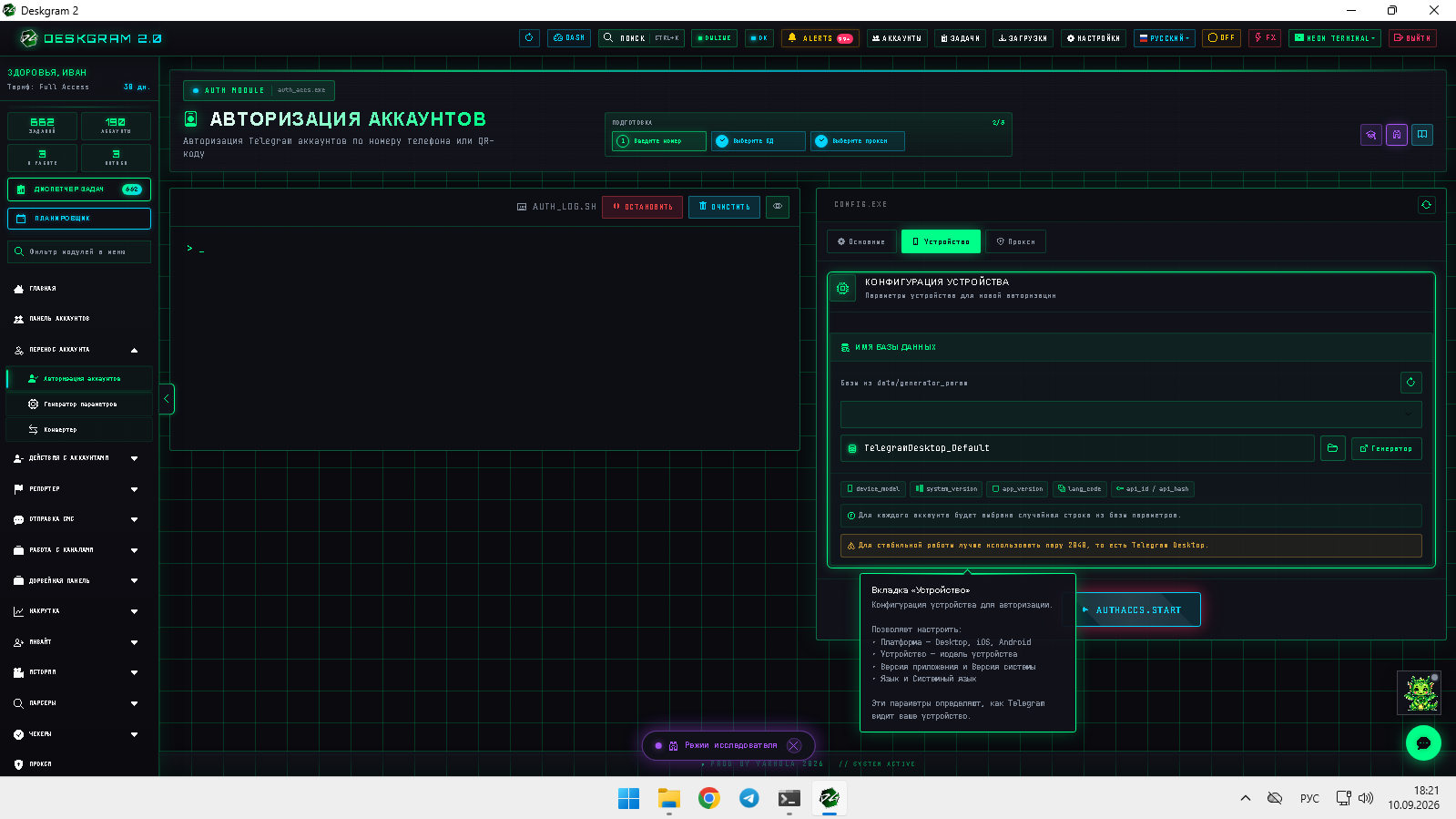
2. Важнейший этап: Настройка Устройства (Как не словить капчу)
🔥 КРИТИЧЕСКОЕ ПРАВИЛО: Прежде чем вводить номер или сканировать QR, вам необходимо настроить параметры устройства, с которого якобы выполняется вход.
Для этого нужно предварительно сгенерировать базу устройств через модуль «Генератор параметров».
👉 Гайд: Как работать с Генератором параметров
Почему это так важно?
При генерации параметров строго используйте версию Telegram Desktop (параметр 20 40). Это самый безопасный и трастовый способ добавления аккаунтов.
Если вы решите сгенерировать параметры под мобильные устройства (Android), то Telegram просто замучает вас бесконечными проверками и капчами, не давая нормально авторизоваться. Так что запомните: только Telegram Desktop!
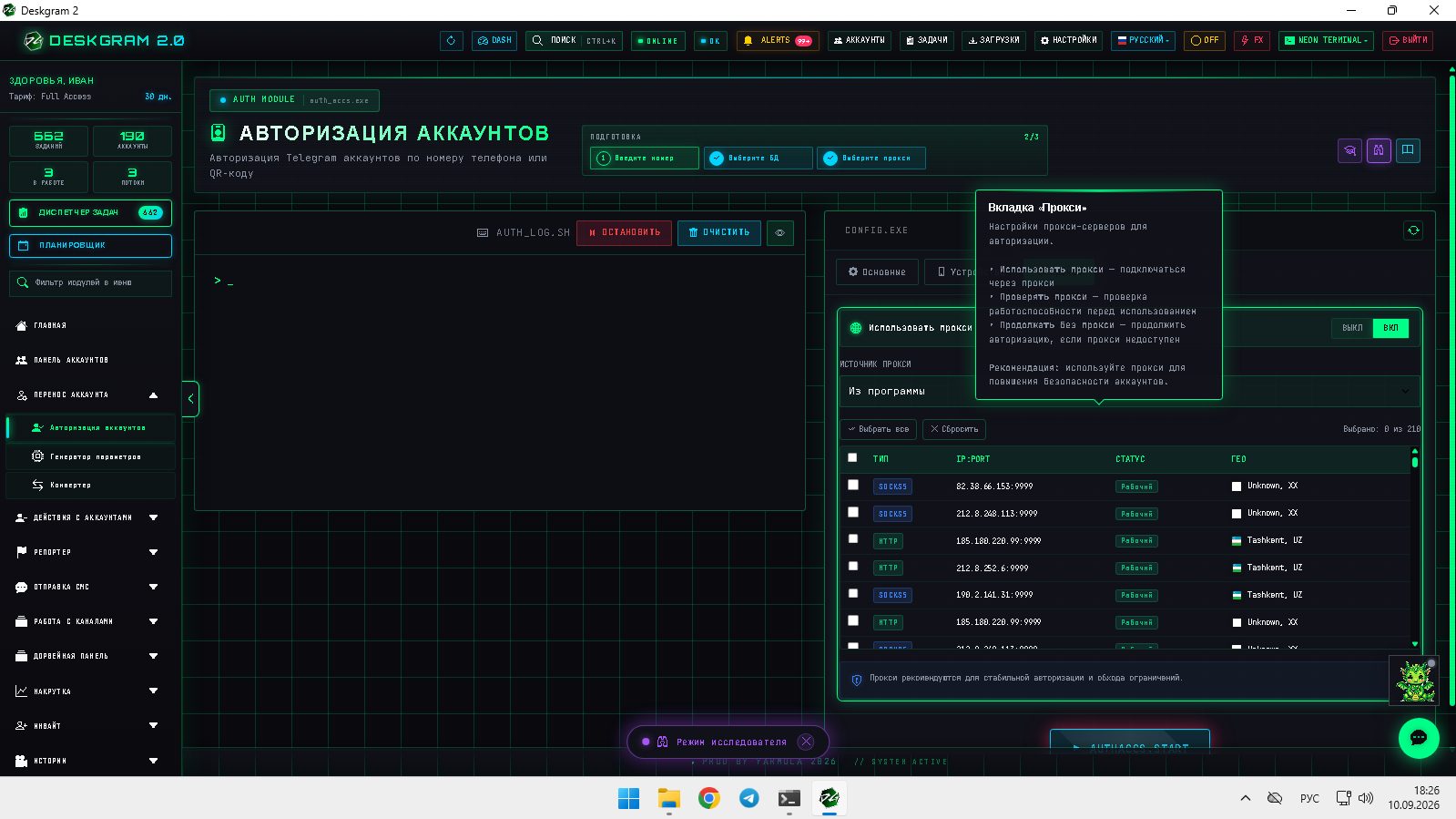
3. Настройка Прокси
Чтобы ваши аккаунты с самого старта работали безопасно и не улетели в бан за один и тот же IP-адрес, перед авторизацией перейдите во вкладку «Прокси».
У вас есть три варианта действий:
- Без прокси (Не рекомендуется для массовой работы).
- Взять из базы программы (Если вы заранее добавили прокси в общий менеджер Deskgram 2).
- Ввести список вручную прямо здесь.
Настроили устройство, подключили прокси? Отлично, теперь переходим к самому входу.
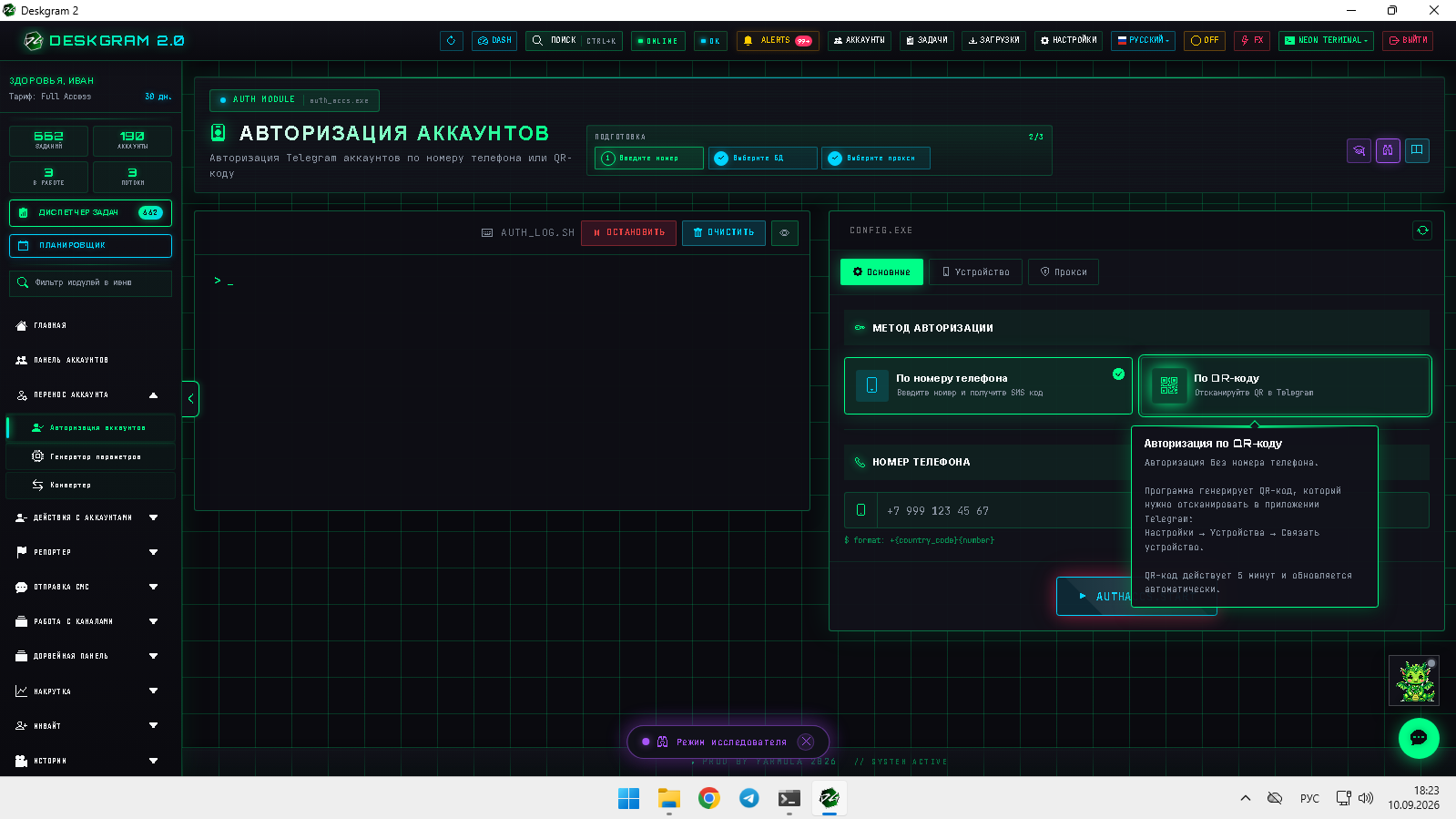
4. Выбор метода авторизации
Во вкладке «Основные» вам нужно выбрать, как именно будет добавлен аккаунт. Доступно два метода:
- По QR-коду: Идеально подходит, если аккаунт открыт у вас на физическом телефоне. Вы просто сканируете код с экрана компьютера. Если на аккаунте стоит облачный пароль (2FA) — программа попросит его ввести. Быстро и удобно.
- По номеру телефона: Классический вариант. Вы вводите номер, на ваше устройство (или эмулятор) приходит код от Telegram, вы вводите его в Deskgram 2 и аккаунт добавлен.
Не смешивайте разные режимы в одном потоке. Выберите тот, который удобнее для вашей текущей задачи.
5. Идеальный алгоритм действий (Чек-лист)
Чтобы ничего не сломалось, всегда действуйте в таком порядке:
- Сгенерировали базу устройств (Только Telegram Desktop 20 40!).
- Подключили или выбрали рабочие прокси во вкладке «Прокси».
- Выбрали метод авторизации (QR или номер).
- Запустили задачу и авторизовали аккаунты.
❌ Частые ошибки новичков:
- Пытаться авторизовать аккаунты на параметрах Android (привет, капча).
- Заходить с родного IP-адреса, а прокси пытаться натянуть уже после авторизации. Делайте это до входа!
- Включать дополнительные переключатели «на всякий случай», не понимая их смысла. Оставляйте только то, что реально нужно.
Хотите пощупать модуль прямо сейчас?
Вы можете ознакомиться с интерфейсом этого модуля без установки программы в нашем веб-просмотре:
👉 Открыть Web Preview: Авторизация аккаунтов