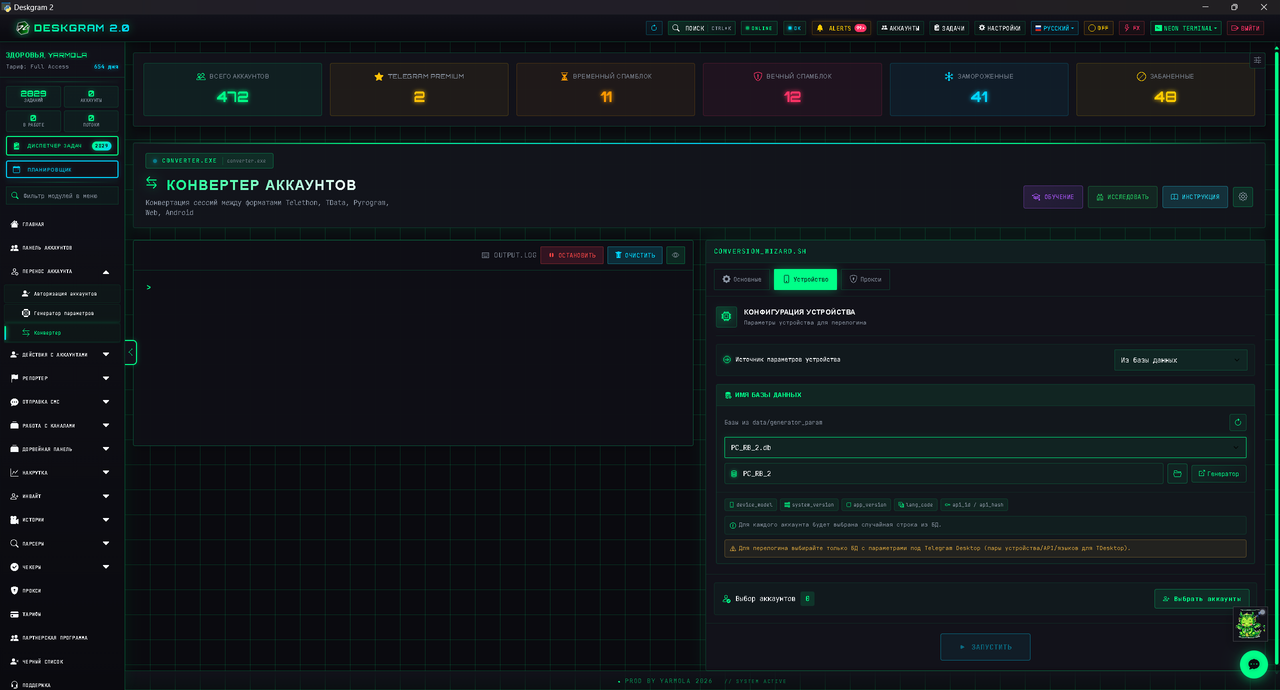
Гайд: Генератор параметров (Device Generator) в Deskgram 2
Модуль «Генератор параметров» нужен для того, чтобы создавать «цифровые паспорта» (отпечатки) устройств, под которыми ваши аккаунты будут заходить в Telegram.
Когда этот модуль НЕ нужен?
Если вы просто покупаете аккаунты в формате .session + .json и загружаете их в программу — забудьте про этот модуль. Он вам не нужен.
Когда этот модуль КРИТИЧЕСКИ необходим?
- Новая авторизация: Если у вас есть аккаунты (например, в формате TData, на телефонах или в веб-версиях), и вы хотите авторизовать их в Deskgram 2 с нуля. Чтобы Telegram не задолбал вас капчами и проверками, нужно сгенерировать правильные параметры устройства, выбрав приложение - Telegram Desktop
- Переавторизация: Если вы купили аккаунты у сомнительного селлера и боитесь, что он может сбросить сессии, вы можете использовать этот модуль для создания базы параметров и через «Конвертер» переавторизовать аккаунты на «свои» устройства.
⚠️ Внимание: Делать это нужно крайне осторожно. Сбрасывать старые сессии можно не ранее чем через 24 часа после покупки. Рекомендуем сначала протестировать метод на паре аккаунтов.
⚙️ Пошаговая настройка генератора
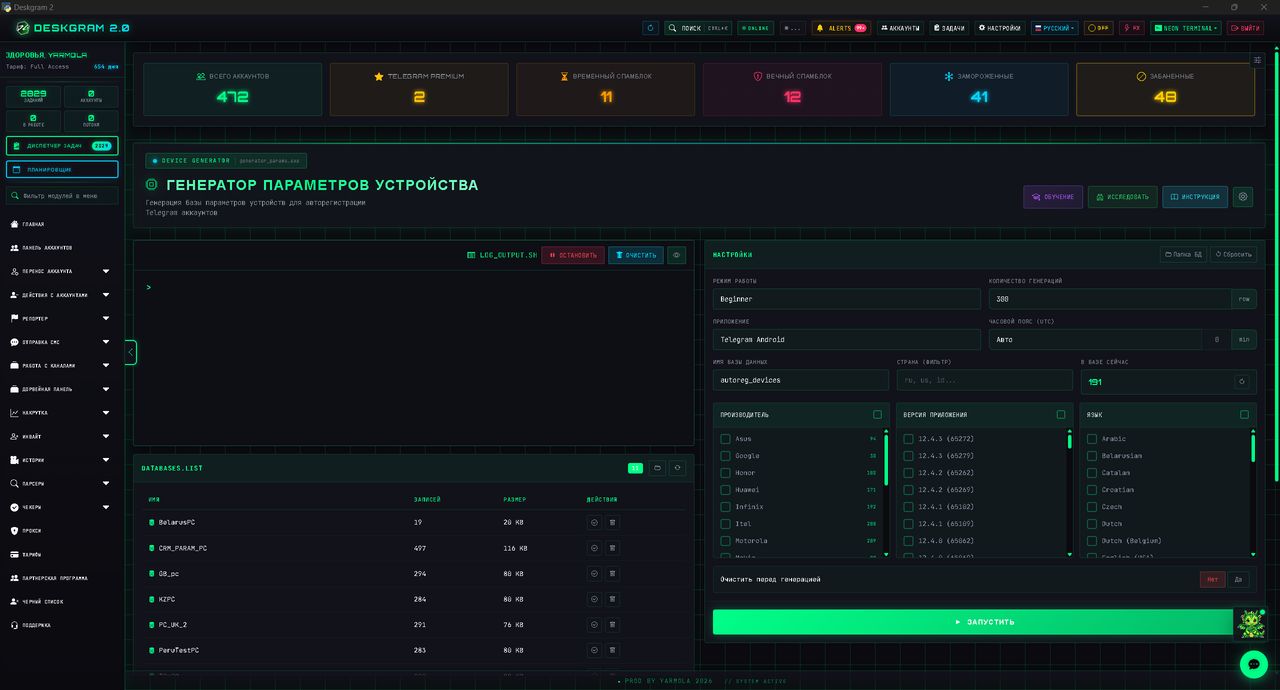
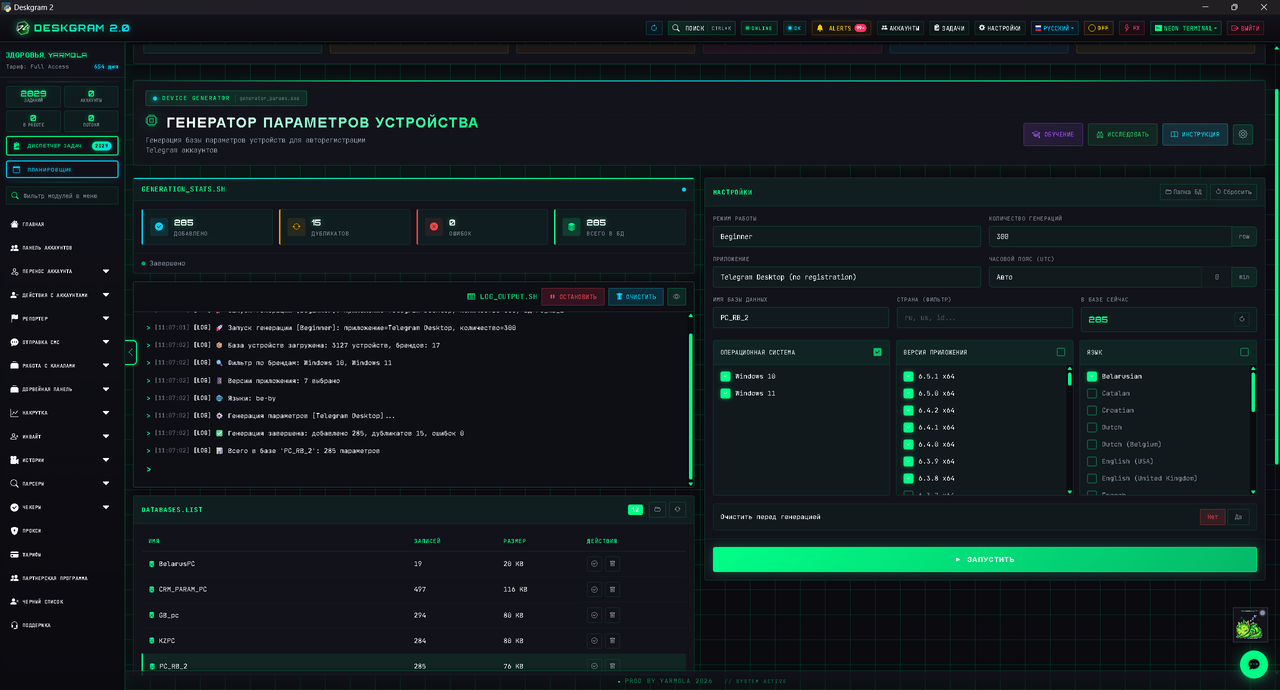
- Режим работы: Оставляем
Beginner. - Количество генераций: Ставим, например,
300(сколько параметров вы хотите создать про запас). - Приложение (ВАЖНО!): Выбираем строго Telegram Desktop.
Почему это важно: Если вы выберете Android или Android X, Telegram будет считать ваш аккаунт мобильным устройством и при попытке авторизации начнет требовать капчи, проверки и накладывать кучу ограничений. Telegram Desktop — самый лояльный вариант для автоматизации.
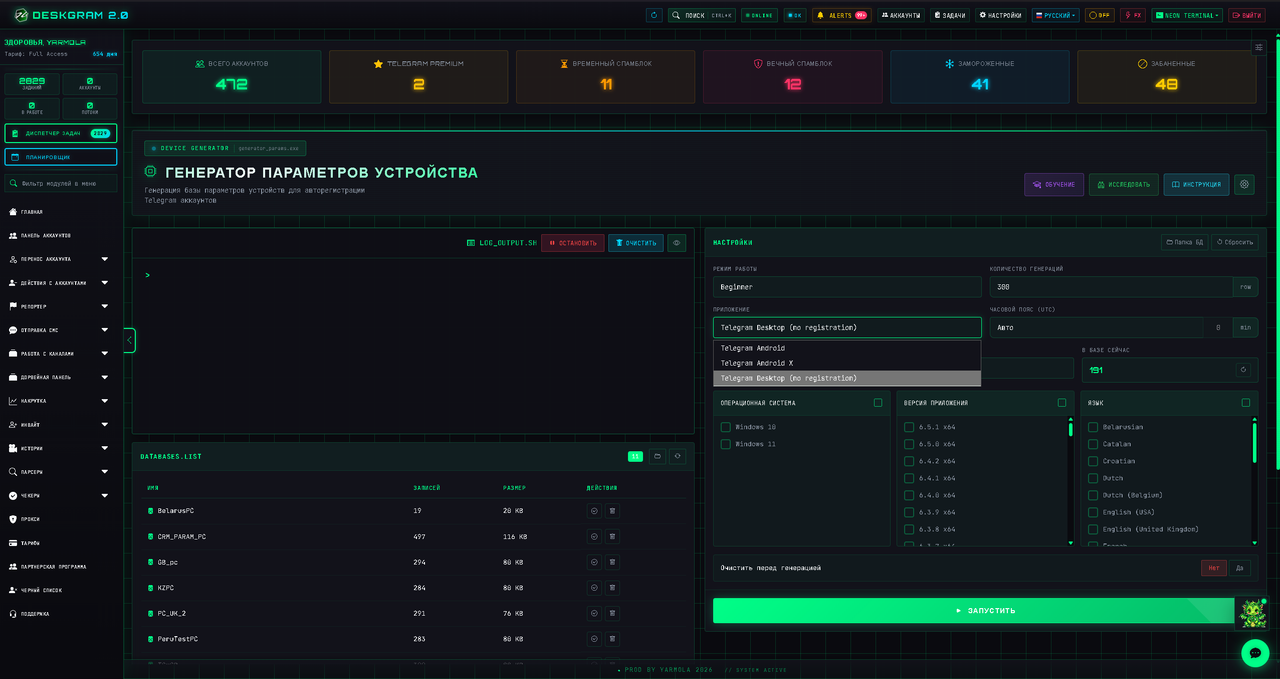
- Операционная система: Выбираем
Windows. - Версия приложения: Выберите последние 5–10 версий из списка.
- Язык: Выбирайте тот язык, который соответствует гео ваших аккаунтов (например, для РФ — русский).
- Имя базы данных: Переименуйте стандартную
AutoregDevicesво что-то понятное, напримерPCRUилиPCKZ. Так вы будете понимать, что эти параметры созданы, например, для аккаунтов РФ или Казахстана на базе PC.
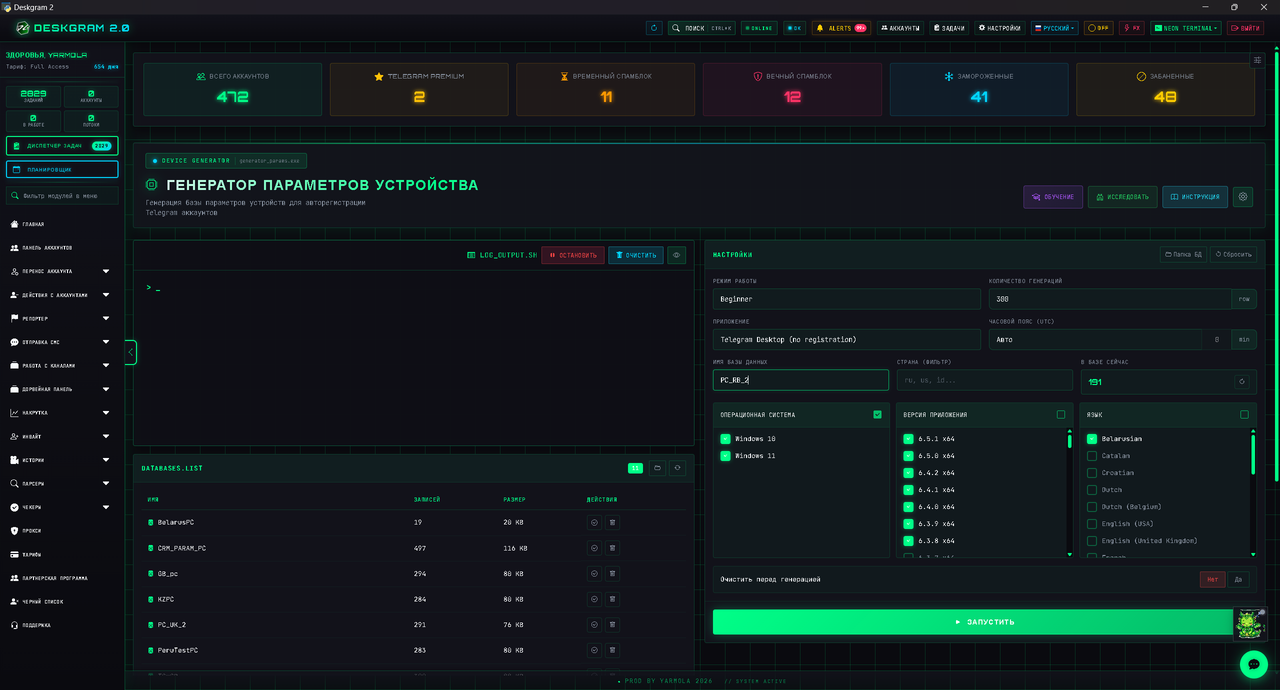
Нажмите «Запустить», и программа создаст новую базу данных.
Как использовать созданную базу?
Когда вы пойдете в модуль Конвертер (для переавторизации или добавления аккаунтов), в поле выбора «База данных параметров» вы увидите ту самую базу, которую только что создали. Выбираете её — и программа применит сгенерированные отпечатки к вашим аккаунтам.