Здоровья, наверное будет одна из самых объёмных инструкций
Для начала взглянем полностью на раздел Панель аккаунтов:
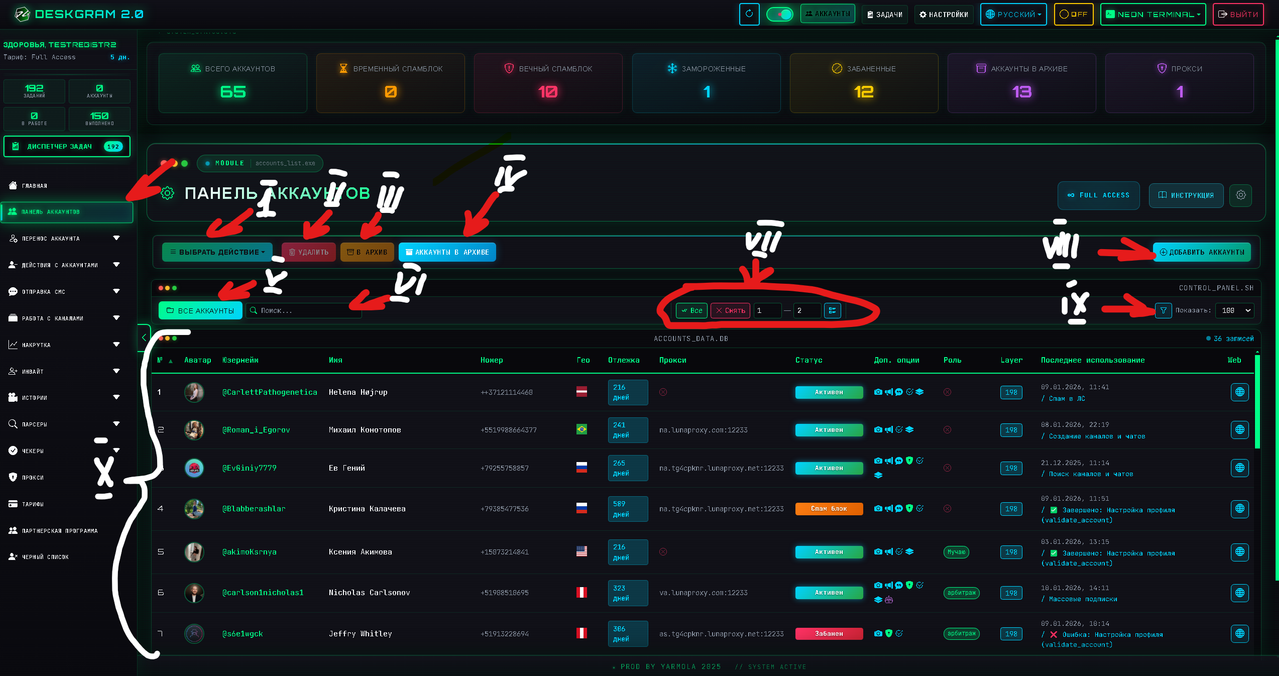
И так по порядку:
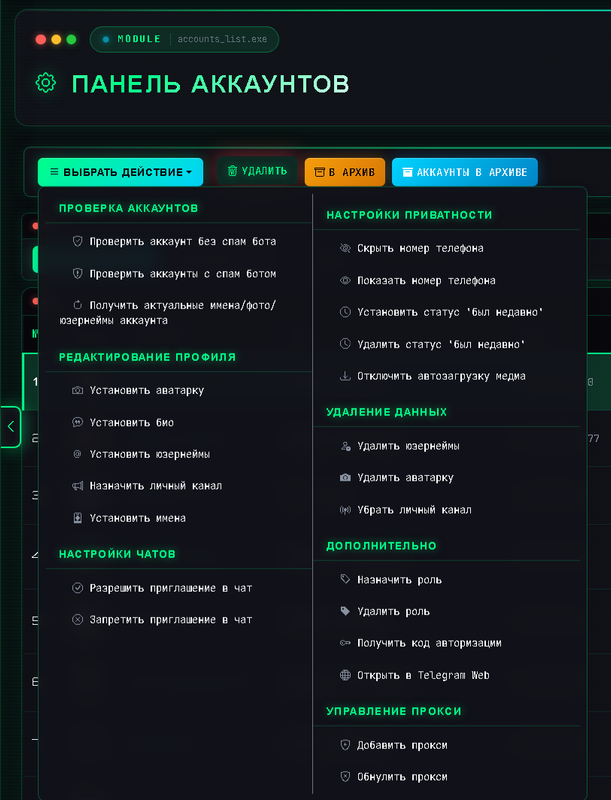
I - Выбрать действие выпадающее меню выбора действия с аккаунтами, становится активно только когда был выбран хотя бы 1 аккаунт в блоке X
II - Функция удаления аккаунта(ов) так же активируется только когда был выбран хотя бы 1 аккаунт в блоке X. Удаленные аккаунты не удаляются с ПК они по сути перемещаются в папку sessions/deleted так что если по невнимательности снес аккаунт не проблема можно легко восстановить
III - Функция архивирования аккаунтов, работает точно так же как и удаление и активируется если был выбран хотя бы 1 аккаунт, переносит аккаунты в папку sessions/archived
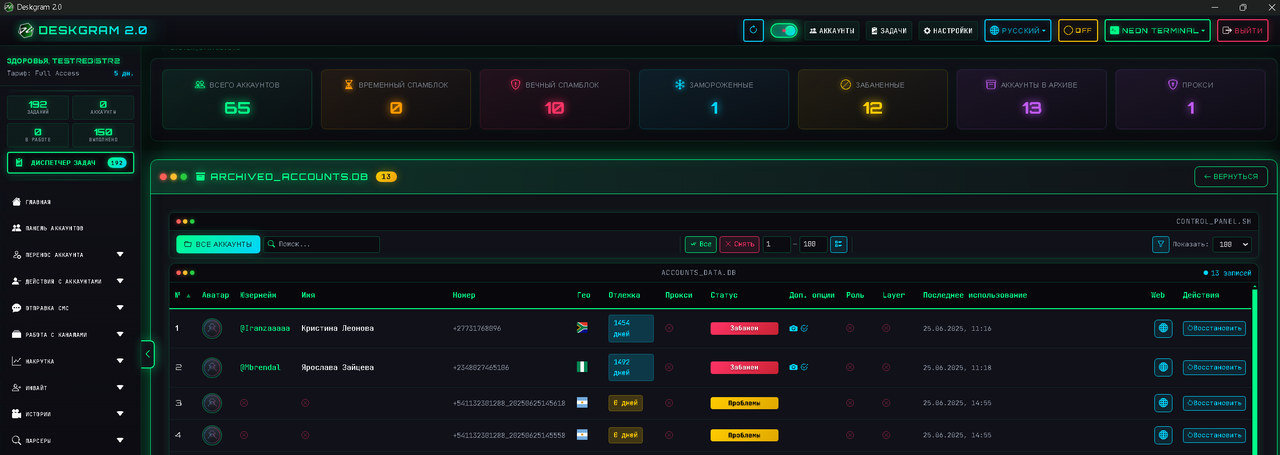
IV - Аккаунты в архиве, активная всегда по нажатию на данную кнопку вы откроите архив с возможностью восстановить перенесенный туда аккаунт
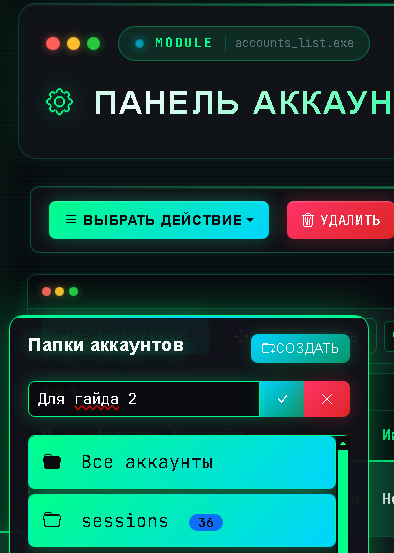
V - Кнопка по которой открывается менеджер папок, с возможностью создавать новые папки, переключаться между папками и перемещать аккаунт в разные папки
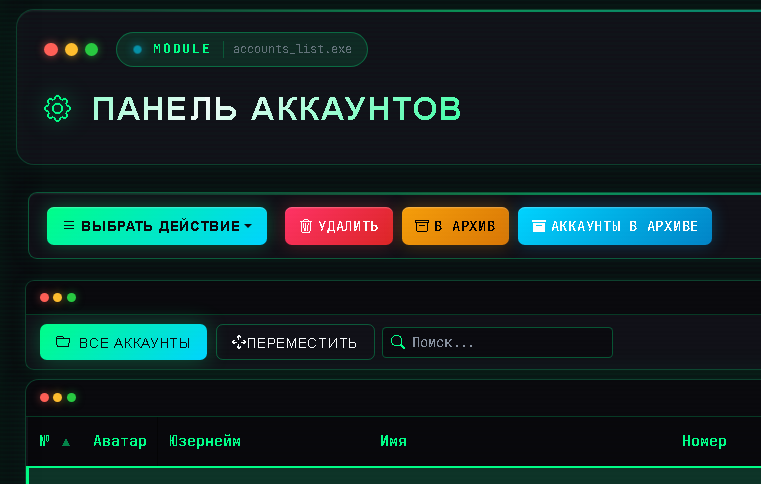
VI - Тут все просто поиск аккаунтов, работает по имени, юзернейму, номеру

VII - выбор диапазона аккаунтов или всех, так же с возможностью убрать выбор аккаунтов. Что бы выбрать нужный диапазон введи например с первого аккаунта по третий и нажми кнопку справа Выбрать диапазон
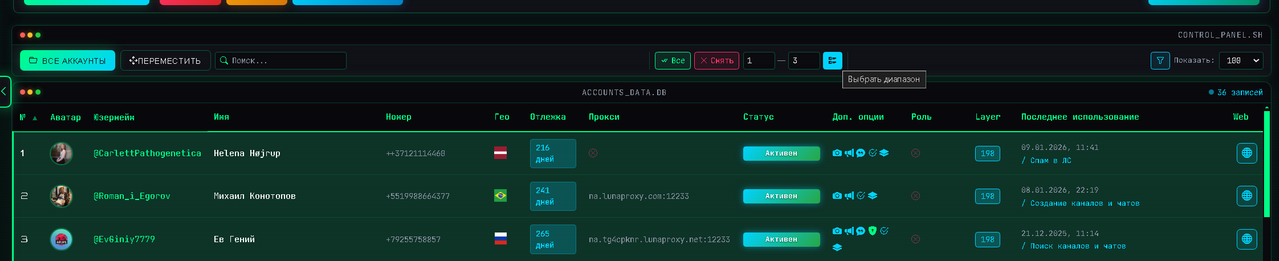
VIII - Кнопка по которой мы можем добавить аккаунты в программу, гайд о том как добавлять акки в программу вот https://deskgram2.com/guides/kak-dobavit-accounys
IX - Фильтры и выбор сколько аккаунтов показывать на одной странице, если добавлено 200 акков, а выбрано 100 то сработает пагинация и аккаунты распределятся на 2 страницы
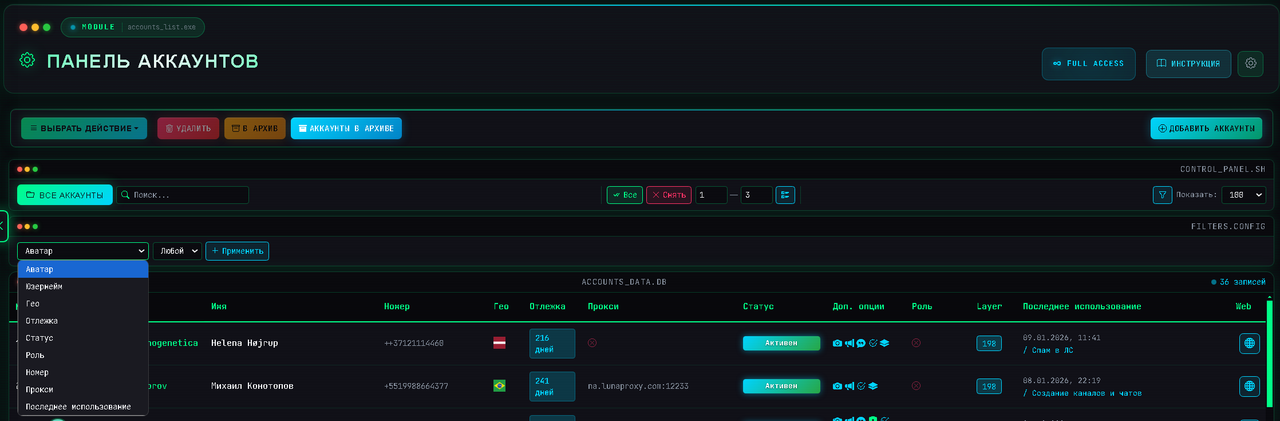
X - Непосредственно список аккаунтов, в котором отображена вся имеющаяся информация об аккаунте, а именно:
▪️аватарка
▪️юзернейм
▪️имя/фамилия
▪️номер
▪️гео аккаунта
▪️отлежка(но может отображаться коряво) зависит от происхождения аккаунта
▪️прокси
▪️статус
▪️доп. опции. А вот тут немного задержимся тут отображаются иконки с информацией, при наведении на иконку ты увидишь инфу, а именно:
-какое био у аккаунта
-какой канал в профиле
-когда последний раз проверялся
-статус заморозки/спамблока
-кол-во созданных каналов и чатов
Если значка нет, допустим канала в профиле, а он на самом деле есть то используй функцию из "Выбрать действие" - "Получить актуальные имена/фото/юзернеймы аккаунта"
▪️роль - папки конечно помогают распределять аккаунты, но роль как пометка так же поможет в сегментации аккаунтов, задается роль так же через функцию в "Выбрать действие"
▪️последнее использование - тут записана дата и модуль где использовался аккаунт последний раз
web - кнопка по которой можно открыть аккаунт в веб версии, но пока что не рекомендую злоупотреблять данной функцией так как аккаунты в веб работают без прокси
Пока что все, по сути с Панелью аккаунтов ты теперь знаком, касательно каждой функции из "Выбрать действие" поговорим уже в следующем гайде
Если будут вопросы пишите в тг @YarmolaTG