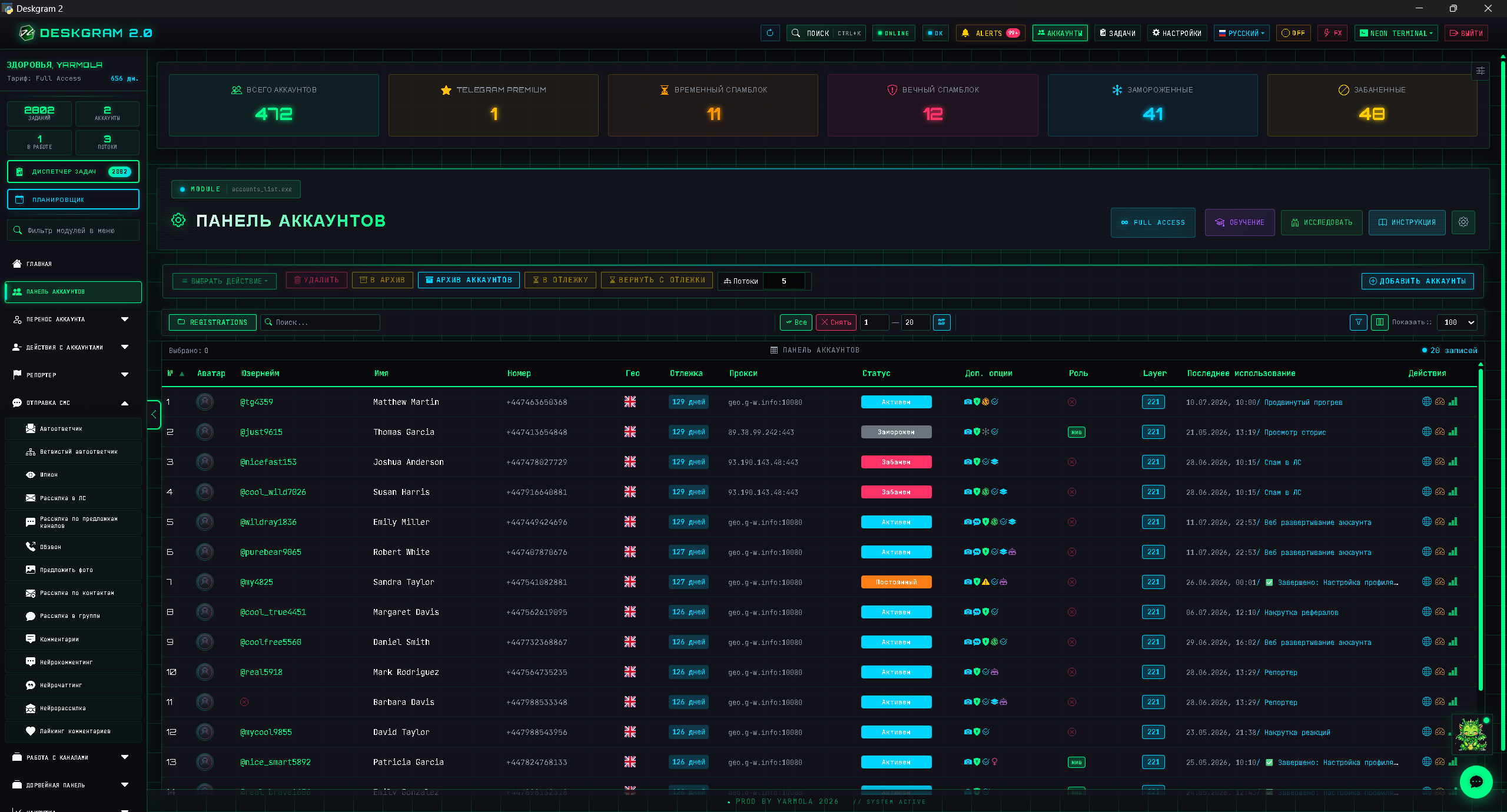
В Deskgram 2 под прогревом аккаунтов понимаются задачи общения и сценарии активности. Программа может выполнять выбранные действия, показывать ход работы и сохранять результаты. Выполненный сценарий не подтверждает, что Telegram разрешит аккаунту любые последующие рассылки или приглашения.
Этот материал подготовлен командой Deskgram 2 по настройкам модулей. Он поможет выбрать подходящий режим, провести первый тест и понять результат. Поля интерфейса и подробные шаги разобраны в инструкции обычного прогрева и инструкции продвинутого прогрева.
Что выбрать: обычный или продвинутый прогрев
Обычный прогрев нужен для переписки между выбранными участниками. В нём есть режимы «Пары» и «Пул». Вы задаёте участников, сообщения или AI, количество сообщений и паузы.
Продвинутый прогрев выполняет сценарии из отдельных действий. Доступны шаблоны, ручной конструктор и AI-адаптивный режим. В сценарии могут быть просмотры, реакции и сообщения; состав зависит от выбранного шаблона или блоков.
Прогрев чатов — отдельный модуль с другой организацией диалога. Выбор между этими инструментами определяется нужной операцией, а не обещанием, что один режим сделает аккаунт «безопасным».
Сколько дней нужно прогревать аккаунт
Выбирайте длительность по составу задачи и проверяйте её результат. Количество прошедших дней само по себе не показывает, какие действия выполнились и с какими ошибками.
В обычном прогреве вы настраиваете переписку. В продвинутом выбираете сценарий и его параметры. Продолжительность, число действий и интервал между ними описывают выполнение задачи, а не срок, после которого аккаунту разрешена любая нагрузка.
До запуска следующего модуля проверьте его отдельно. Успешный обмен сообщениями между двумя своими аккаунтами не подтверждает возможность отправки другим получателям или добавления участников в группу.
Подготовьте аккаунты и соединение
Добавьте аккаунты через менеджер аккаунтов, проверьте подключение и отметьте только участников теста. Импорт сессии и успешное выполнение действия — разные результаты. Если аккаунт не подключается, сначала разберитесь с соединением, а не увеличивайте длительность прогрева.
Если используете прокси, проверьте адрес, порт, авторизацию и привязку по инструкции подключения. Во время проверки сохраняйте понятную конфигурацию, чтобы отличать ошибку подключения от ошибки сценария.
Для первого диалога подготовьте два своих аккаунта и короткие фразы. Это позволяет увидеть обе стороны переписки и сравнить сообщения с журналом.
Как проверить обычный прогрев
Режим «Пары»
В паре задаются отправитель и получатель. Отправитель должен быть доступен программе как аккаунт задачи. Для проверки двустороннего общения используйте две доступные вам сессии и проверьте, какие участники реально вошли в задачу.
Выберите готовые фразы или AI. При работе с фразами подготовьте тексты для отправителя и получателя. При использовании AI проверьте провайдера, модель и задания для сторон диалога; настройка модели описана на странице AI-провайдеров.
Проверьте количество сообщений, перемешивание участников, если оно включено, и число одновременно выполняемых пар. Параллельность означает число обрабатываемых диалогов, а не разрешённое Telegram количество сообщений.
Режим «Пул»
В пуле задаётся набор участвующих аккаунтов, а направления сообщений выбираются внутри него. Это отличается от списка фиксированных пар. Перед стартом проверьте сам состав пула.
Пул из одного аккаунта может работать с «Избранным». Такой результат нельзя принимать за проверку переписки между двумя участниками: для неё нужны два участвующих аккаунта.
Паузы и первый запуск
В обычном прогреве диапазон пауз между сообщениями задаётся в минутах. Не переносите значение из другого модуля без проверки единиц. Число в интерфейсе — параметр задачи, а не рекомендация Telegram.
Начните с короткой задачи, которую можно проверить вручную. После запуска откройте диалог с обеих сторон и сопоставьте его с количеством отправленных и полученных сообщений в журнале. Перед повтором проверьте уже выполненные действия, чтобы не дублировать переписку.
Как проверить продвинутый прогрев
В шаблонном режиме сначала посмотрите, какие действия содержит выбранный шаблон и сколько их будет выполнено. Название или оценка длительности не заменяют проверку состава сценария.
В ручном режиме соберите короткую последовательность. Проверьте цели каждого блока и диапазоны задержек, затем сохраните сценарий. Импортированный JSON тоже нужно просмотреть перед запуском: наличие файла не подтверждает правильность аккаунтов, получателей и параметров.
В AI-адаптивном режиме модель участвует в выборе следующих действий. Проверьте доступ к модели и стоимость запросов. По журналу смотрите, какое действие фактически выбрано и выполнено; ошибка или резервное действие не должны выглядеть как успешное выполнение первоначального плана.
Параметр Trust Score Target используется внутри программы при выборе сценария. Это не результат измерения официального рейтинга аккаунта Telegram. Аналогично оценка риска в ответе AI не даёт гарантии результата.
Как читать результат
Разделяйте три наблюдения:
- Задача создана: программа приняла параметры и начала обработку.
- Действие выполнено: конкретная операция завершилась и отражена в журнале.
- Результат проверен: сообщение действительно получено или другое выбранное действие видно в Telegram.
Пропуски, ошибки и ожидания не равны выполненным действиям. Если получен FloodWait, учитывайте указанное время ожидания. При проблеме с сессией или доступом сначала устраните её причину, затем решайте, какую часть задачи повторять.
Telegram описывает ограничения после жалоб и обращение в SpamBot в официальной справке о спаме. Успех вашей тестовой задачи не отменяет этих условий.
Когда использовать расписание
После успешной ручной проверки можно настроить поддерживаемый отложенный запуск или повторение через планировщик. Проверьте часовой пояс, ближайшее выполнение и историю запусков. Приложение и его серверная часть должны работать в нужный момент.
Не запускайте тот же сценарий повторно только потому, что в календаре появилась запись. Сначала проверьте состояние задачи и уже выполненные действия. Цепочка задач задаёт порядок этапов; пауза между ними не подтверждает изменение ограничений аккаунта.
Что проверить перед дальнейшей работой
Сохраните настройки теста и отметьте участников, режим, ожидаемое число действий и фактический результат. Если задача выполнялась с ошибками, журнал полезнее общего статуса «завершено».
Переходя к приглашениям, сообщениям в группах или другой операции, настройте и проверьте именно этот модуль. Здесь не приведены универсальные безопасные лимиты: параметры обычного и продвинутого прогрева нельзя переносить в другую задачу без проверки.
Посмотреть интерфейс можно в веб-превью. Для рабочего запуска используйте страницу скачивания; актуальные условия доступа — в тарифах.
Как распределить нагрузку между группами
Отдельно проверяйте аккаунты после импорта, рабочие диалоги и тестовые сценарии. Не выбирайте фиксированную «отлежку» как доказательство готовности: сначала проверьте доступ к сессии, настройки подключения и результат нужного действия. При проверке доступа используйте также настройки безопасности аккаунта; время после входа не подтверждает, что доступ есть только у вас.
Если одни аккаунты участвуют в нескольких задачах, учитывайте их вместе. Расписание прогрева не показывает суммарное число сообщений из других модулей. Для диагностики оставьте одну задачу и меняйте по одному параметру, чтобы видеть, какое изменение повлияло на результат.
| Что записать | Для чего |
|---|---|
| Группа аккаунтов и назначение | Понимать, какие участники и действия проверяются |
| Режим, паузы и время запуска | Повторить тест в сопоставимых условиях |
| Выполненные и пропущенные действия | Отличать результат от просто завершённой задачи |
| Ошибка сессии, подключения, AI или Telegram | Выбрать следующий шаг проверки |
Сначала разберите конкретную ошибку, затем повторите нужную часть теста. Просмотры, реакции и переписка не дают подтверждённого срока, после которого разрешены любые рассылки. Настройки ожидания и FloodWait разобраны в инструкции по ограничениям.