Гайд: Работа с прокси в Deskgram 2
Прокси — это "щит" ваших аккаунтов. Использование качественных индивидуальных прокси — залог того, что ваша сетка проживет долго.
1. Откуда брать прокси (Выбор режима работы)
Перед тем как начать, определитесь с режимом получения прокси. Варианта теперь три:
Из программы (БД): Софт берет рандомную проксю из вашей общей базы (модуль «Прокси»).
Из аккаунта (JSON): Софт использует только ту проксю, которая «зашита» в профиль конкретного аккаунта.
Без прокси: Использование основного IP компьютера/сервера (не рекомендуется для массовой работы).
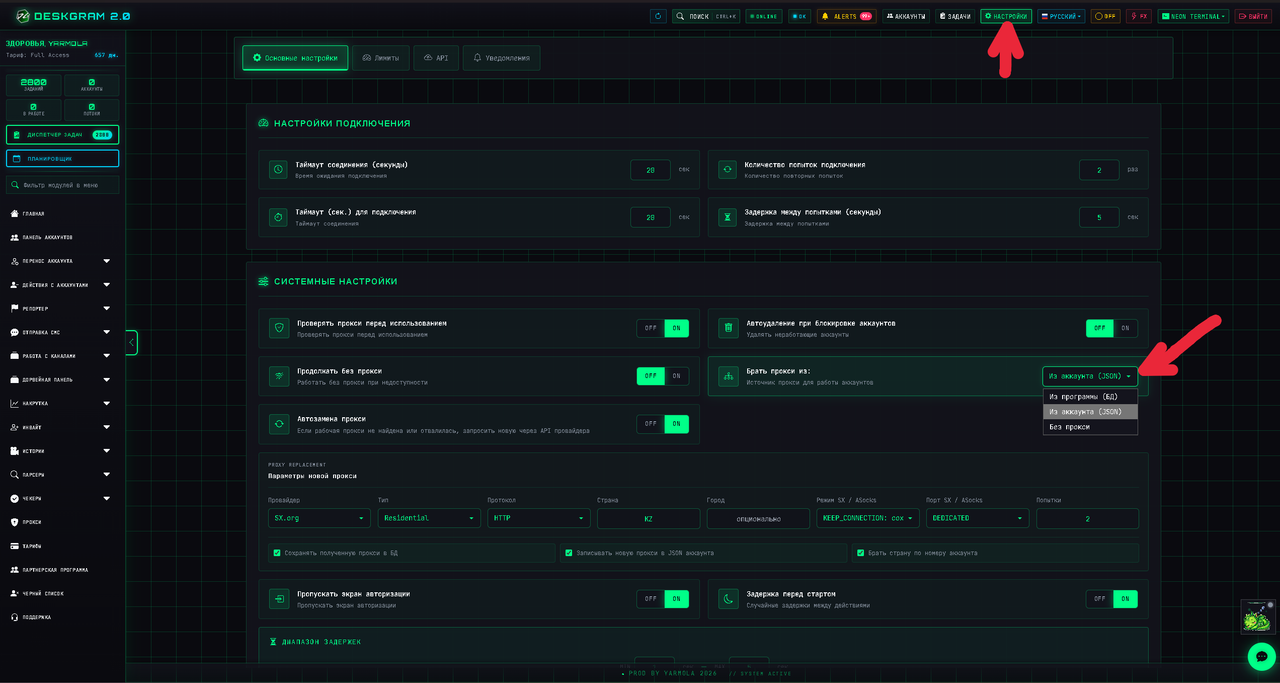
Выбор источника прокси в настройках
2. Логика работы режимов
❗️ ВАЖНО: Разница между режимами определяет, как программа будет «общаться» с Telegram.
Если стоит настройка «Из программы (БД)»:
В работу берутся прокси из вашего списка в модуле «Прокси». Неважно, привязана прокся к аккаунту или нет — софт берет любой свободный IP из базы данных.
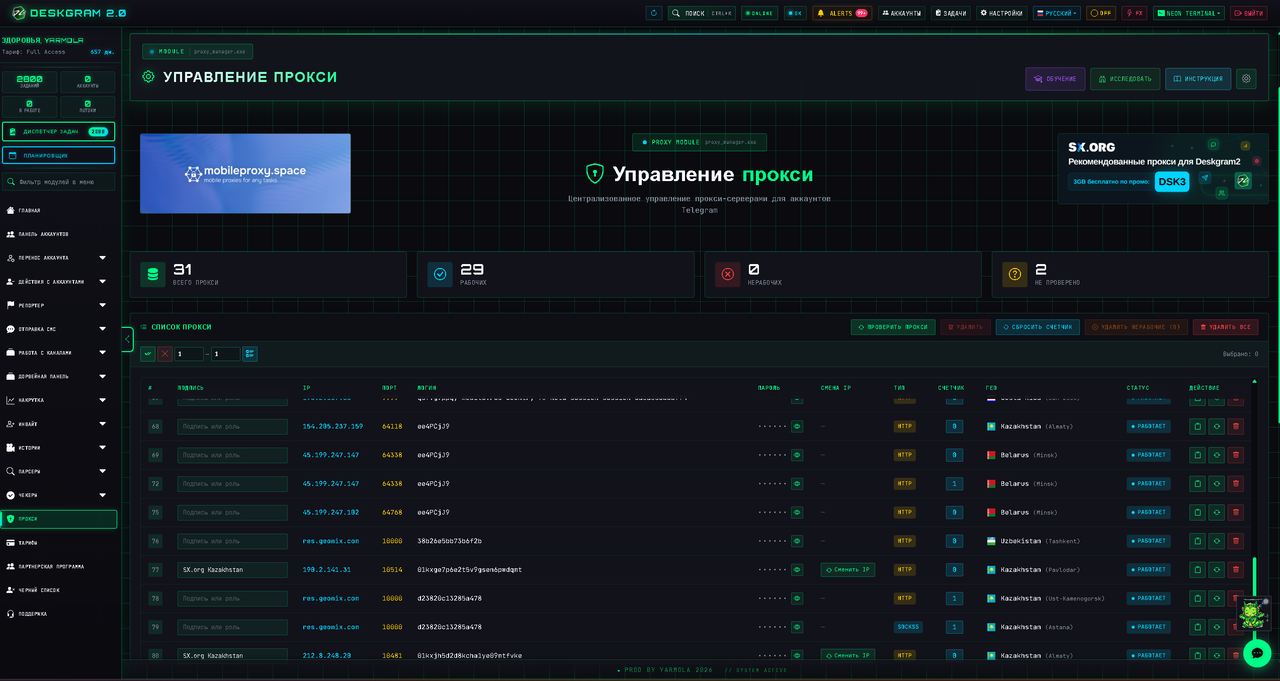
Режим работы из базы данных
Если стоит настройка «Из аккаунта (JSON)»:
Софт берет только ту проксю, которая привязана к аккаунту (прописана в его JSON-файле).
Как проверить: Откройте Панель аккаунтов, посмотрите столбец «Прокси». Если там ❌ — прокси нет. Если есть данные (хост и порт) — значит, она привязана. Если вы выставили «Из аккаунта», то программа будет работать только через эту проксю, игнорируя общую базу данных.
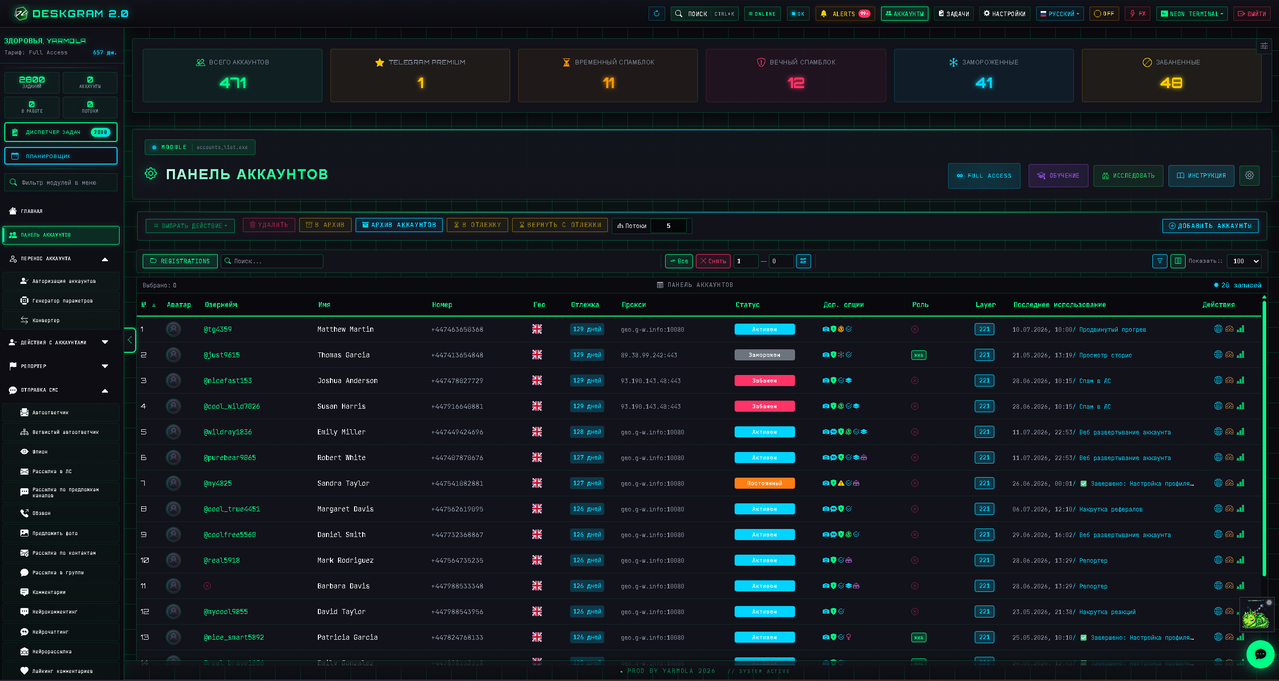
Аккаунт с привязанной прокси
Если стоит настройка «Без прокси»:
Используется прямое соединение.
3. Добавление прокси (Модуль «Прокси»)
В этом модуле вы управляете всей базой ваших IP.
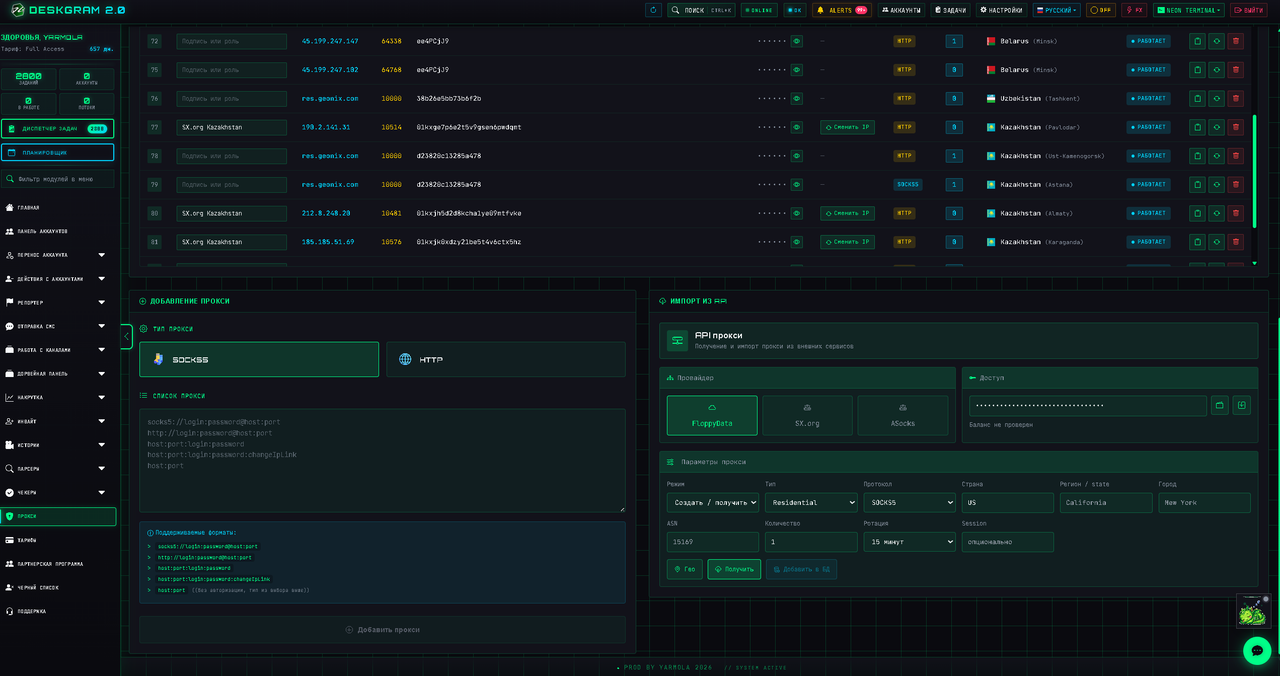
Модуль управления базой прокси
Формат: Добавляйте в виде:
ip:port:login:password
socks5://login:password@host:port
http://login:password@host:port
host:port:login:password
host:port:login:password:changeIpLink
host:port
Типы: Поддерживаются
Socks5иHTTP.Управление: Здесь вы можете добавлять, проверять работоспособность и удалять «мертвые» прокси.
❗️ НЕ ПИХАЙТЕ В ПРОГРАММУ МЕРТВЫЕ ЛИСТЫ: Не забивайте базу тысячами прокси, 90% которых мертвы. Это замедляет софт и приводит к ошибкам.
❌ Вот так делать нельзя:
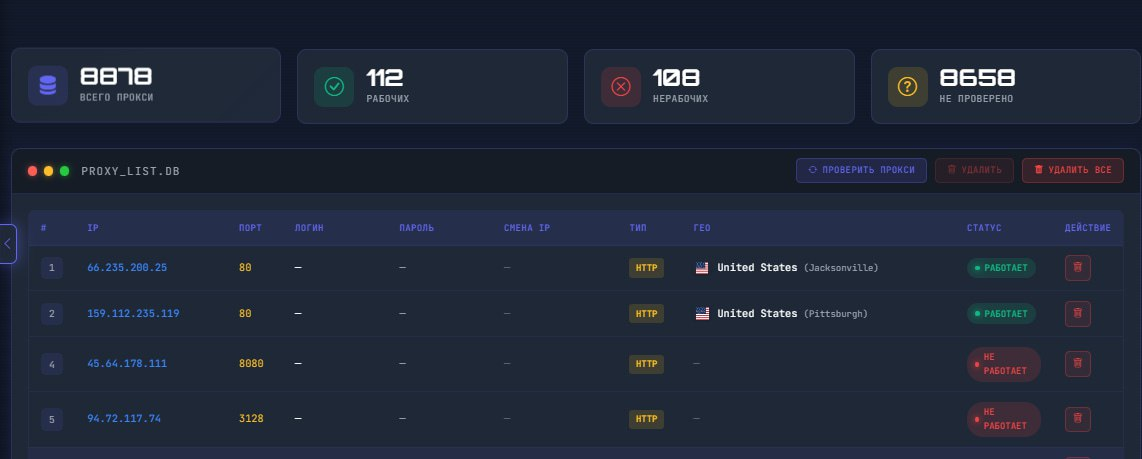
Пример засоренной базы
4. Автоматизация: Получение прокси через API
Теперь не нужно вручную копировать прокси с сайтов. В Deskgram 2 появился блок для запроса прокси напрямую от провайдеров.
Настройка API для прокси:
Зайдите в Настройки -> раздел API.
Вставьте туда API-ключ от выбранного сервиса (например, Asocks, SX или FloppyData).
Как получить прокси в БД:
Откройте модуль «Прокси».
Выберите провайдера (например, SX), тип прокси, страну (нажмите «Гео», чтобы подтянуть список), тип порта (Shared/Dedicated).
Нажмите «Получить».

Интерфейс запроса прокси через API
Если всё ок, вы увидите список прокси. Нажмите «Добавить в БД», и они появятся в вашем общем списке.
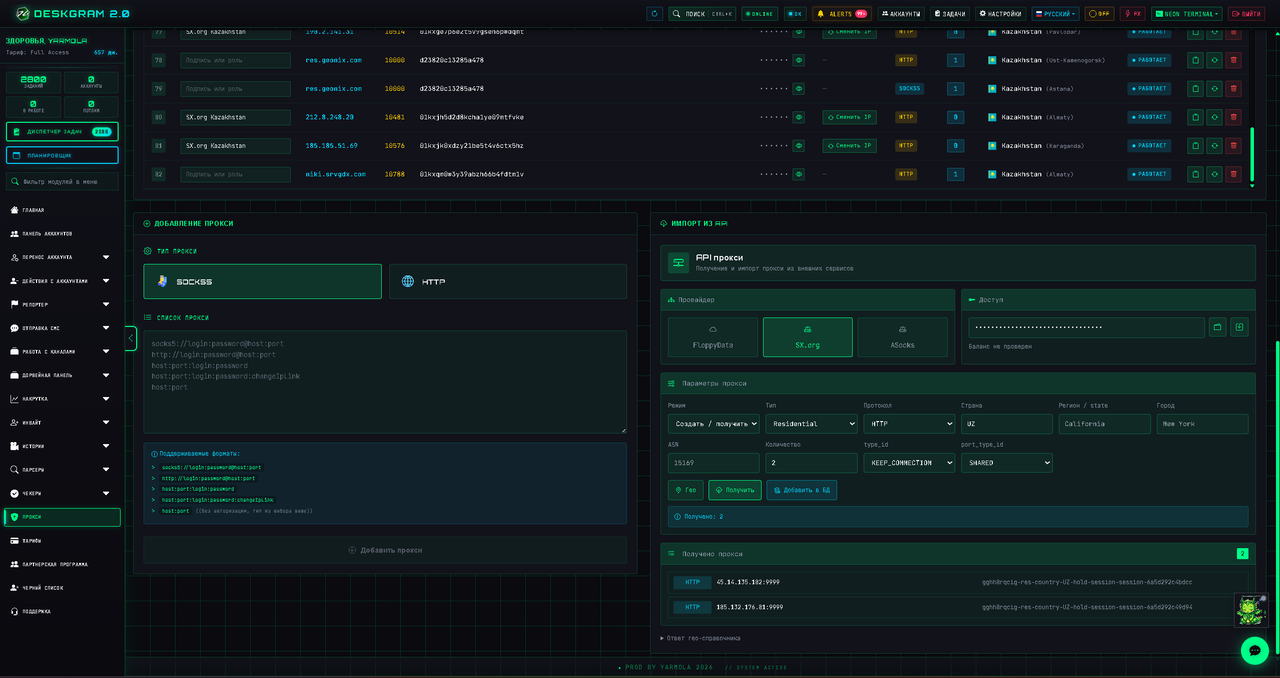
Прокси получены
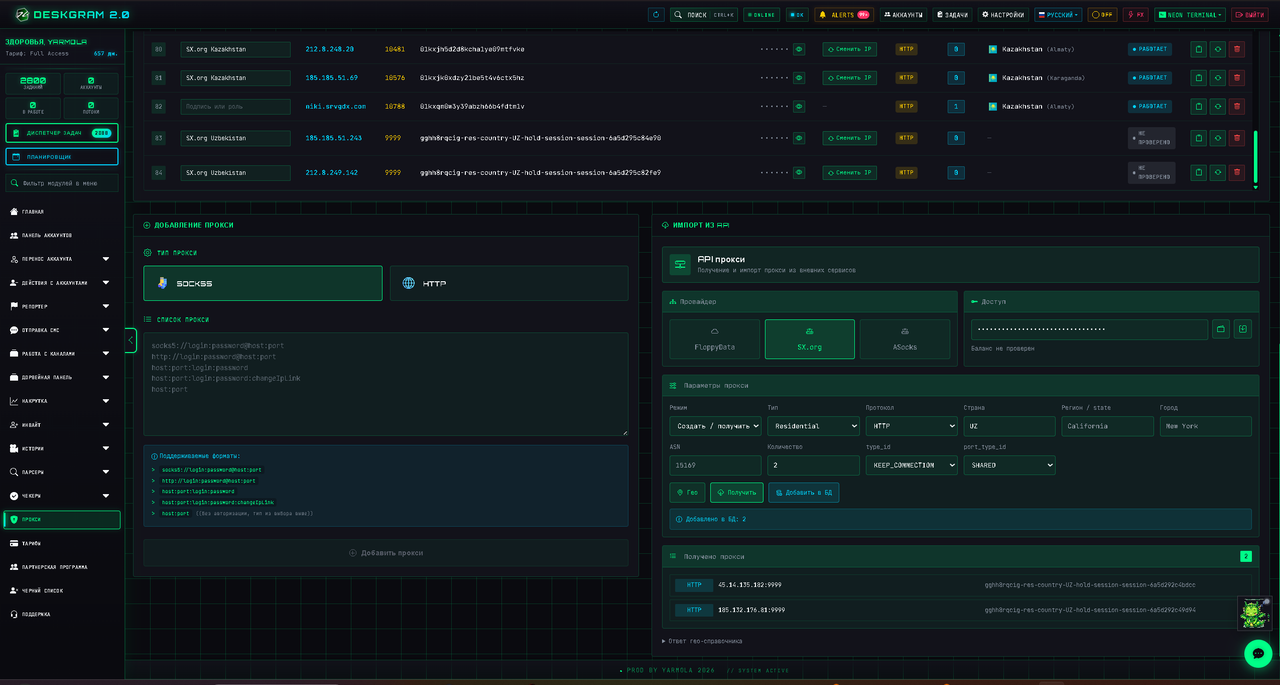
Прокси успешно добавлены в базу
Примечание: Если прокси не работают на ПК, попробуйте переключиться на HTTP, поиграться с VPN или сменить локацию.
Топовые прокси сервисы с которыми раьотаем по апи:
5. Функция «Автозамена прокси» (Решение проблем)
Если прокси «сдохла» прямо во время работы — программа может сама её заменить.
Включите функцию «Автозамена прокси».
Выберите провайдера и параметры (страна, тип порта).
Программа будет пытаться получить новую проксю при сбое текущей.
Важно: Включите опции «Сохранять в БД» и «Записывать в JSON аккаунта». Тогда, если прокся отвалится, софт запишет новую прямо в конфиг аккаунта, и он продолжит работу без остановки!
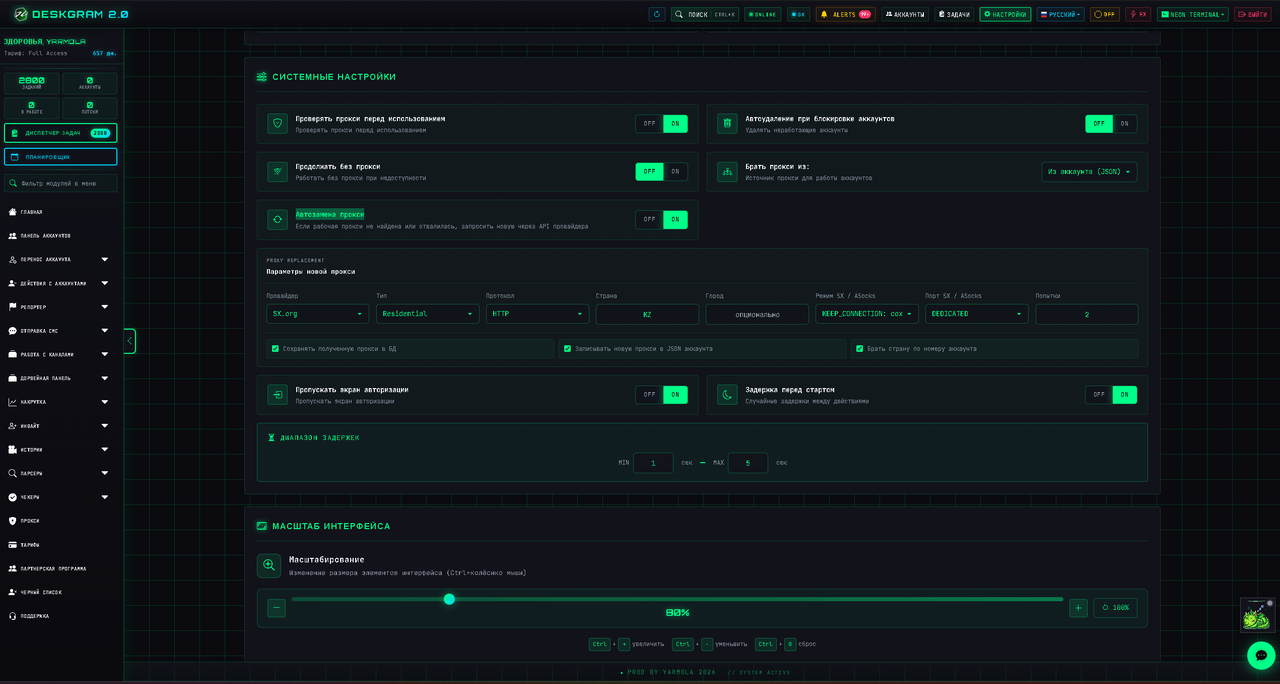
Настройка автозамены нерабочих прокси
6. Привязка прокси к аккаунту (Панель аккаунтов)
Привязка через панель аккаунтов — самый надежный способ.
Выделите аккаунты -> «Выбрать действие» -> «Добавить прокси».
В появившемся окне можно выбрать прокси из БД или вставить списком.
Программа покажет, как прокси распределятся по аккаунтам.
Нажмите «Добавить». Всё, теперь аккаунт «жестко» закреплен за этой проксей.