Gerenciador, agendamento e sequência
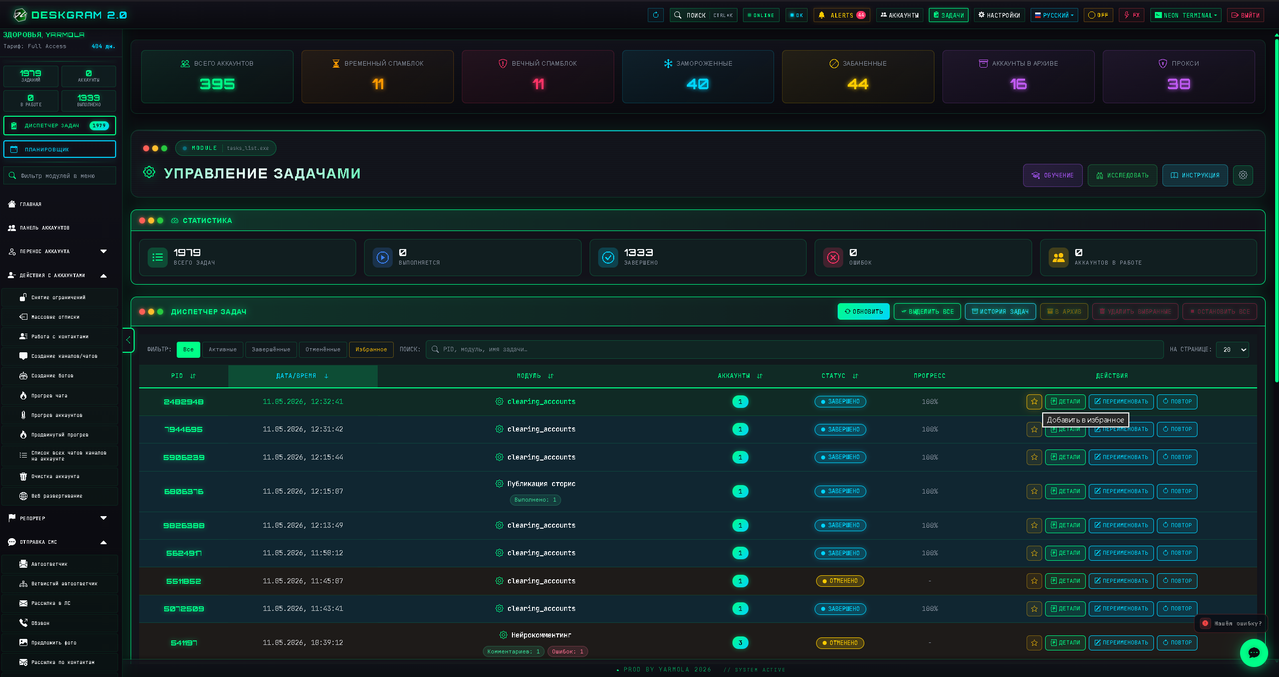
O gerenciador de tarefas mostra execuções existentes, status e resultados disponíveis. O agendador guarda uma regra de início futuro com configurações do módulo e fuso horário. Uma sequência de tarefas executa etapas em ordem e pode esperar entre elas.
Para executar um módulo amanhã cedo, use agendamento. Para aquecer, esperar e continuar com outra etapa compatível, use uma sequência. O intervalo entre mensagens pertence ao módulo de envio; não substitui agendamento nem descanso de contas.
Consultar, parar e reiniciar
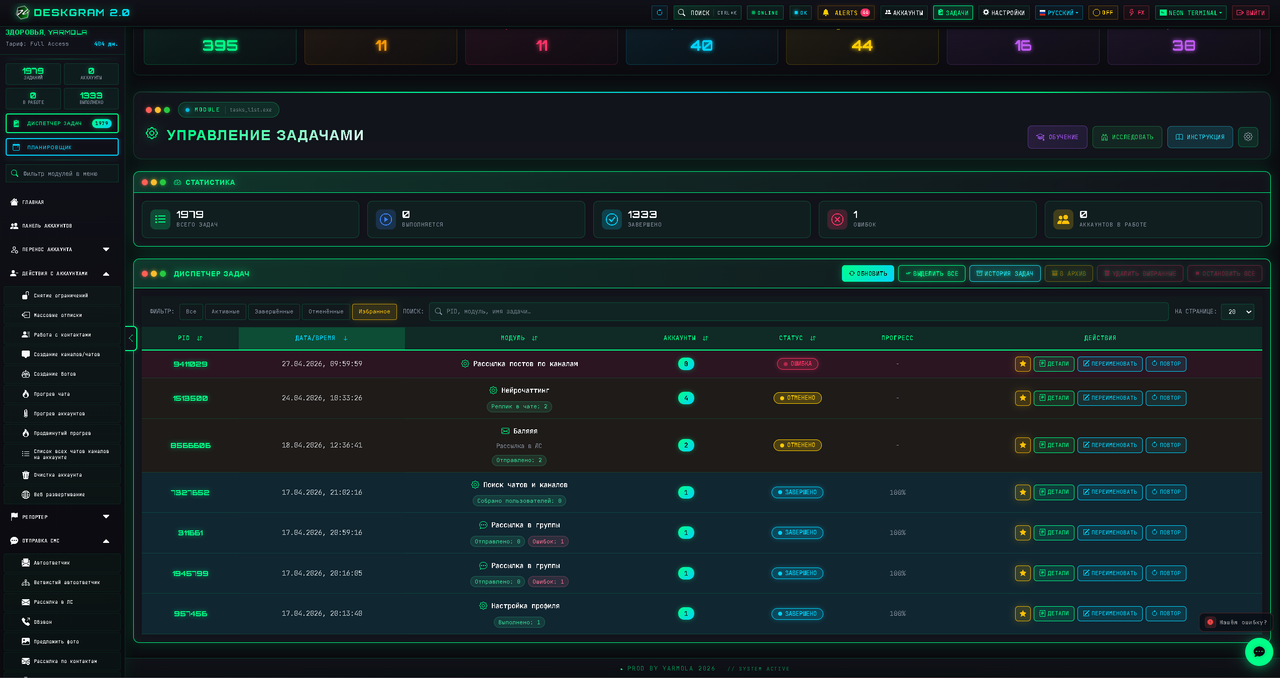
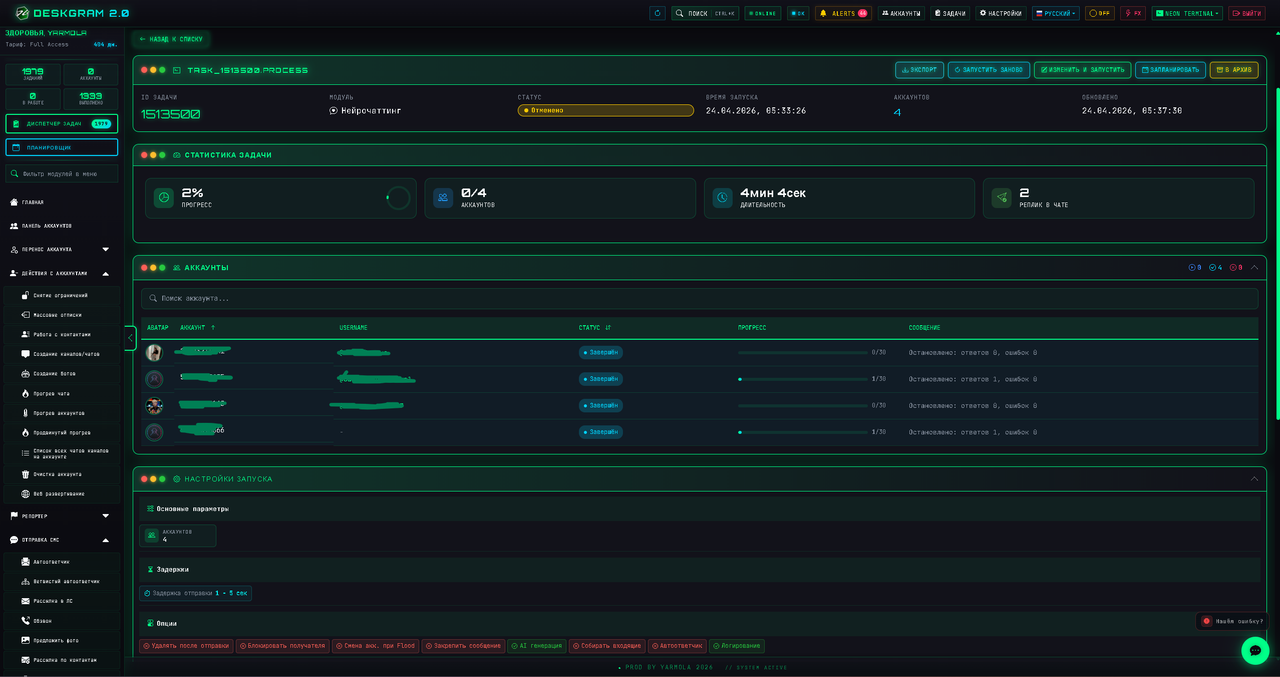
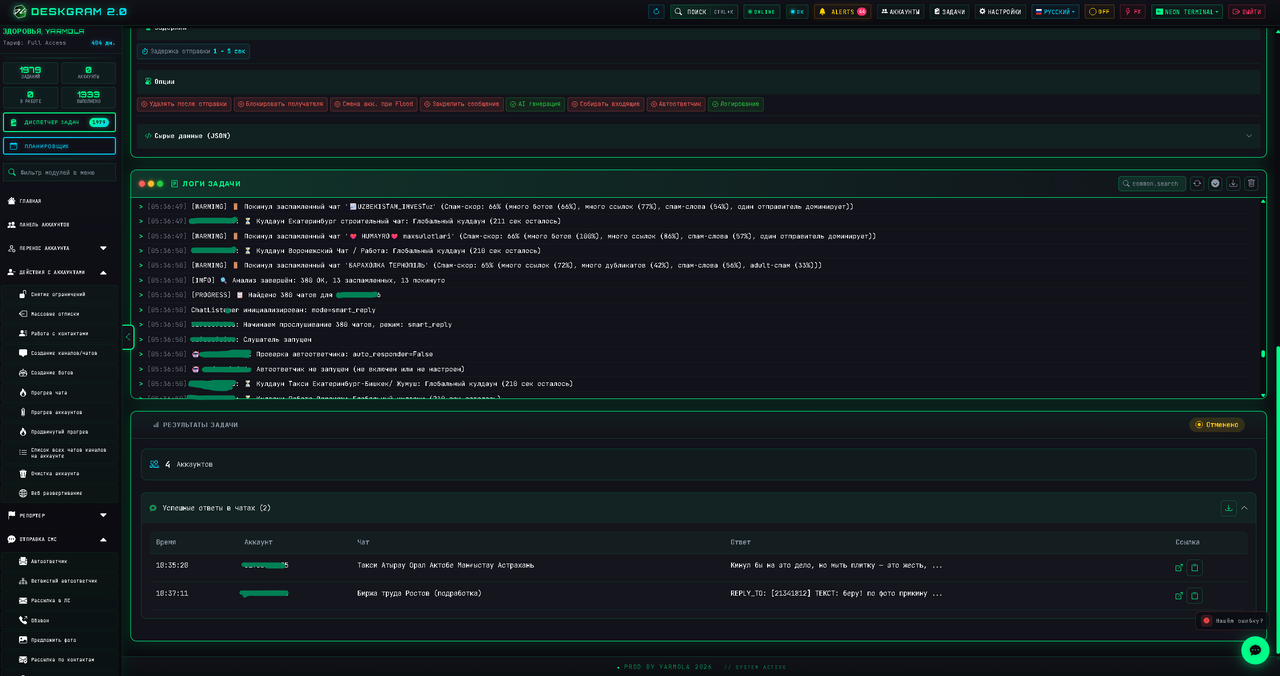
Localize a execução pelo nome e status. Os detalhes incluem configurações, registro, contas e resultados, conforme o módulo. Consulte o registro específico: o status geral não explica cada erro de conta.
Use Parar em uma tarefa ativa ou a ação de parar todas as tarefas em execução. Aguarde a atualização antes de arquivar ou excluir. Arquivar e excluir não substituem a parada.
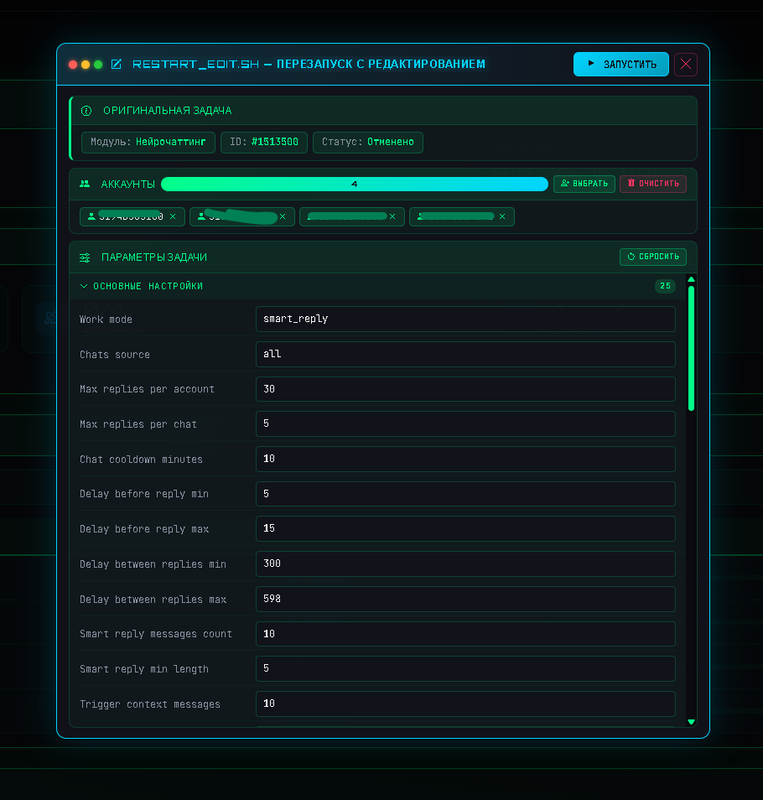
É possível renomear, favoritar e arquivar/excluir selecionadas. Reiniciar abre a revisão ou edição dos ajustes anteriores. Confira contas, dados de entrada e destinatários, pois podem ter mudado. Reiniciar não desfaz ações já concluídas.
Para baixar os resultados disponíveis, abra os detalhes da tarefa, escolha Exportar e salve o arquivo oferecido. Os dados dependem do módulo; não existe um formato único para todas as tarefas.
Criar um agendamento
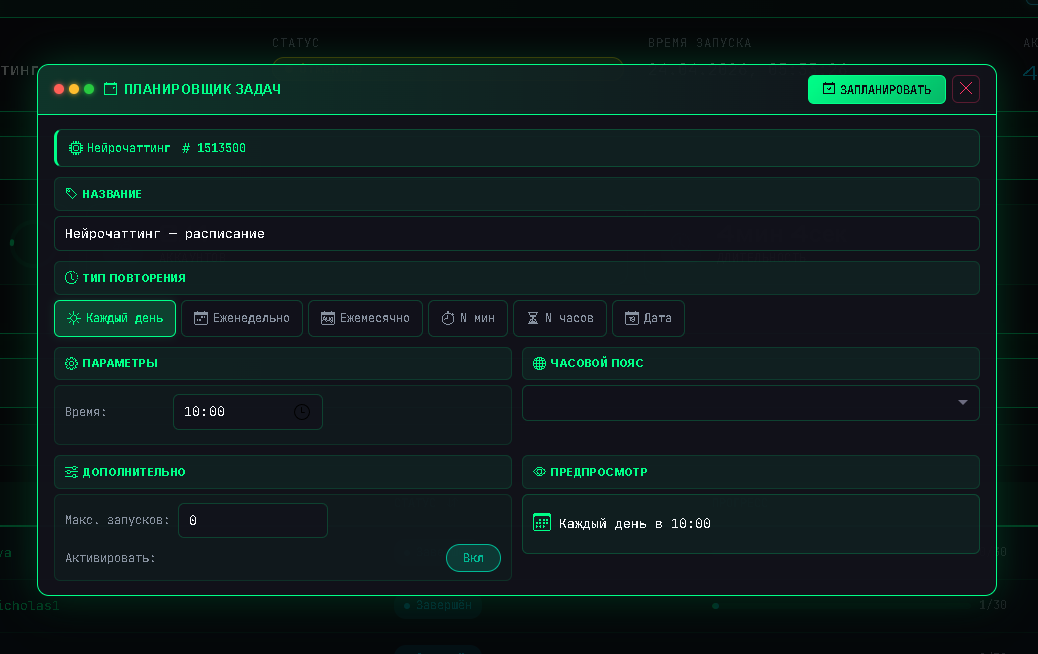
Escolha módulo, parâmetros, contas e textos necessários. Selecione a regra:
- Diariamente: um horário por dia.
- Semanalmente: um dia da semana e horário.
- Mensalmente: dia do mês e horário. Alguns meses não têm dias 29–31; confira a próxima execução.
- A cada N minutos: intervalo em minutos.
- A cada N horas: intervalo de horas e minuto da execução.
- Em uma data: início único na data e horário escolhidos.
Selecione o fuso explicitamente e revise a previsão da próxima execução. O relógio local pode diferir do fuso do agendamento. Considere a zona escolhida e a data calculada, não um deslocamento UTC memorizado.
O máximo de execuções limita a quantidade de inícios; 0 significa sem esse limite. Um agendamento de data única é desativado após executar. Ativar e pausar controlam inícios futuros, sem substituir a parada de uma tarefa já ativa.
Limitar cada execução
Ative a parada por duração em minutos ou por horário de término, quando necessário. A regra para a tarefa iniciada pelo agendamento; não apaga a recorrência nem define intervalo entre mensagens.
Deskgram, seu backend e o computador precisam permanecer funcionando. Suspensão, fechamento ou contas indisponíveis podem impedir a execução. Após reiniciar, confira próxima data e registro; não presuma recuperação automática de todos os horários perdidos.
Montar uma sequência
Crie um modelo, dê um nome e selecione contas. Adicione etapas ordenadas, escolha módulo e confira parâmetros ou preset. Uma etapa pode usar contas próprias em vez da seleção compartilhada.
O construtor aceita visualização de stories (viewstories), aquecimento de chats (warmingchat), aquecimento avançado (advancedwarmup), aquecimento de contas (warmingaccounts), mensagens privadas (spampm), comentários AI (neurocommenting), envios AI (neuromailing) e chat AI (neurochatting). Outros módulos não entram automaticamente em sequências.
Depois da etapa, escolha sem pausa, rest ou otlezhka, com duração em minutos. rest espera dentro da sequência. otlezhka também mantém as contas temporariamente reservadas pelo mecanismo de disponibilidade. Não são intervalos entre envios nem garantia de remover restrições do Telegram.
Salve e teste uma sequência curta com poucas contas suas. Acompanhe a etapa ativa e seu registro. Uma falha pode interromper a sequência; confira ações concluídas antes de repetir. Parar a sequência também para sua tarefa ativa. Mantenha o programa aberto nas etapas restantes.
Capturas da interface
As capturas originais mostram a interface em russo. A do agendador é de uma versão anterior; recorrência, fuso e limites atuais estão explicados acima.