O que a autorização faz
O módulo conecta sua conta do Telegram ao Deskgram e cria uma sessão para uso posterior. É possível entrar pelo telefone ou por QR code. O QR exige Telegram já conectado no celular; o telefone exige acesso ao meio de entrega oferecido pelo Telegram. Se a verificação em duas etapas estiver ativa, você também precisará da senha 2FA.
Importar arquivos de sessão existentes é outra operação. Uma sessão permite acesso à conta; não use arquivos de terceiros para substituir o login de uma conta sua.
Preparar dispositivo e conexão
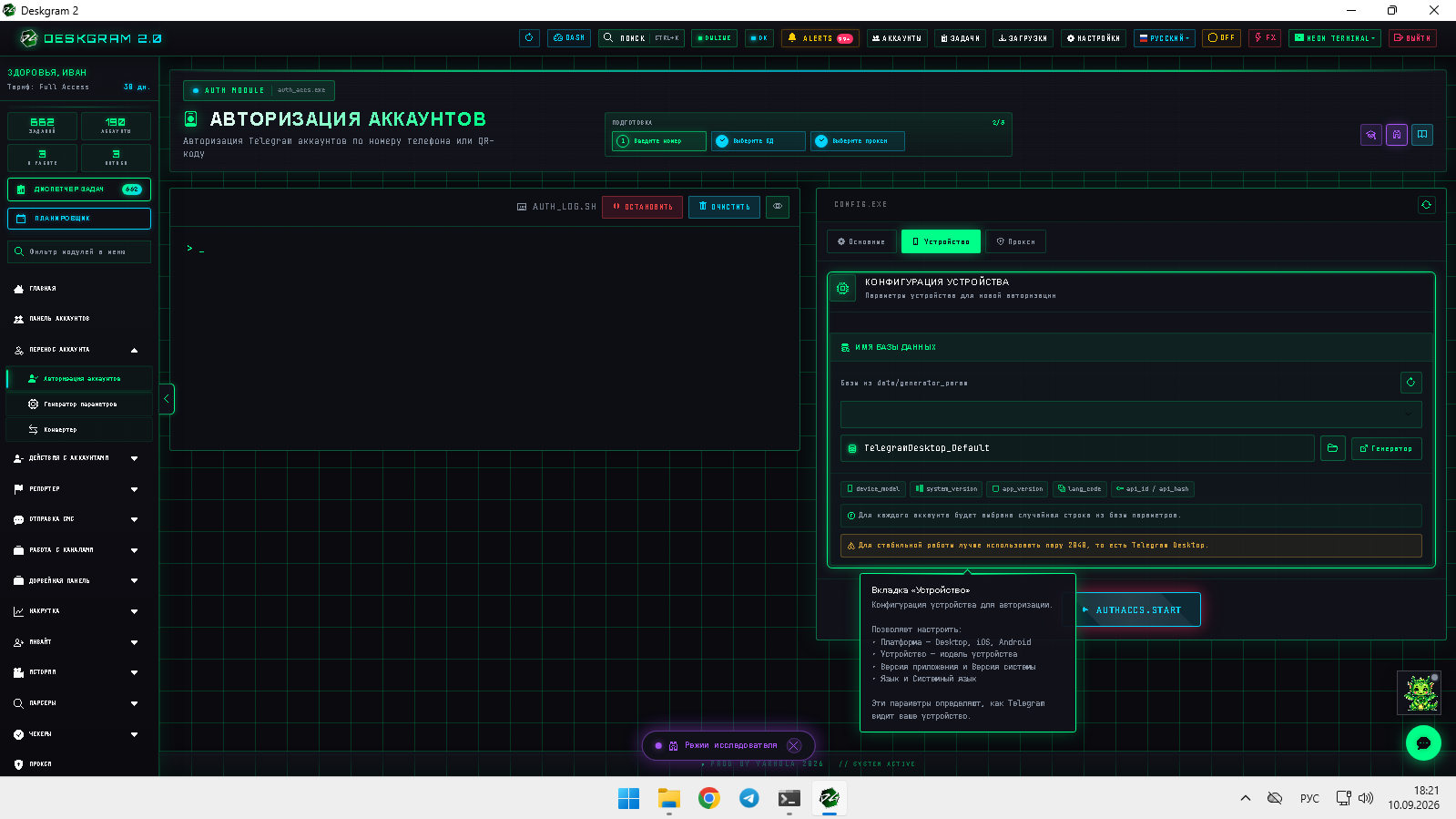
- Abra o módulo e a aba de parâmetros do dispositivo.
- Escolha a origem dos parâmetros e uma base de dispositivos disponível. Atualize a lista após adicionar uma base. Este formulário usa a base, não a importação de parâmetros do JSON da conta.
- Ao usar a base, o programa escolhe uma linha aleatória para a conta. Confira se os valores são válidos. Veja a instrução do gerador de dispositivos.
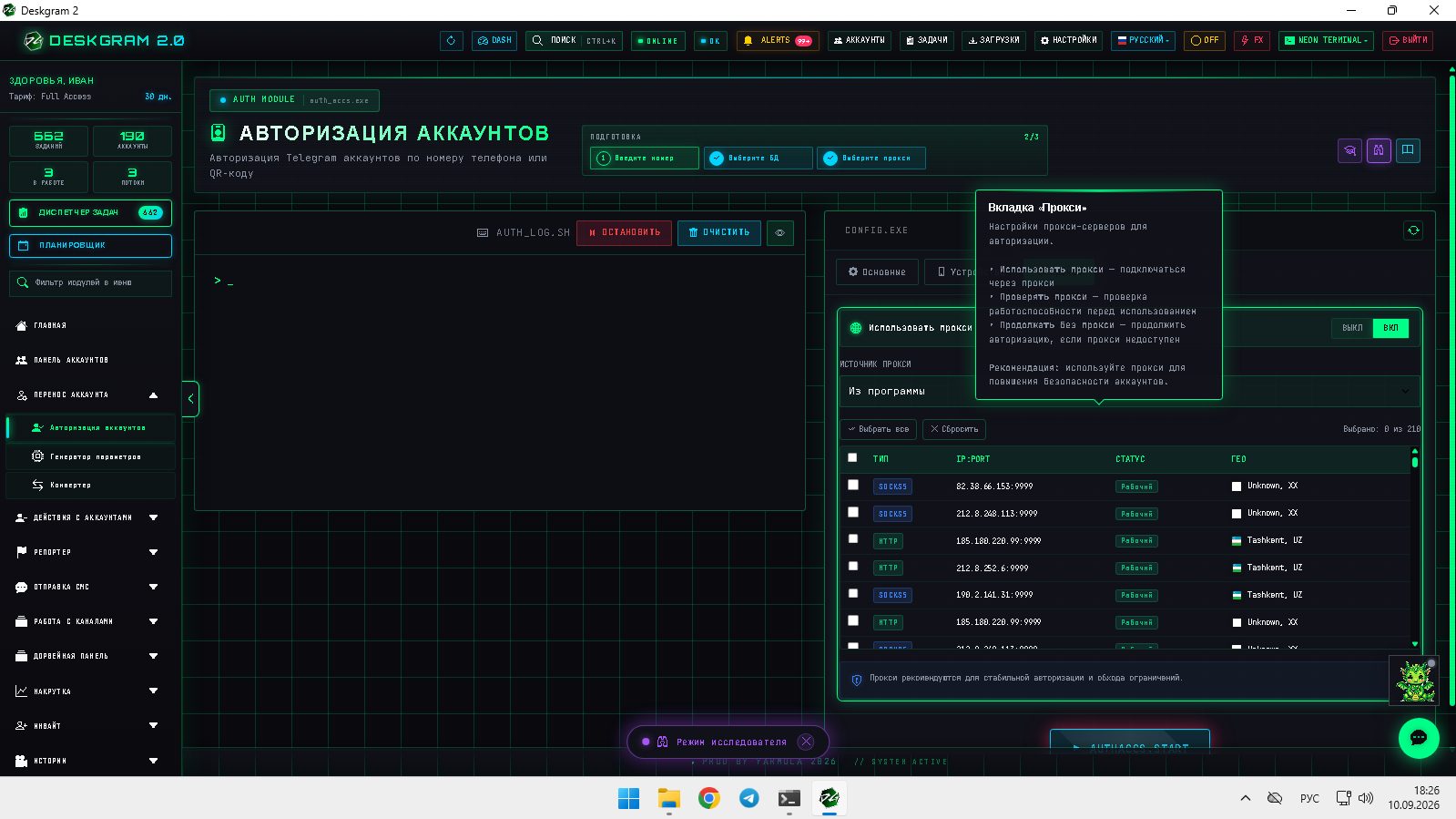
- Abra a aba de proxy. Se necessário, ative o uso e selecione registros do programa ou informe uma lista manual. Com o proxy desligado, a conexão é direta.
Parâmetros de dispositivo e proxies não garantem ausência de restrições do Telegram. Durante o diagnóstico, altere uma configuração de cada vez.
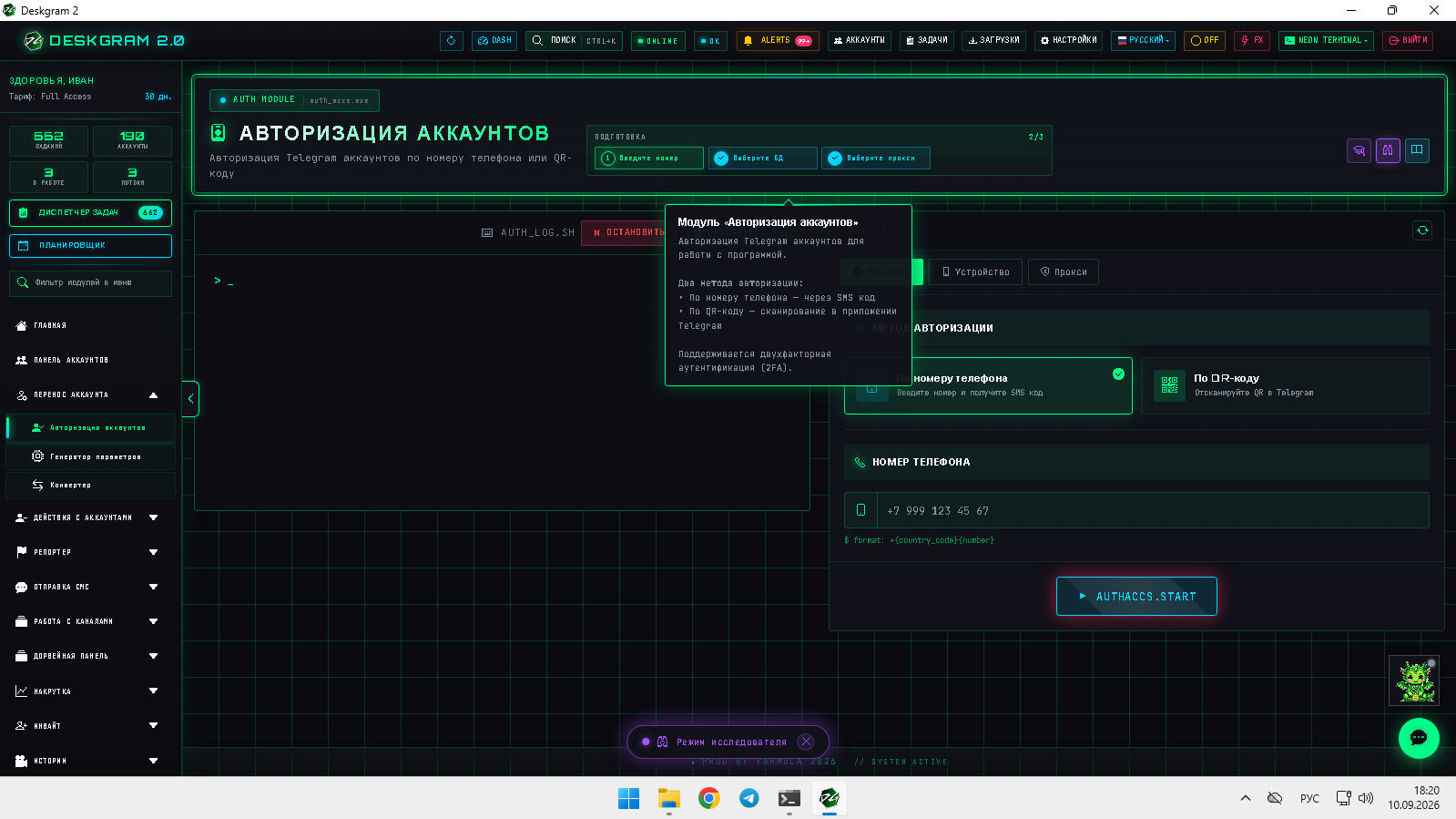
Entrar pelo telefone
Escolha Telefone e digite o número no formato internacional: +{country_code}{number}. Confira os ajustes e inicie a autorização.
Leia o diálogo de entrada. O Telegram pode entregar o código no aplicativo, por SMS ou por outro meio disponível. O Deskgram mostra a entrega real; nem sempre é possível escolher SMS. Digite o código recente desta solicitação. Se o Telegram pedir endereço de e-mail ou código de confirmação do e-mail, preencha o campo correspondente.
Se aparecer a solicitação 2FA, informe a senha de verificação em duas etapas do Telegram. Ela não é o código de acesso nem a senha do e-mail. Aguarde a conclusão e confira a conta na lista. Não inicie outra tentativa enquanto a atual aguarda uma resposta.
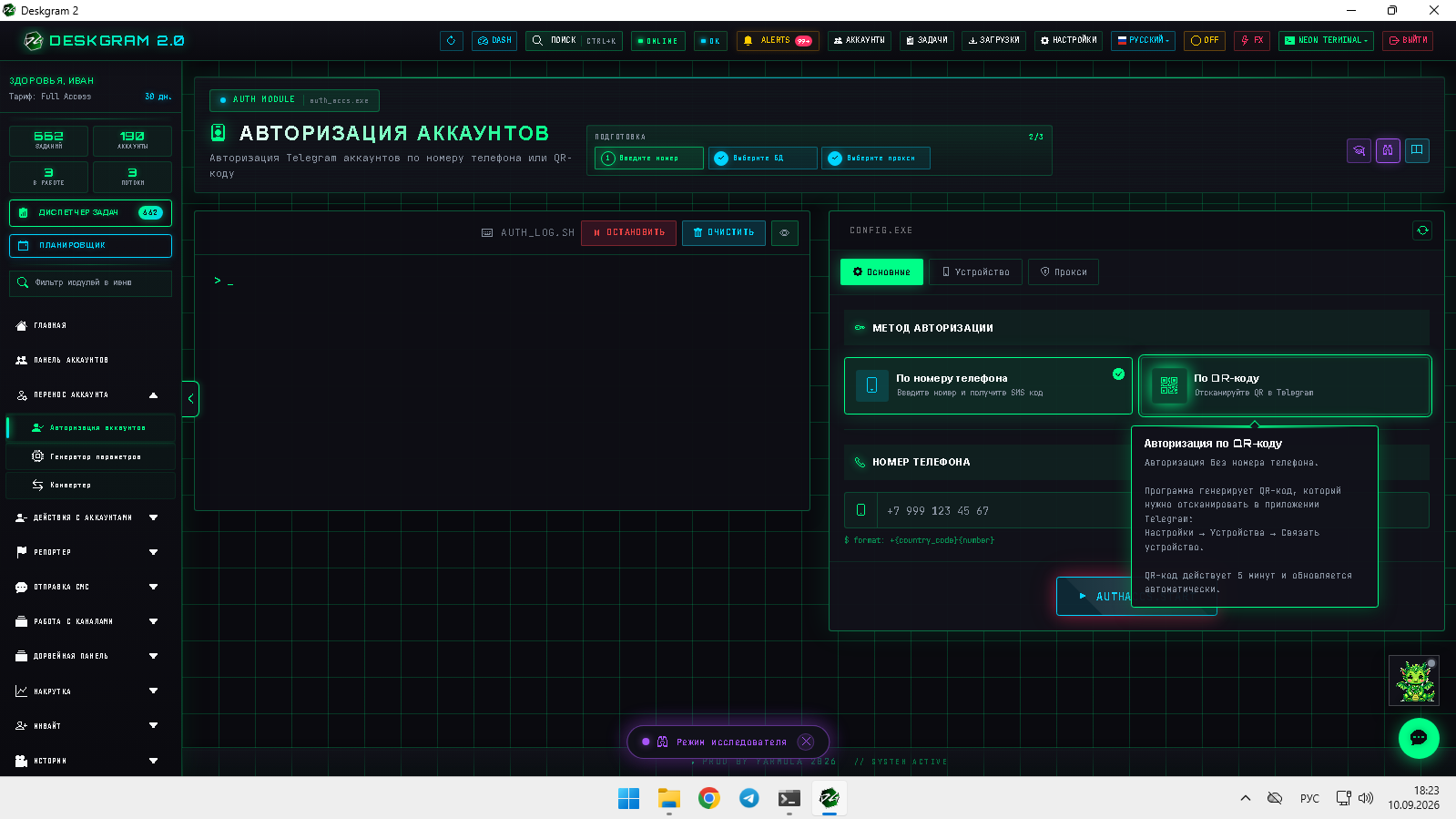
Entrar por QR code
Mude para QR e gere o código. No celular, abra Telegram → Configurações → Dispositivos → Conectar dispositivo, escaneie a imagem e confirme o acesso. Se o Deskgram solicitar a senha 2FA, digite-a na janela apresentada.
Observe a validade do QR. Uma imagem vencida não serve para nova confirmação: atualize e escaneie o novo código. Não compartilhe a imagem com outras pessoas.
Resolver falhas
- Código incorreto ou vencido: confira a solicitação à qual pertence. Encerre a tentativa atual antes de iniciar outra.
- Erro de 2FA: use a senha do Telegram, não a do e-mail.
- Sem conexão: confira endereço, porta e disponibilidade do proxy, seguindo o guia de proxies.
- FloodWait: espere o período indicado pelo Telegram em vez de repetir tentativas.
- QR não confirmado: atualize o código e verifique a rede do celular e a operação atual no Deskgram.
Após entrar, confira a lista de dispositivos no Telegram. Proteja sessões e senhas e oculte esses dados em capturas de erro.
Capturas da interface
As imagens usam a interface russa. O layout pode variar; siga os campos descritos acima.