Deskgram 2 dapat berjalan di server Windows jarak jauh yang Anda akses dari komputer sendiri. Panduan ini membahas pemilihan sumber daya, pemasangan, dan pemindahan konfigurasi yang sudah ada.
Memilih VPS
Prosedur ini memerlukan VPS Windows dengan desktop. Paket Linux biasa tidak sesuai untuk pemasangan versi Windows yang dijelaskan di sini. Sebelum membayar, pastikan OS, ketentuan lisensi Windows, dan akses RDP.
Panduan sebelumnya memakai RAM 4 GB sebagai titik awal untuk beban ringan. 8 GB memberi ruang lebih untuk Windows, Deskgram, dan jendela lain, tetapi tidak menjamin kinerja. CPU, disk, dan jaringan juga berpengaruh. Perhitungkan tugas paralel, file media, dan aplikasi lain.
Pilih konfigurasi yang dapat ditingkatkan. Setelah pemasangan, periksa penggunaan memori, CPU, dan disk melalui Task Manager Windows pada beban normal Anda. Sisakan ruang untuk pembaruan, log, dan cadangan. Jumlah akun saja tidak cukup untuk menentukan ukuran server.
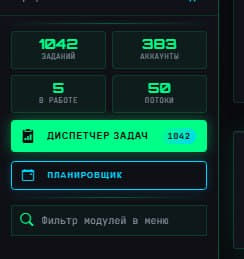
Tangkapan layar lama menunjukkan satu contoh penggunaan lebih dari 400 akun dengan RAM 4 GB. Ini contoh beban, bukan jaminan kapasitas untuk semua tugas.
VDSina dan Xorek
VDSina menawarkan server dengan Windows terpasang dan RDP. Xorek juga menyediakan VPS Windows; pastikan OS pada pesanan. Periksa ketersediaan, harga total, ketentuan Windows, dan cadangan sebelum membayar. Langganan Deskgram dibayar terpisah.
Menghubungkan dan memasang
- Buat VPS Windows dan tunggu hingga siap. Simpan IP, nama pengguna, dan kata sandi dari panel hosting.
- Di Windows, buka Remote Desktop Connection (
mstsc), masukkan IP, lalu masuk. Gunakan klien RDP pada perangkat lain. Jika gagal, periksa OS, status server, dan akses RDP di panel hosting. - Dari desktop jarak jauh, buka Unduh Deskgram 2 dan unduh pemasang Windows. Jalankan pemasang di VPS, bukan di komputer lokal.
- Selesaikan pemasangan dan masuk ke Deskgram. Periksa koneksi akun dan proxy sebelum menjalankan tugas biasa.
RDP memerlukan server aktif, akses jarak jauh yang diizinkan, dan pengguna dengan hak masuk. Gunakan kata sandi kuat yang unik. Menutup jendela RDP biasanya membiarkan sesi dan aplikasi berjalan; keluar dari akun Windows atau memulai ulang server dapat menghentikannya.
Memindahkan konfigurasi lama
Pasang Deskgram di VPS terlebih dahulu dengan pemasang resmi. Hentikan tugas dan tutup aplikasi di kedua perangkat. Buat cadangan terpisah folder aplikasi asli dan data pengguna; simpan setelah migrasi.
Kirim arsip ke server sendiri melalui saluran tepercaya. Arsip dapat berisi sesi akun dan kunci, jadi jangan bagikan tautan unduhnya secara publik. Pulihkan data ke folder yang sesuai, lalu periksa akun, jalur file, proxy, dan log. Jangan menjalankan tugas yang sama bersamaan di komputer lama dan VPS. Jika aktivasi meminta pemindahan perangkat, hubungi dukungan dengan data langganan.
Jika tugas berhenti setelah RDP terputus
Periksa apakah Windows keluar dari akun, masa sewa berakhir, atau server dimulai ulang. Lalu periksa log Deskgram dan penggunaan sumber daya. Snapshot hosting dan arsip data terpisah memiliki fungsi berbeda; pastikan apakah paket menyediakan cadangan otomatis.
Tautan terkait
Unduh Deskgram 2 · VDSina · XorekCloud
Tautan hosting memuat kode rujukan Deskgram; kami dapat menerima komisi. Sewa VPS dan langganan Deskgram ditagih terpisah. Diperiksa pada 21 Oktober 2026.