Fungsi otorisasi akun
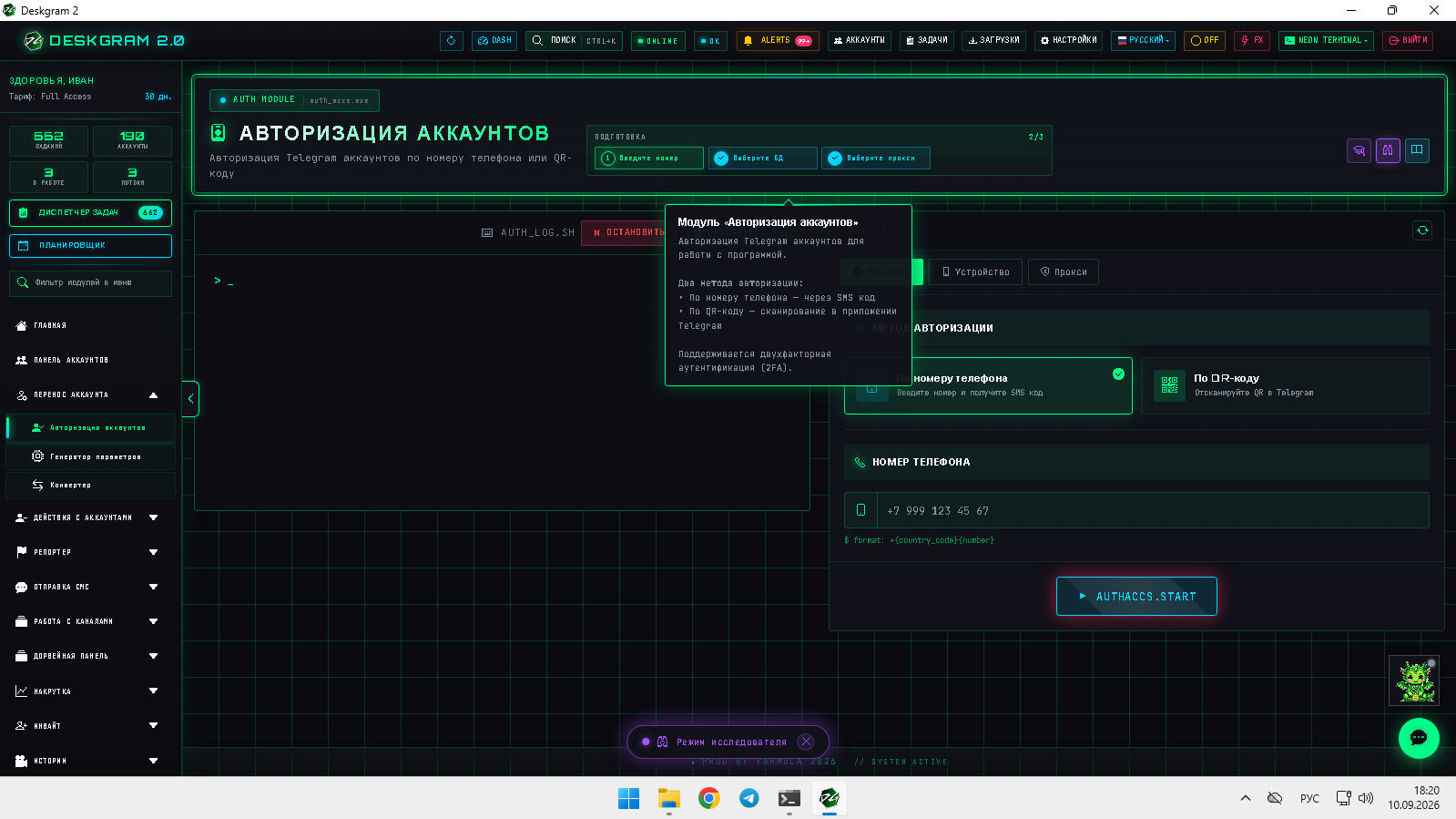
Modul ini menghubungkan akun Telegram Anda ke Deskgram dan membuat sesi untuk penggunaan berikutnya. Anda dapat masuk dengan nomor telepon atau kode QR. QR memerlukan Telegram yang sudah masuk di ponsel; metode telepon memerlukan akses ke cara pengiriman kode yang ditawarkan Telegram. Jika verifikasi dua langkah aktif, siapkan juga kata sandi 2FA.
Mengimpor berkas sesi yang sudah ada merupakan operasi berbeda. Berkas sesi memberi akses akun; jangan memakai berkas orang lain sebagai pengganti login akun milik Anda.
Siapkan perangkat dan koneksi
- Buka modul otorisasi dan tab parameter perangkat.
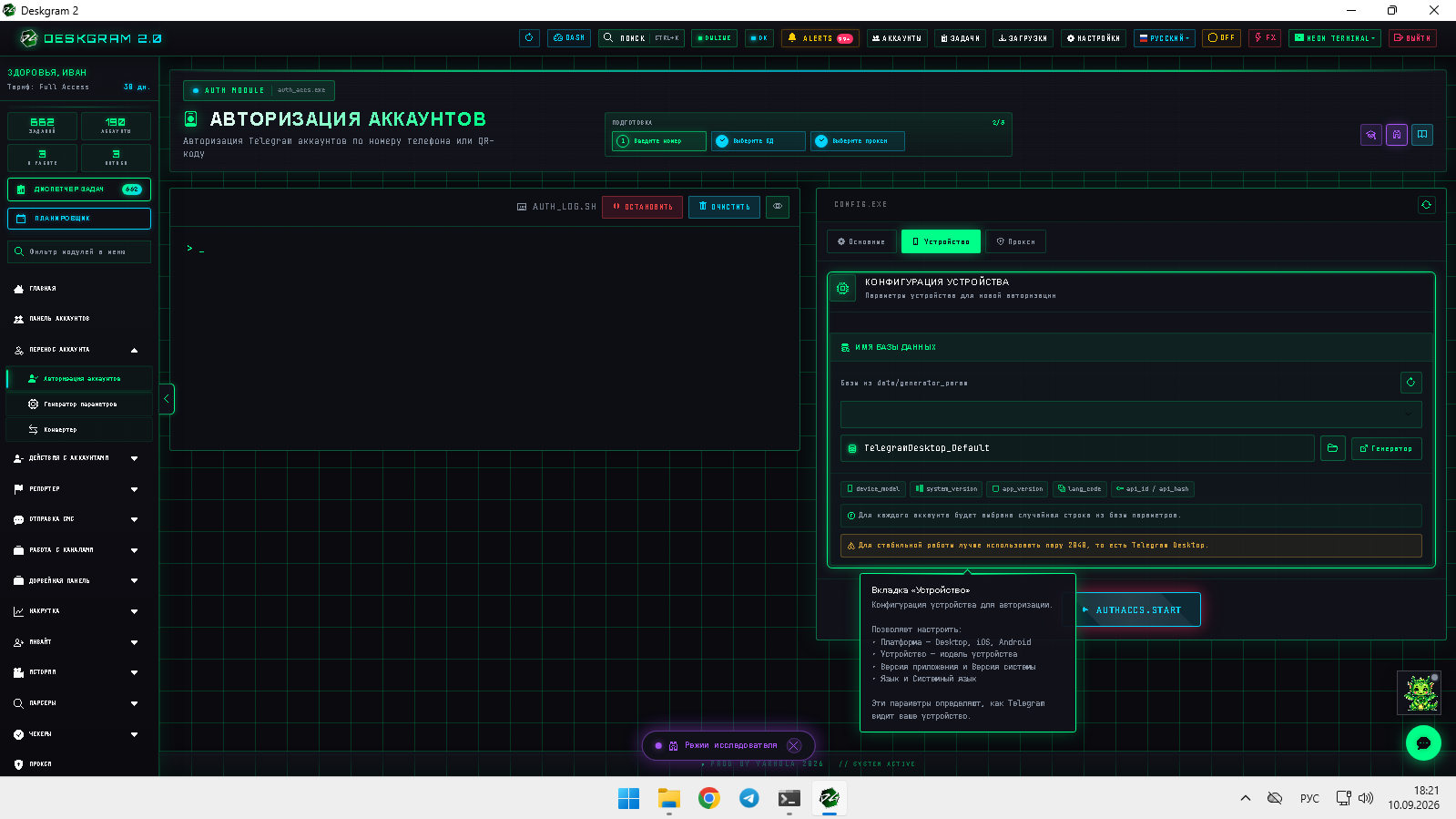
- Pilih sumber parameter serta basis data perangkat yang tersedia. Segarkan daftar setelah menambahkan basis data. Formulir ini memakai basis data perangkat, bukan impor parameter dari JSON akun.
- Program memilih baris acak untuk akun ketika memakai basis data. Pastikan nilainya valid. Lihat panduan generator perangkat.
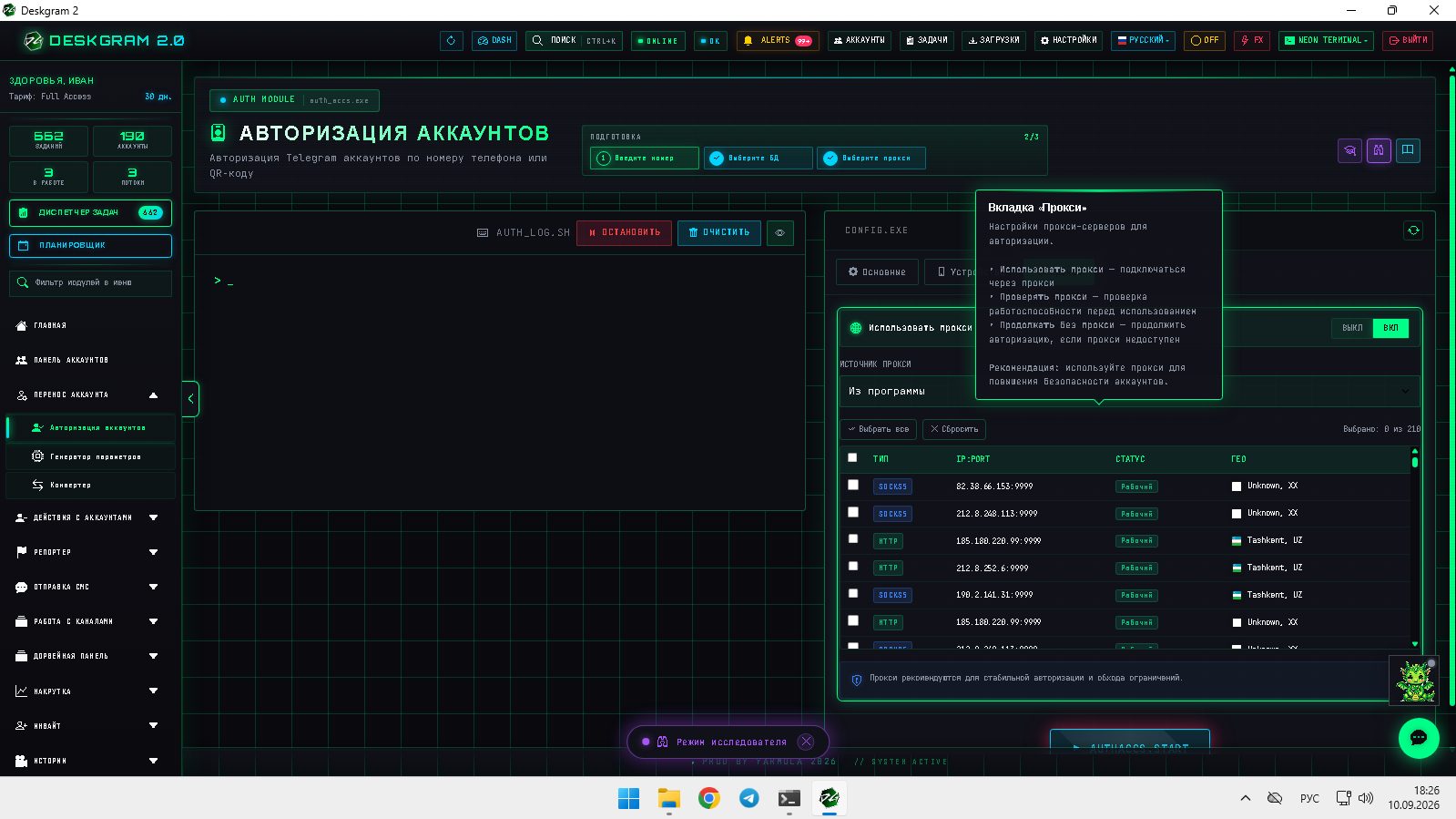
- Buka tab proksi. Jika diperlukan, aktifkan proksi lalu pilih catatan dari program atau masukkan daftar manual. Jika dimatikan, koneksi langsung digunakan.
Parameter perangkat dan proksi tidak menjamin akun bebas dari pembatasan Telegram. Saat menelusuri kesalahan, ubah satu pengaturan setiap kali.
Masuk dengan nomor telepon
Pilih Telepon dan masukkan nomor dalam format internasional: +{country_code}{number}. Periksa pengaturan, lalu mulai otorisasi.
Baca dialog masukan. Telegram dapat mengirim kode melalui aplikasi, SMS, atau metode lain yang tersedia. Deskgram menampilkan informasi pengiriman sebenarnya; SMS tidak selalu dapat dipilih. Masukkan kode terbaru untuk permintaan ini. Jika Telegram meminta alamat email atau kode konfirmasi email, isi kolom yang sesuai.
Jika diminta 2FA, masukkan kata sandi verifikasi dua langkah Telegram. Kata sandi ini berbeda dari kode login dan kata sandi email. Tunggu hasilnya, lalu periksa apakah akun muncul dalam daftar. Jangan memulai percobaan lain ketika proses saat ini masih menunggu masukan.
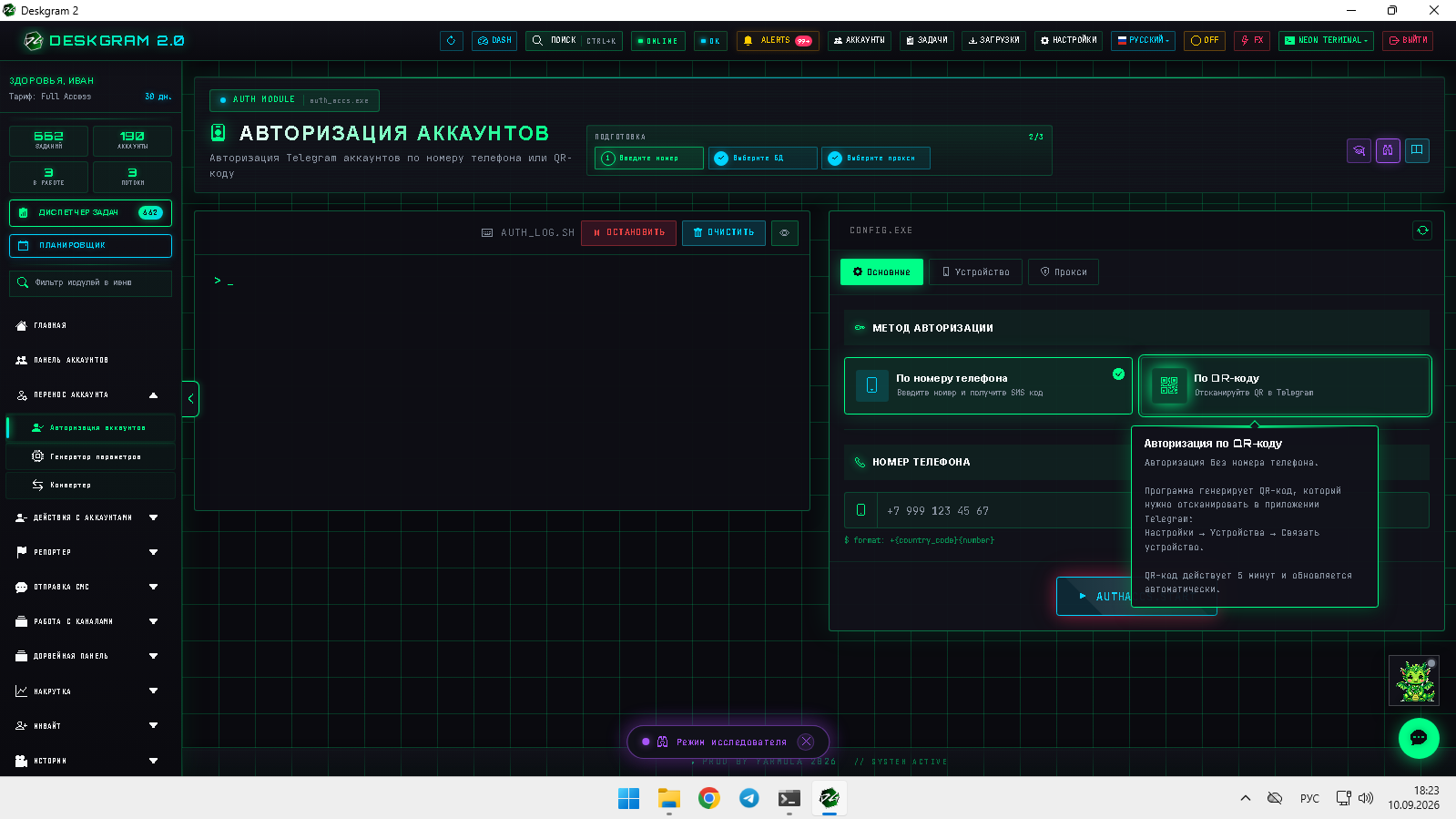
Masuk dengan QR
Beralih ke QR dan buat kode. Di ponsel, buka Telegram → Pengaturan → Perangkat → Hubungkan perangkat, pindai gambar lalu konfirmasi login. Jika Deskgram meminta kata sandi 2FA, masukkan pada jendelanya.
Perhatikan masa berlaku QR. Gambar kedaluwarsa tidak dapat mengonfirmasi login baru: perbarui kode dan pindai yang baru. Jangan membagikan gambar QR kepada orang lain.
Jika proses gagal
- Kode salah atau kedaluwarsa: pastikan kode berasal dari permintaan yang benar. Akhiri percobaan saat ini sebelum memulai yang baru.
- Kesalahan 2FA: gunakan kata sandi Telegram, bukan kata sandi email.
- Koneksi gagal: periksa host, port dan ketersediaan proksi melalui panduan proksi.
- FloodWait: tunggu waktu yang diberikan Telegram, jangan mengulang login terus-menerus.
- QR belum dikonfirmasi: perbarui kode dan periksa jaringan ponsel serta proses aktif di Deskgram.
Sesudah berhasil, tinjau daftar perangkat di Telegram. Jaga kerahasiaan sesi dan kata sandi; sembunyikan nilainya pada tangkapan layar kesalahan.
Tangkapan layar antarmuka
Gambar memakai antarmuka Rusia. Tata letak bisa berbeda; ikuti bidang yang dijelaskan di atas.