Гайд: «Выбрать действие» — Полный функционал Панели аккаунтов
Панель аккаунтов в Deskgram 2 — это ваш командный центр. Выделив один или несколько аккаунтов и нажав кнопку «Выбрать действие», вы получаете доступ к 37+ инструментам управления.
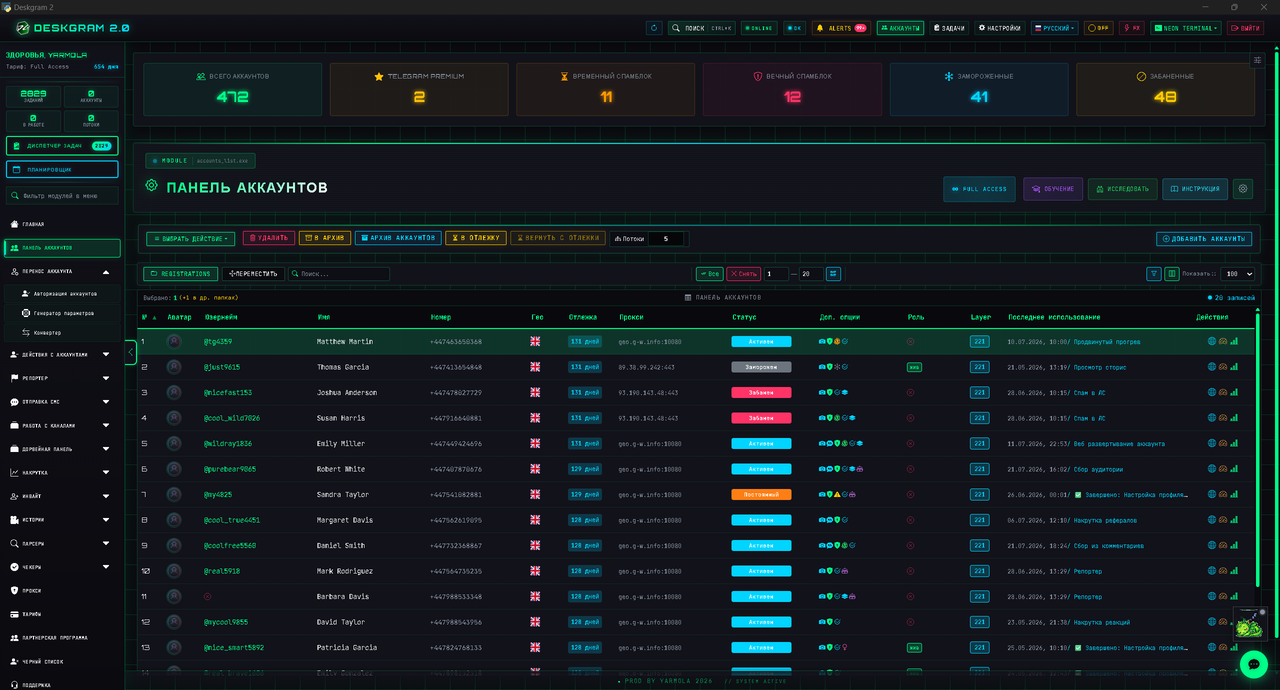
Интерфейс панели аккаунтов
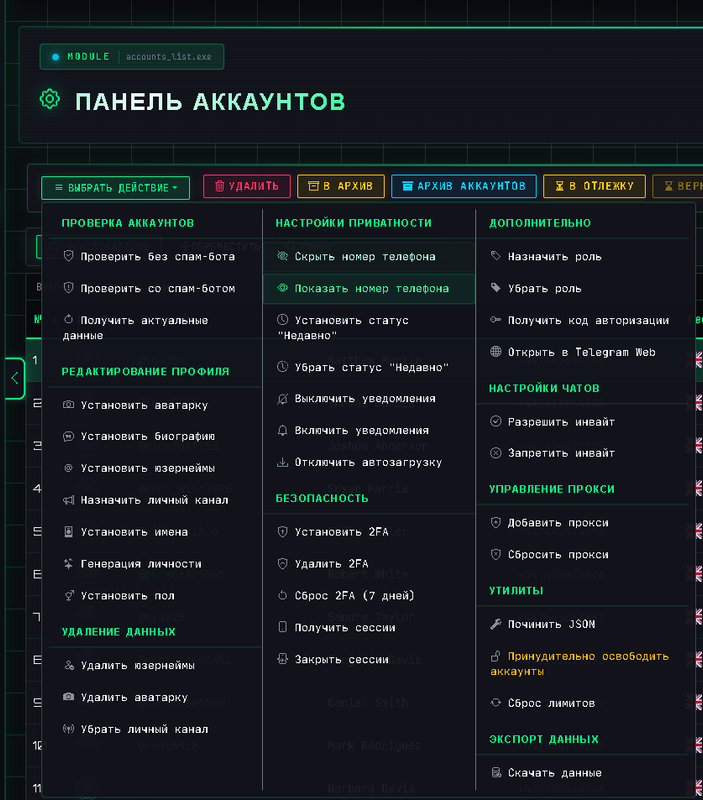
Меню выбора действий
1. Категория: Проверка аккаунтов
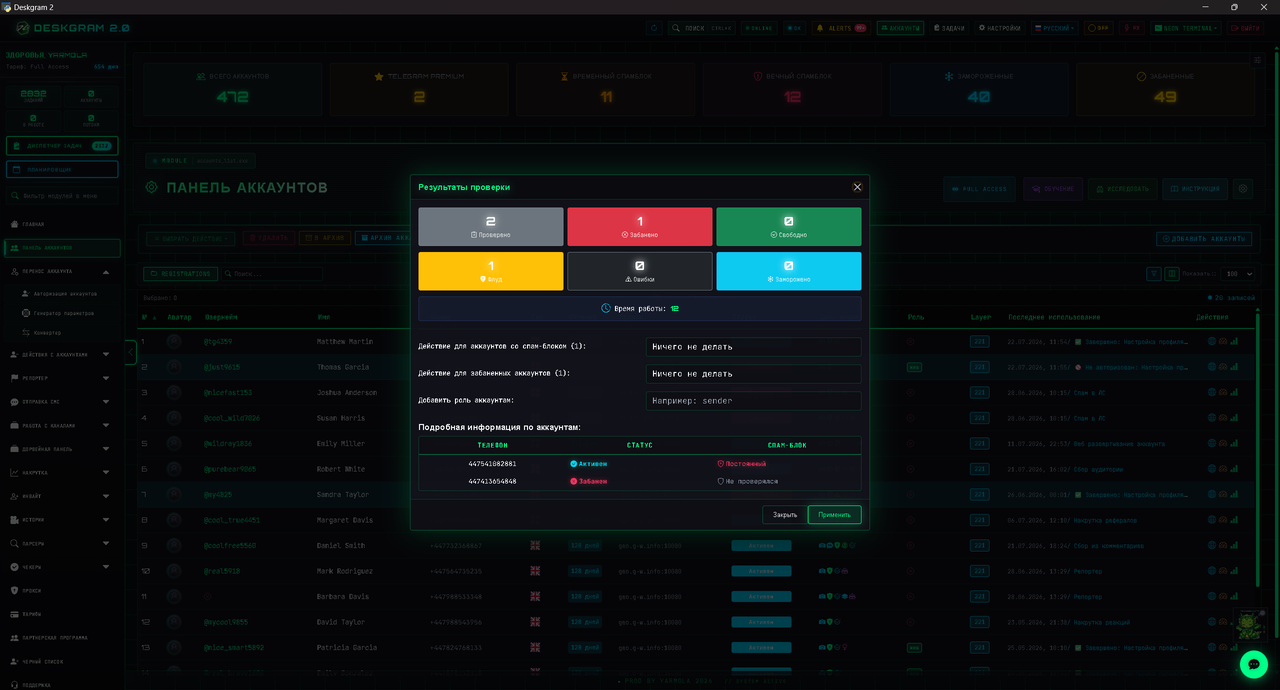
Проверить без спам-бота: Простое подключение к Telegram для проверки «живучести» сессии.
Нюанс:* Покажет, если сессия слетела или аккаунт заблокирован. Не показывает заморозку (спам-блок).
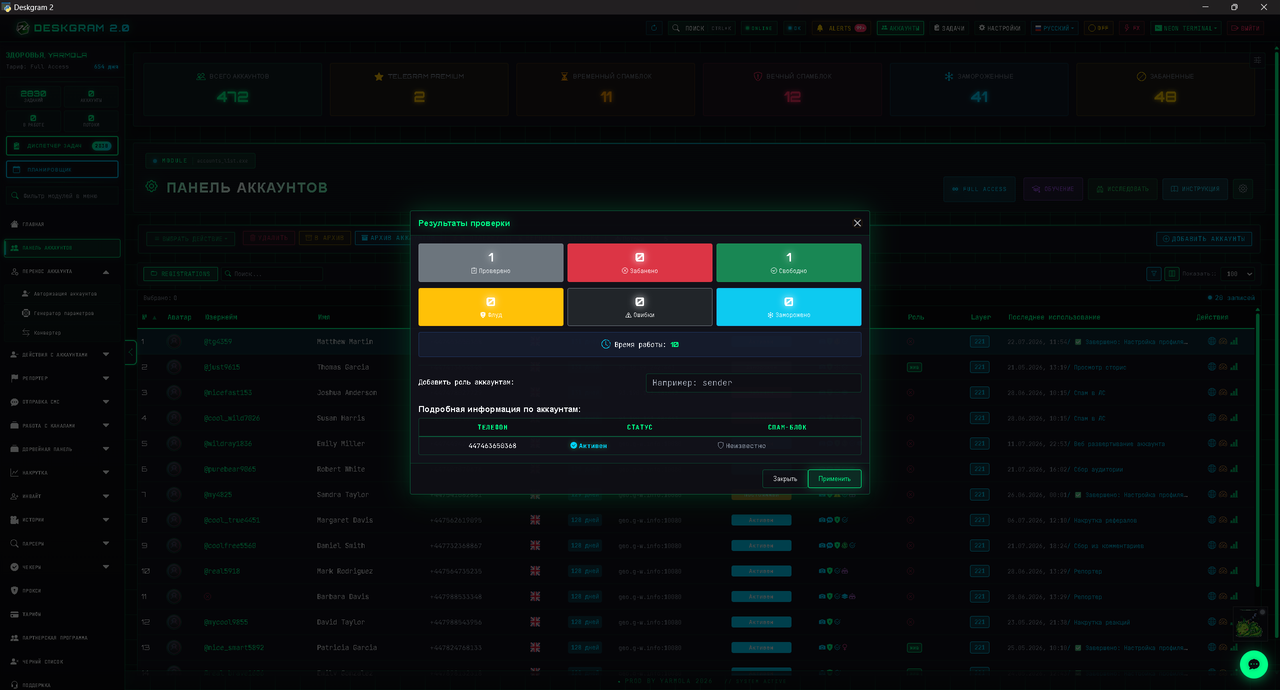
Проверить со спам-ботом: Проверка через официального бота @SpamBot. Выдает статус (активен/заблокирован) и наличие ограничений (спам-блок, заморозка).
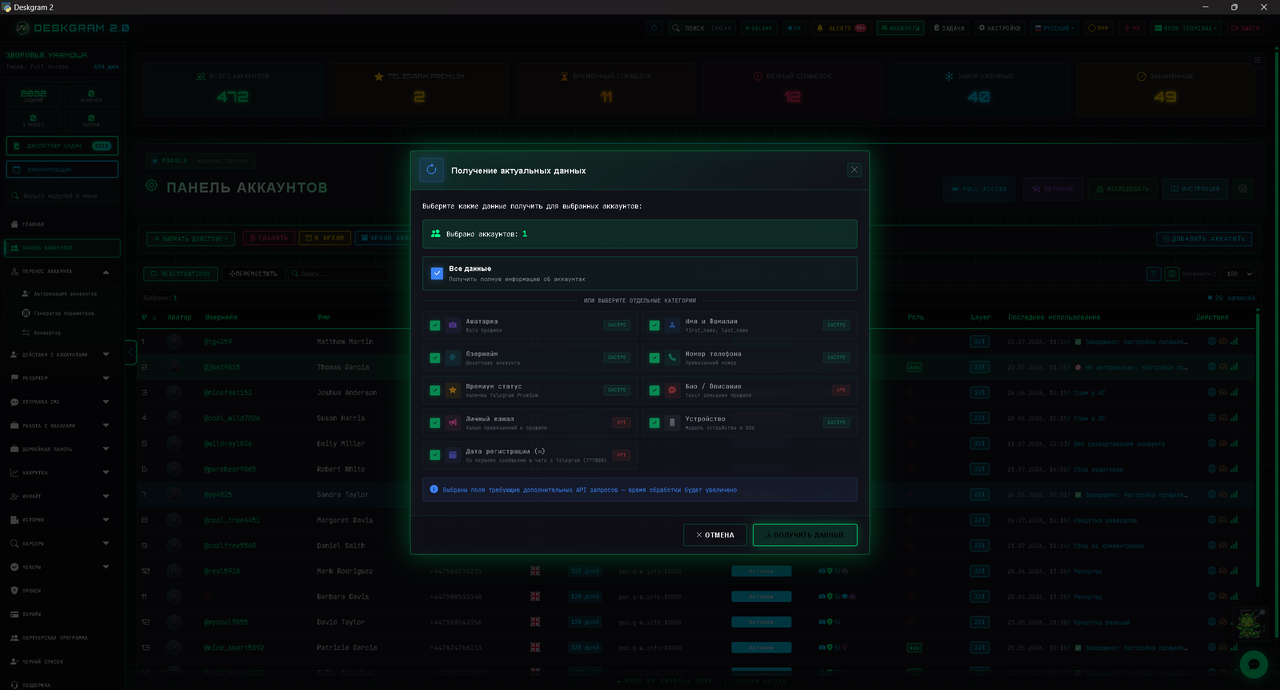
Получить актуальные данные: Подтягивает из профиля 9 параметров (аватарка, имя/фамилия, юзернейм, статус Premium, дата регистрации, био и т.д.). Можно выбрать только нужные или всё сразу.
2. Категория: Редактирование профиля
Все функции здесь поддерживают списки и Spintax для рандомизации.
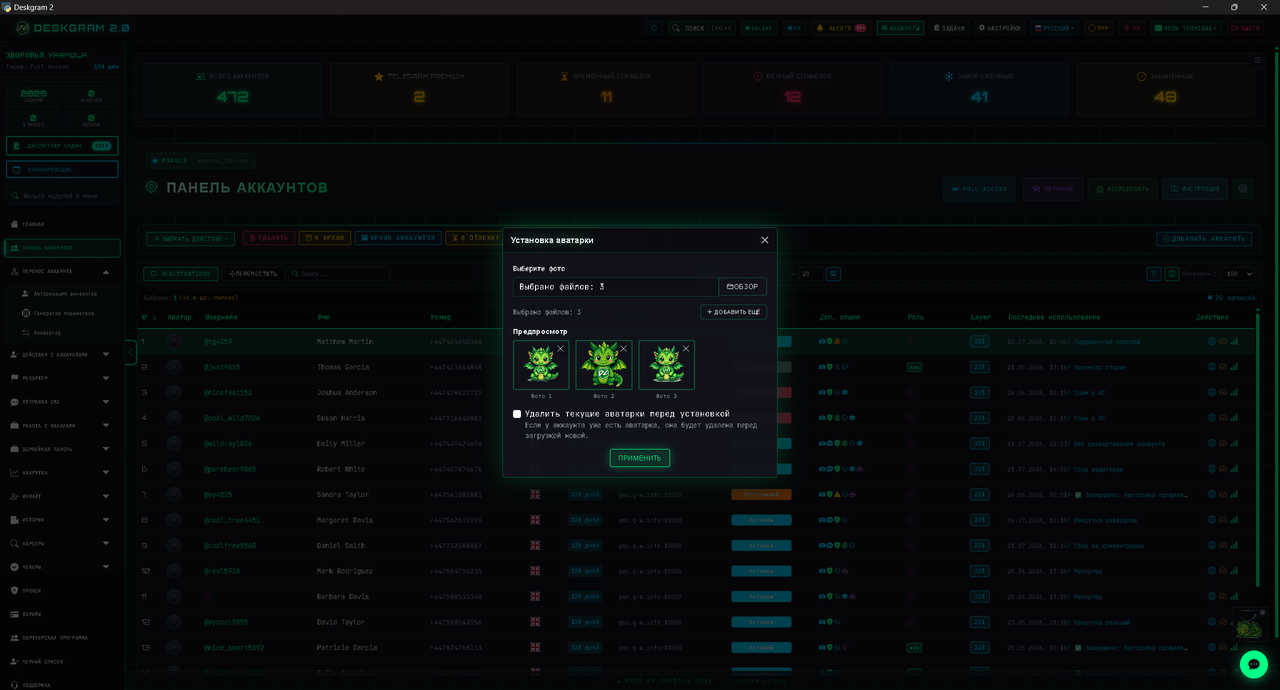
Установить аватарку: Можно включить опцию «удалить старую», чтобы на аккаунте была только одна актуальная аватарка.
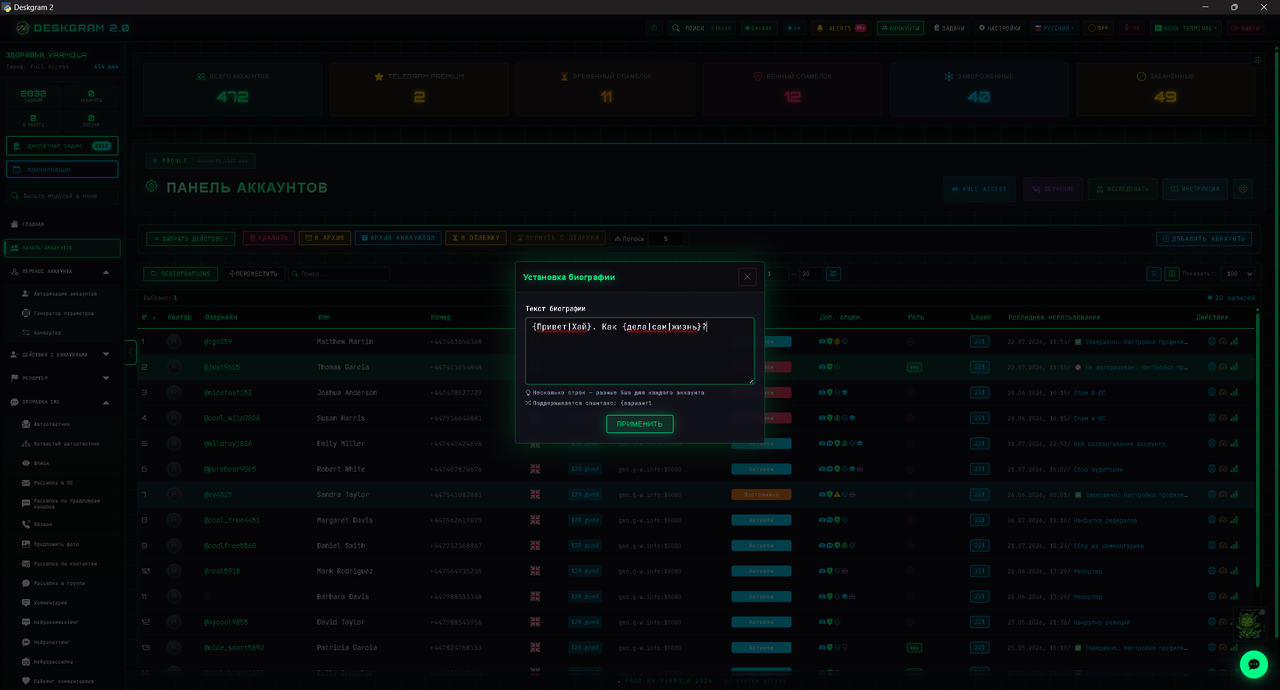
Установить био (Описание): Поддерживает списки (каждое био с новой строки) и рандомизацию через Spintax.
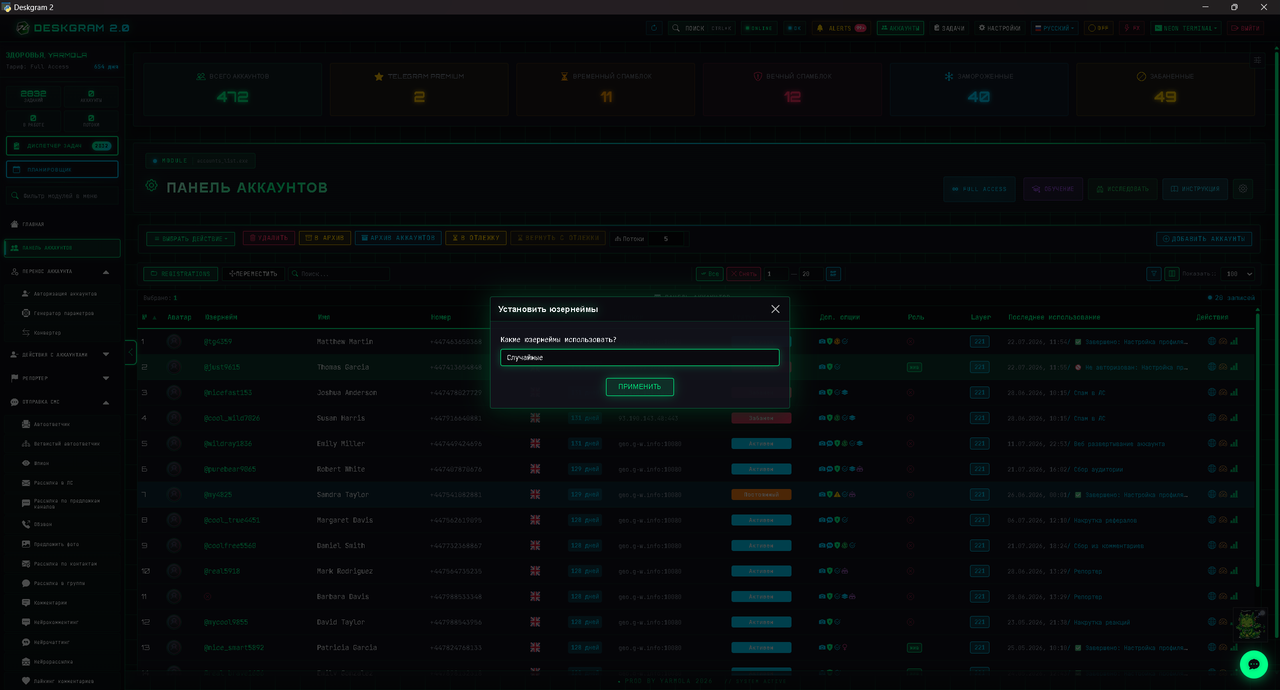
Установить юзернейм: Используйте «собственный из файла», чтобы избежать создания "страшных" рандомных ников.
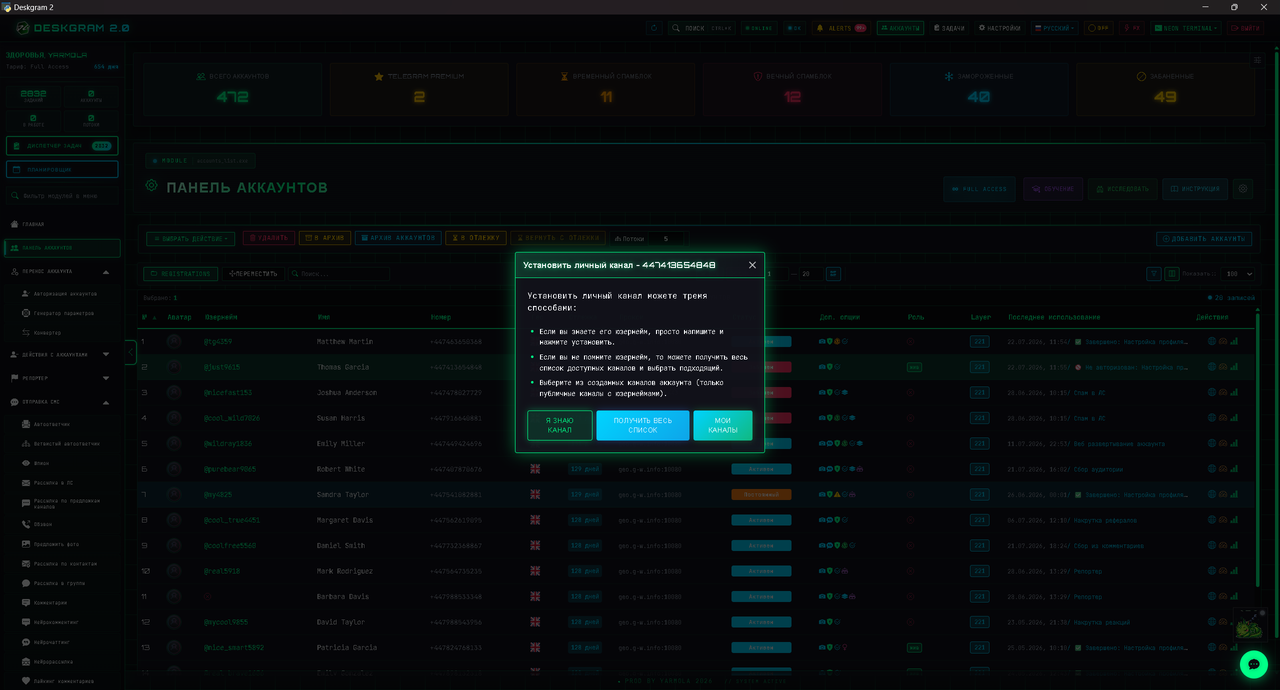
Назначить личный канал: Привязка вашего канала к профилю.
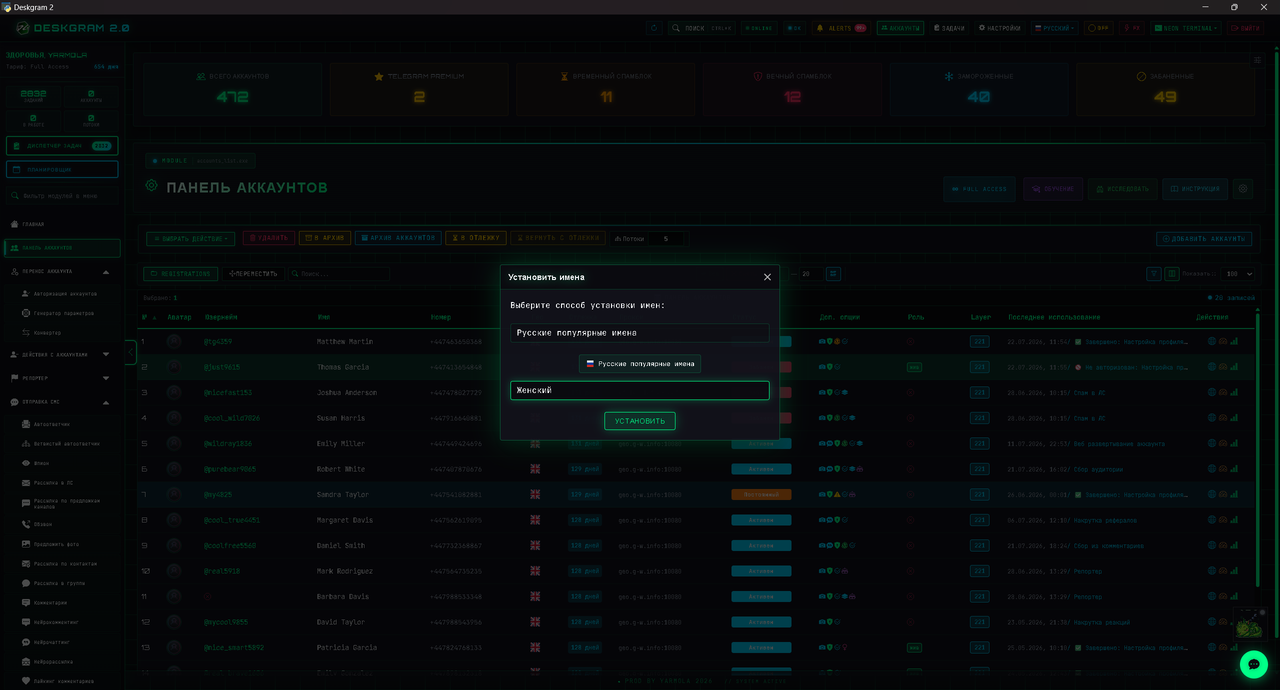
Установить имена: Используйте русский набор популярных имен для естественности.
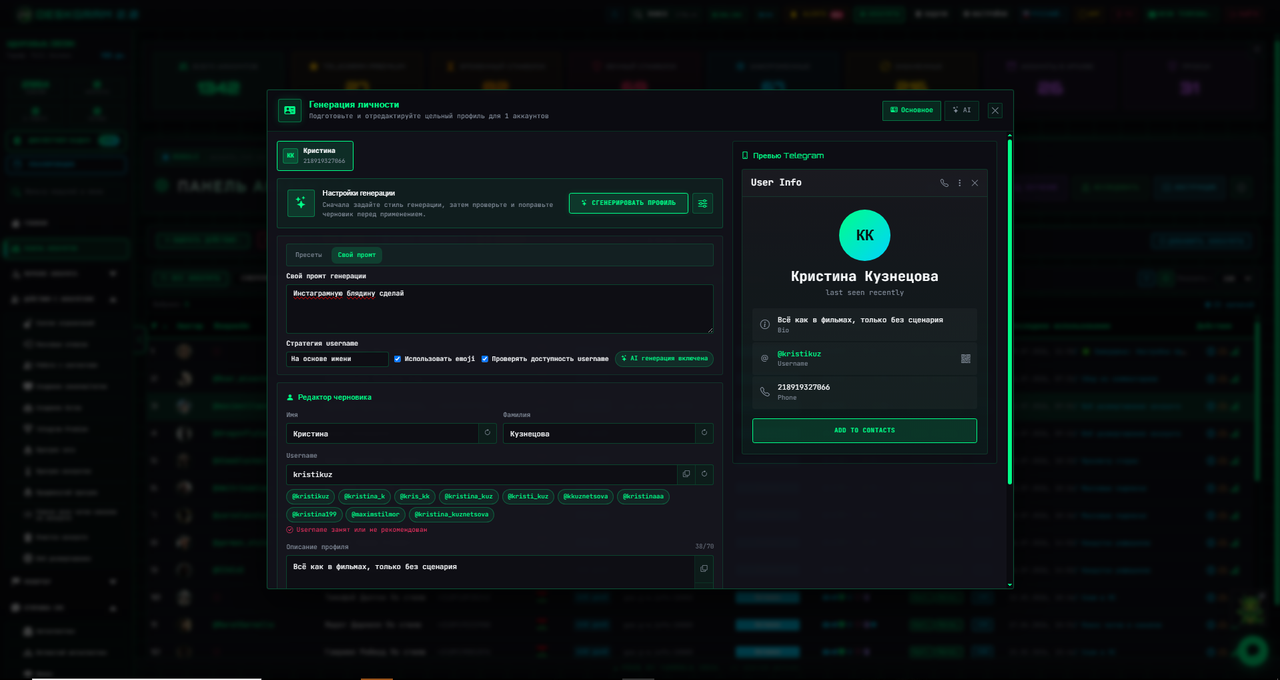
Генератор личности: Генерирует сразу всё (имя, био, юзернейм). Важно: аватарку генерирует отдельно.
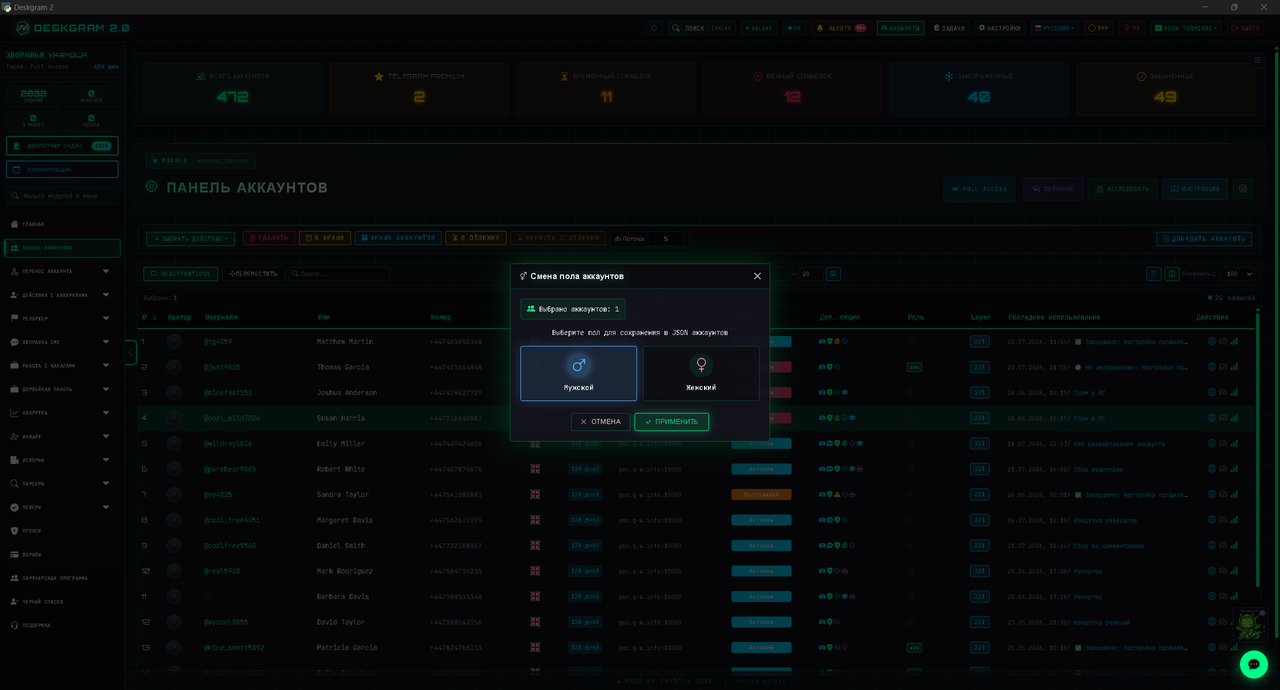
Установить пол: Выбор мужского/женского пола (учитывается AI-модулями при генерации сообщений).
3. Категория: Настройки приватности и безопасности
Скрыть/Показать номер телефона: Скрытие гео-данных аккаунта.
Важно:* При рассылке в ЛС гео вашего аккаунта всё равно будет «светиться» получателю.
Уведомления: Функции «Включить/Выключить уведомления».
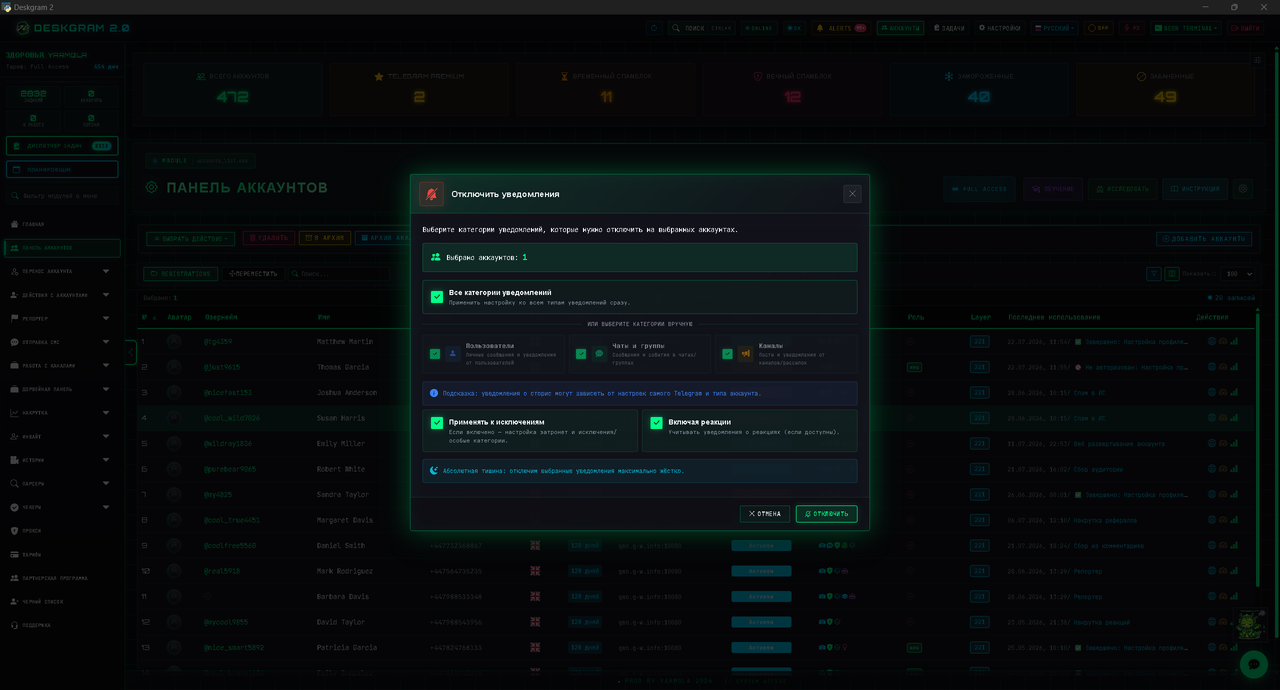
Совет: Если работаете с фермой аккаунтов, отключайте уведомления, чтобы софт не тратил ресурсы и трафик на подтягивание данных из чатов/каналов.
Установить 2FA: Можно задать свой пароль или сгенерировать уникальный через внутренний генератор Deskgram.
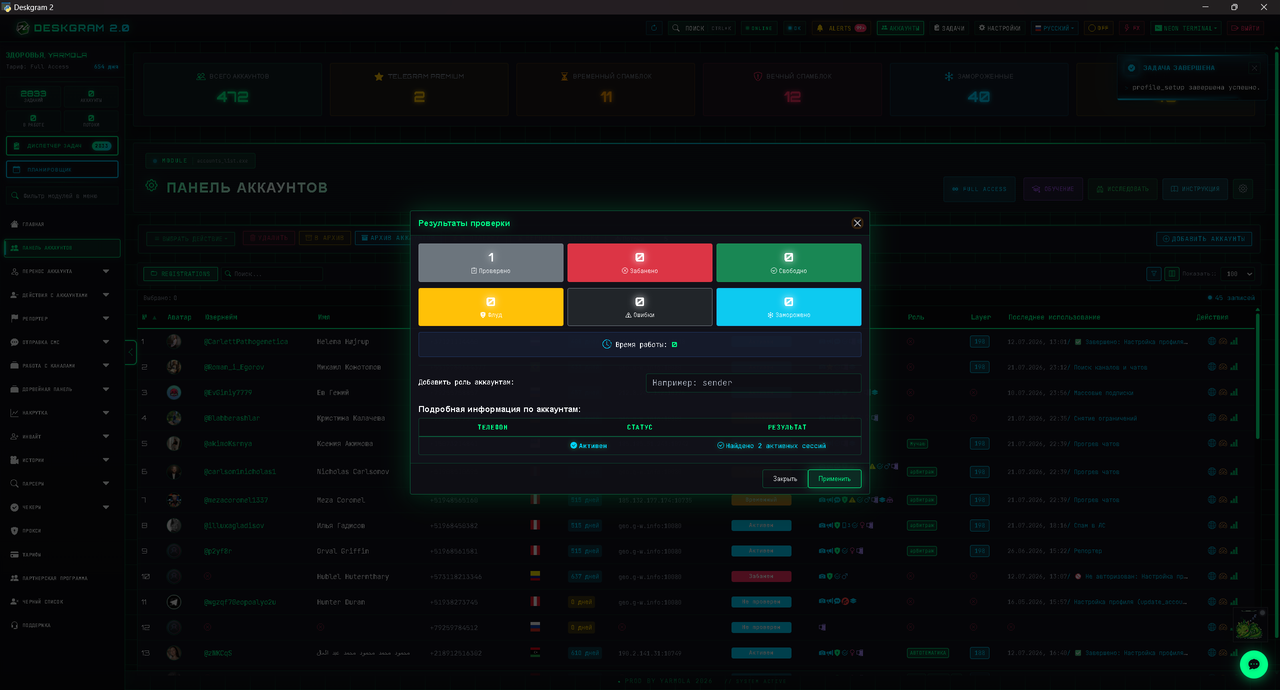
Получить сессии: Используйте при покупке аккаунтов, чтобы проверить наличие чужих устройств. Если видите лишние — используйте «Закрыть сессии» (но будьте осторожны: если сессии свежие, менее 24 часов, они могут слететь).
4. Категория: Дополнительные инструменты
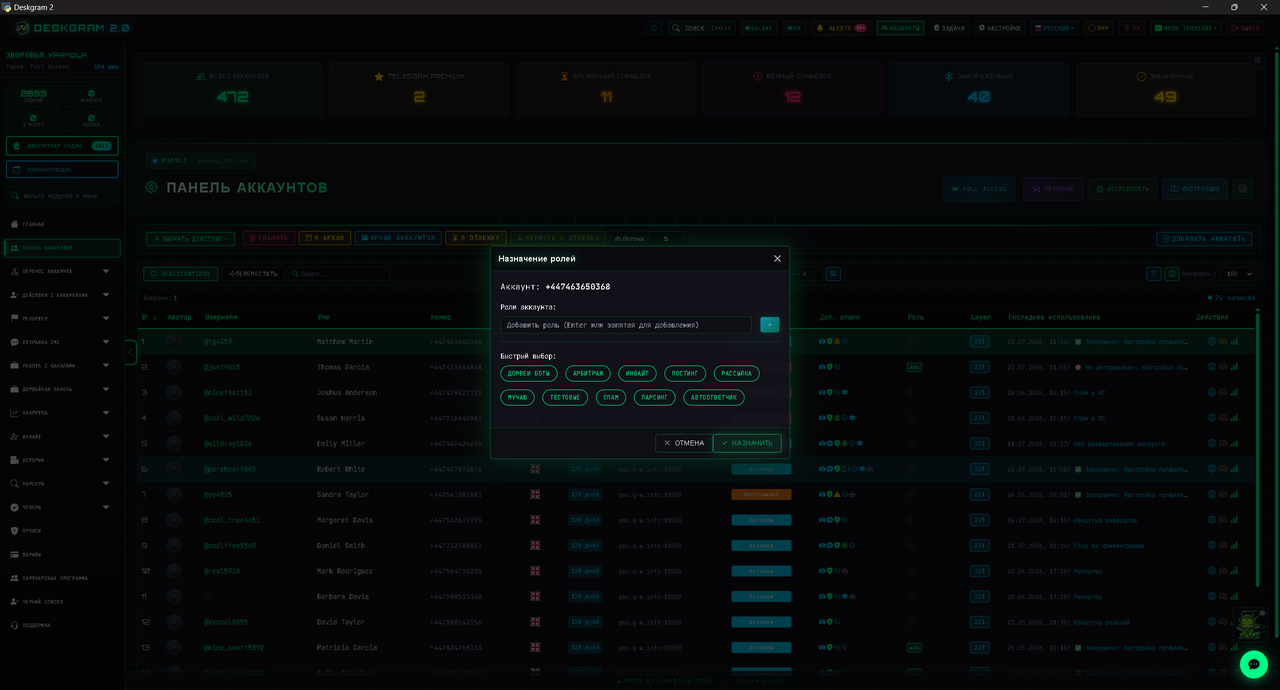
Назначить роль (Заметка): Позволяет подписывать аккаунты внутри программы (например, «Узбекистан», «Дейтинг_1»), чтобы видеть их в столбце «Роль».
Получить код авторизации: Если нужно зайти в аккаунт с телефона/антидетекта, программа перехватит код от Telegram и выведет его вам.
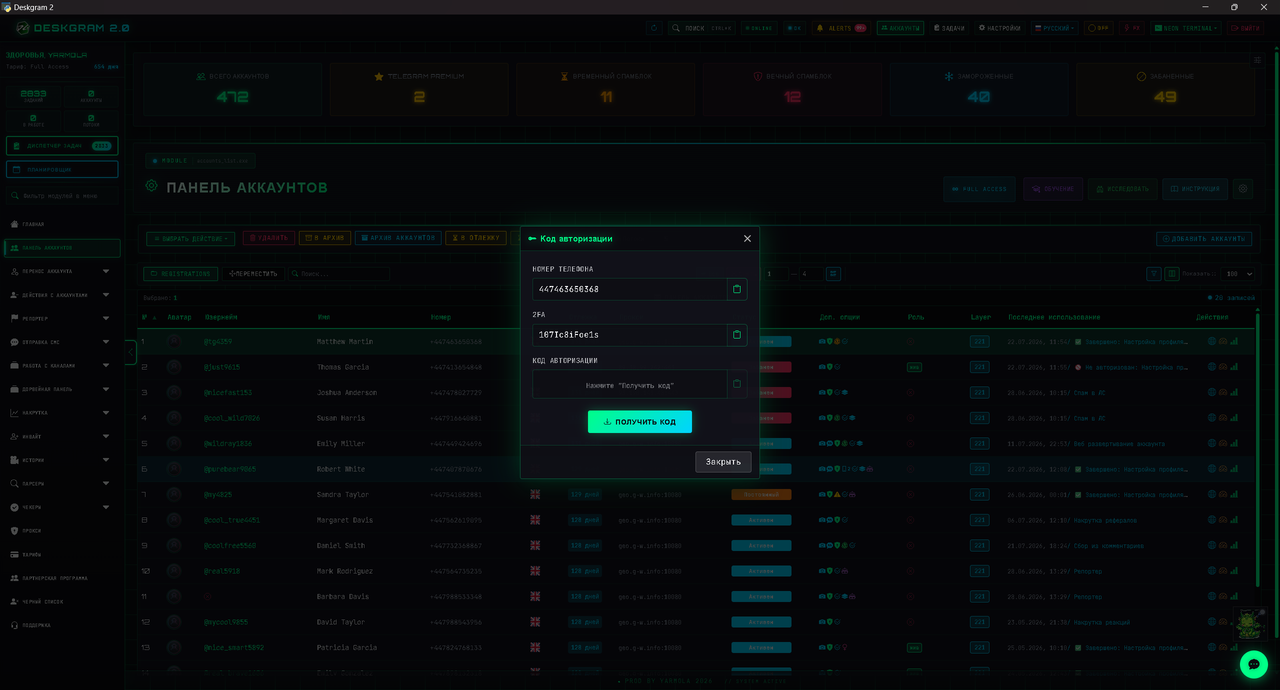
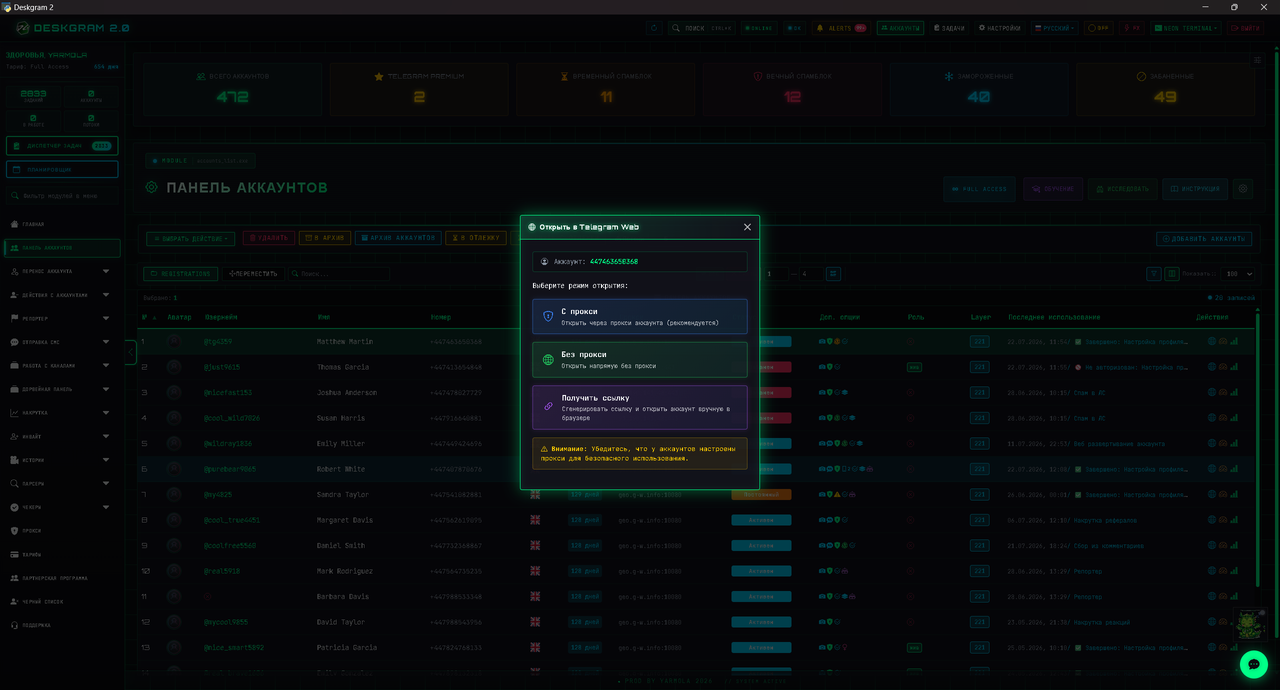
Открыть в Telegram Web: Открывает аккаунт в браузере. Можно просто открыть, можно получить ссылку для антидетект-браузера.
5. Категория: Управление прокси
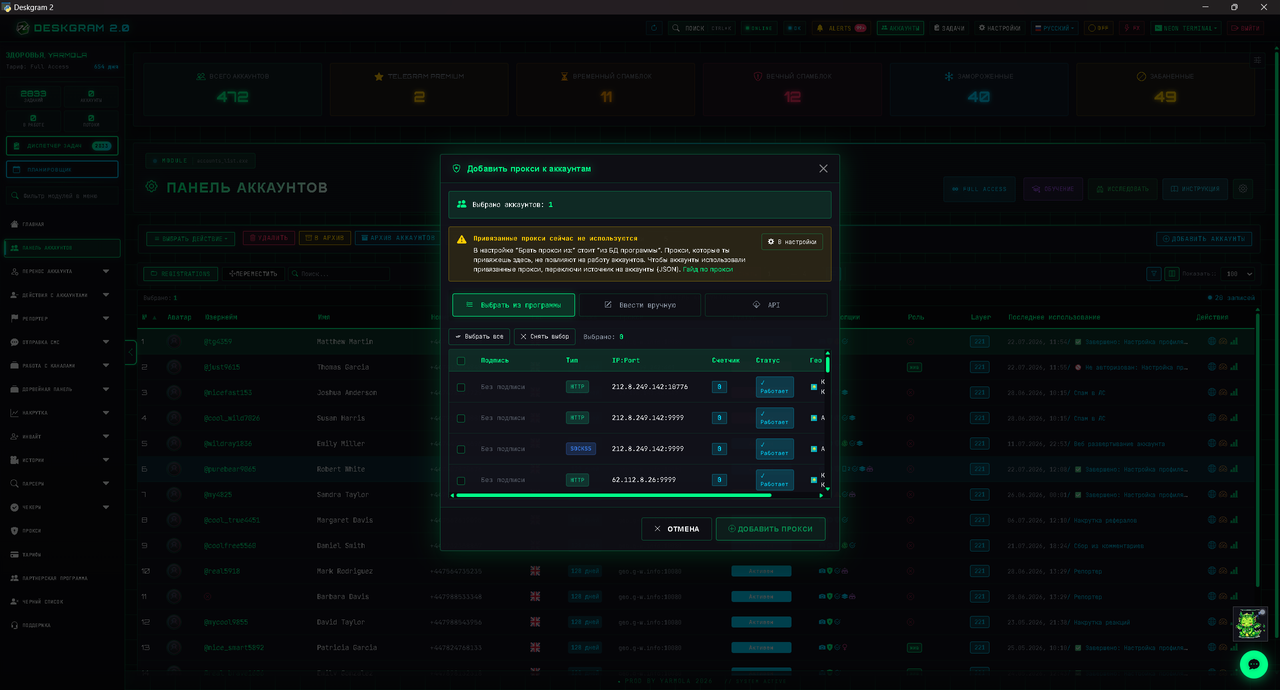
Добавить прокси: Выбираем из базы данных или добавляем списком.
Важно:* Если в настройках программы стоит «Брать прокси из БД», то привязка к конкретному аккаунту не имеет смысла. Чтобы работа шла строго через привязанную проксю, в настройках должно стоять «Брать прокси из аккаунта (JSON)».
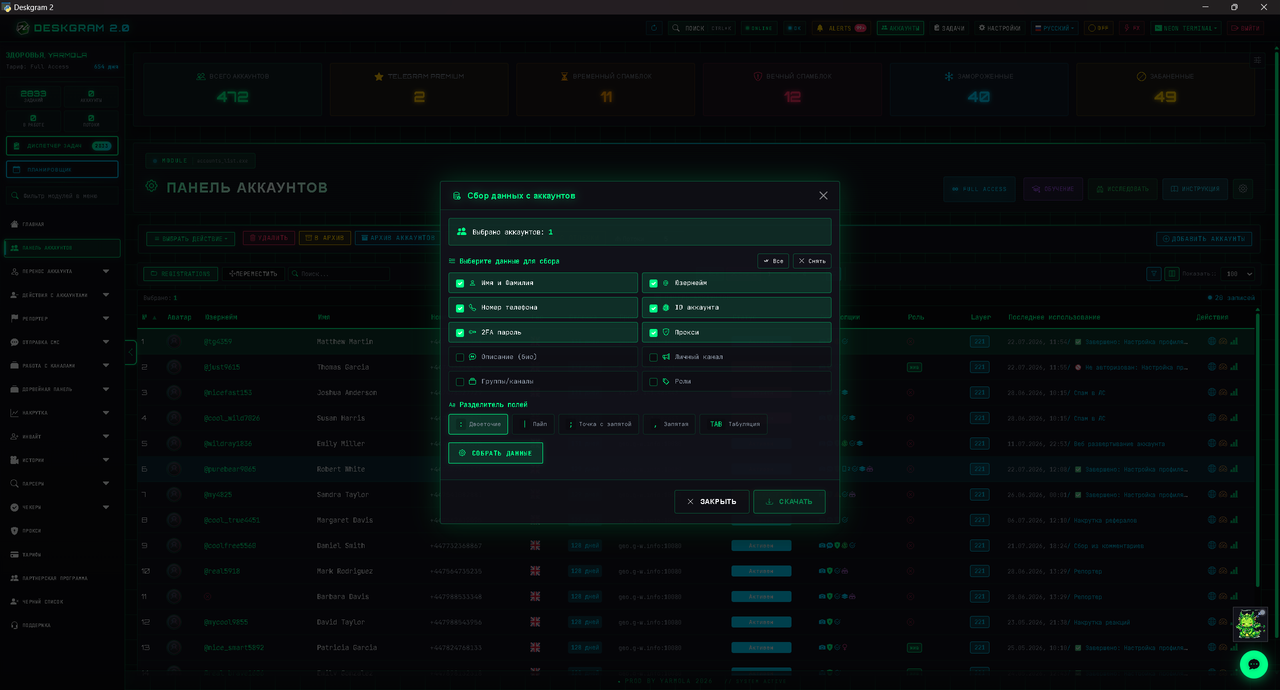
6. Категория: Экспорт данных
Скачать данные: Выгрузка всей информации (телефоны, имена, юзернеймы) из JSON-файлов аккаунтов. Работает без авторизации.