Здоровья ✌️ В этом гайде мы детально разберем модуль Снятие ограничений в Deskgram 2.
Этот инструмент нужен для автоматической подачи апелляций и снятия таких неприятных статусов, как Спамблок (SpamBot) и Заморозка аккаунта.
🔥 Важная ремарка перед стартом (Снимаем розовые очки):
Если со Спамблоком программа справляется отлично, то процент успешного снятия Заморозки крайне низок. Telegram очень неохотно возвращает замороженные профили. Попытаться восстановить десяток отлетевших аккаунтов можно и нужно (попытка не пытка), но строить на этом гарантированную бизнес-модель не стоит.
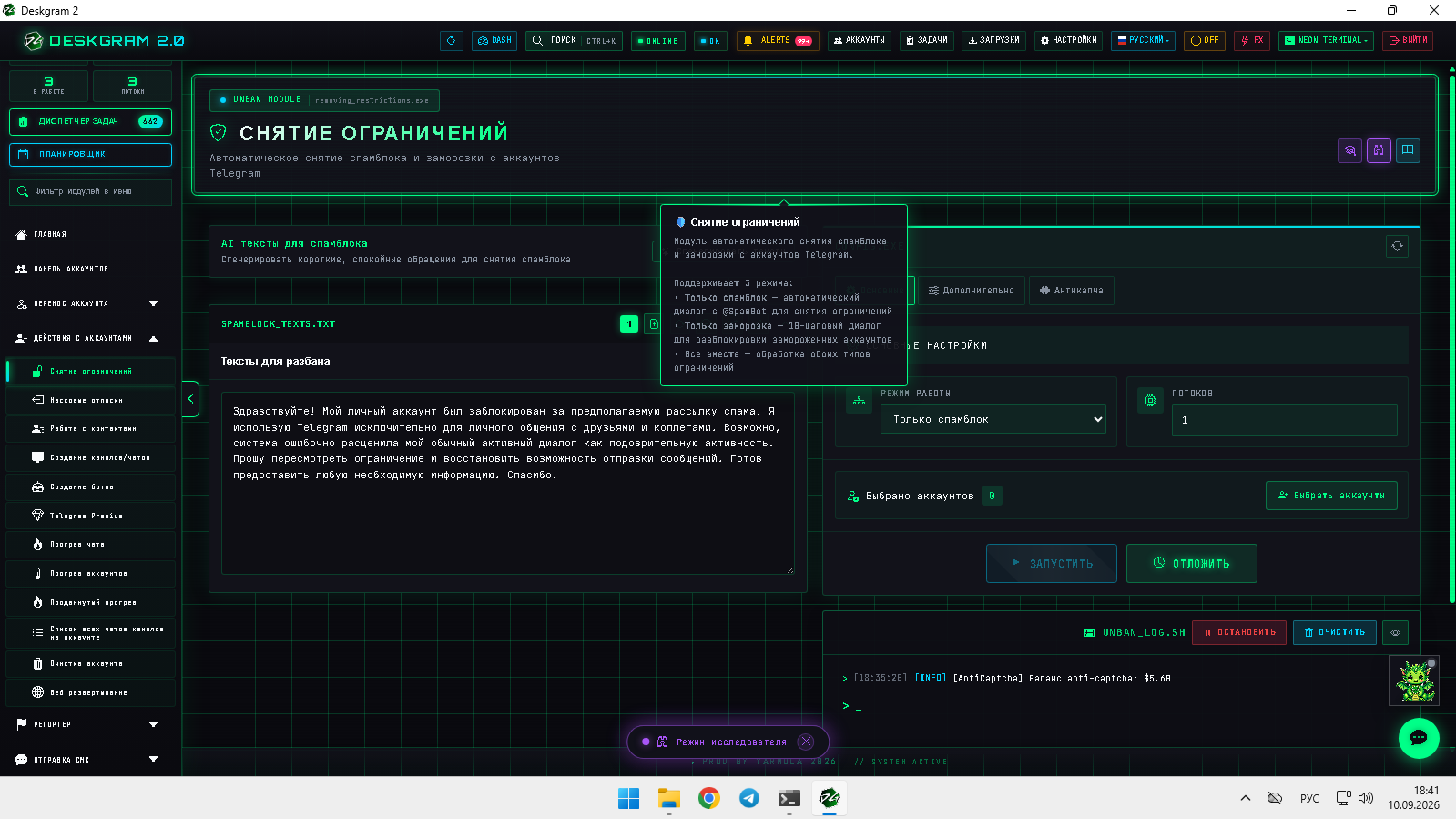
1. Режимы работы: Спамблок vs Заморозка
Вся логика работы модуля строится вокруг того, какую именно проблему мы пытаемся решить. Настройки находятся справа, а слева располагаются текстовые блоки для ввода ваших данных.
Вариант А: Снятие только Спамблока
Это самый простой сценарий. Если вы выбрали этот режим, от вас потребуется только одно: ввести текст для разбана в левое текстовое поле.
Где взять тексты? Вы можете сгенерировать их через любую нейросеть (например, ChatGPT), попросив написать вежливую просьбу в поддержку Telegram о случайном ограничении аккаунта. Программа сама отправит эти сообщения в официального SpamBot'а.
Вариант Б: Снятие только Заморозки
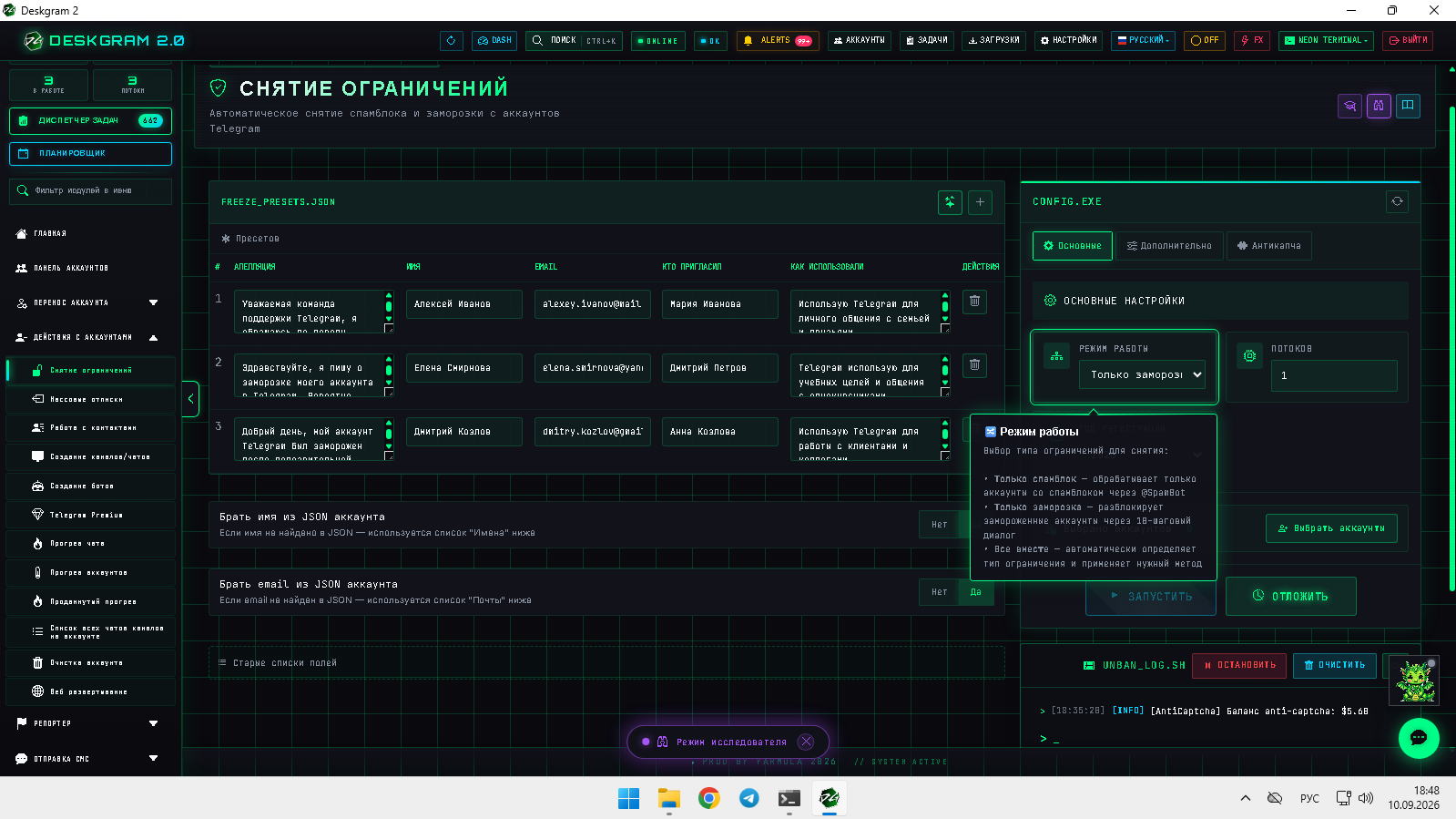
Здесь всё немного сложнее. Как только вы выбираете этот режим, в левой части экрана появляется множество новых полей для заполнения. Telegram требует гораздо больше данных для апелляции:
- Текст самой апелляции.
- Имена аккаунтов.
- Почты, на которые аккаунты были зарегистрированы.
- Информация: кто пригласил и как использовался Telegram.
💡 Фишка: Программа умеет автоматически подтягивать некоторые данные (например, почту или имя) напрямую из JSON-файла аккаунта, если они там указаны. Остальную информацию, увы, придется вписать ручками. (В будущих обновлениях мы планируем прикрутить сюда ИИ для полной автоматизации написания апелляций, но пока так).
2. Настройка Антикапчи (Обязательный шаг!)
При подаче апелляций на снятие спамблока или заморозки Telegram практически всегда выкидывает капчу. Если вы её не решите — процесс встанет. Поэтому вкладка Антикапча критически важна.
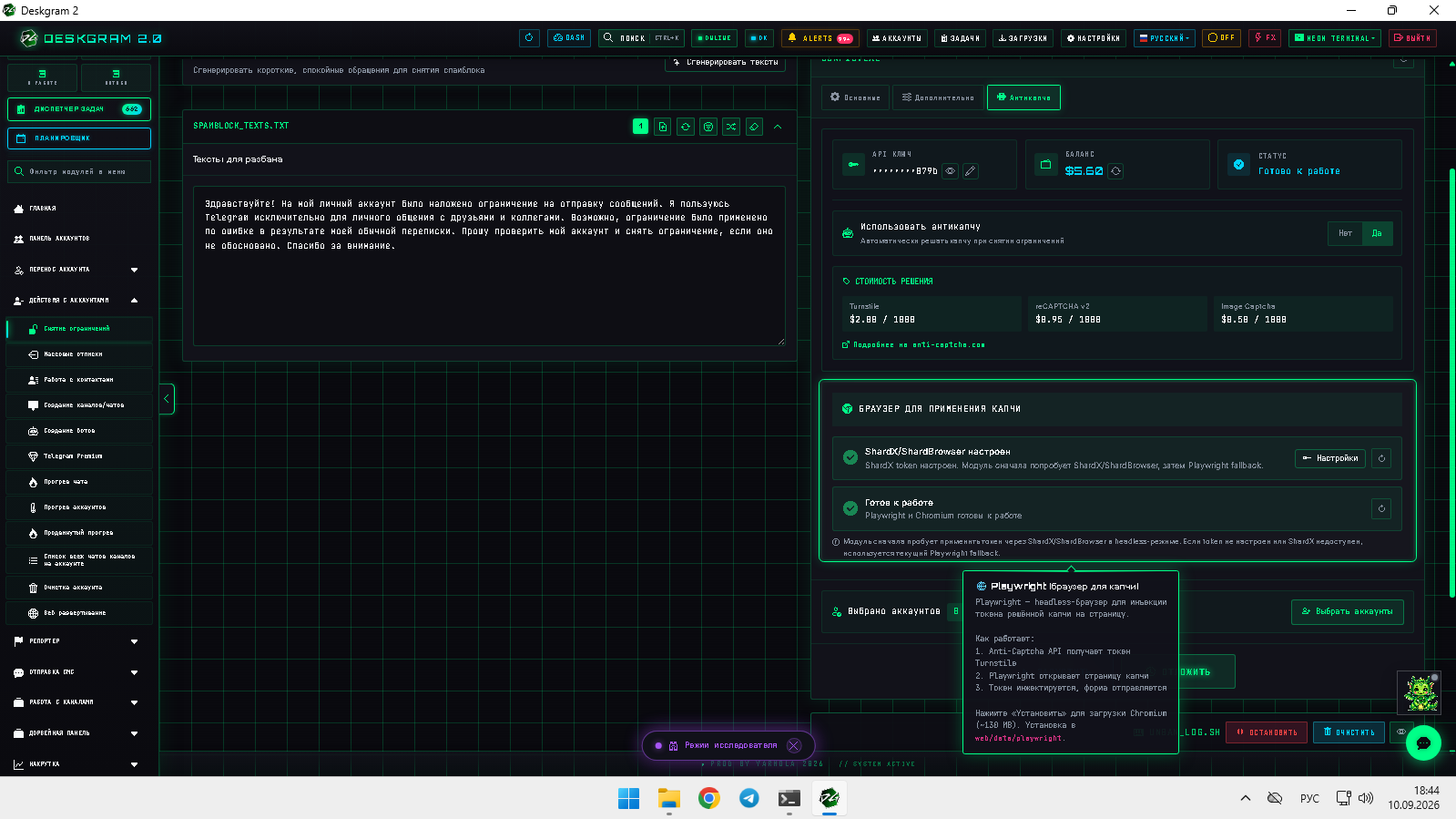
Как настроить:
- Подключите ваш любимый сервис для решения капчи (потребуется ввести API-ключ).
- Установите браузер для капчи: Капча Telegram решается не в воздухе, а в браузере. Прямо в модуле нажмите кнопку «Установить» — программа сама скачает нужный компонент.
- Нажмите Проверить статус. Если статус сменился на «Готов к работе» — отлично, можно ехать дальше.
3. Дополнительные параметры (Имитация человека)
Во вкладке «Основные» и «Дополнительные» есть еще пара важных настроек:
- Потоки: Сколько аккаунтов будут подавать апелляции одновременно. Не ставьте слишком много, чтобы не перегружать сервис капчи.
- Имитация печати: Программа будет использовать "тайпинг" (статус печатает...) при вводе данных в Спамбота. Это делает поведение аккаунта максимально похожим на действия живого человека. Рекомендуем включать.
4. Запуск задачи и частые ошибки
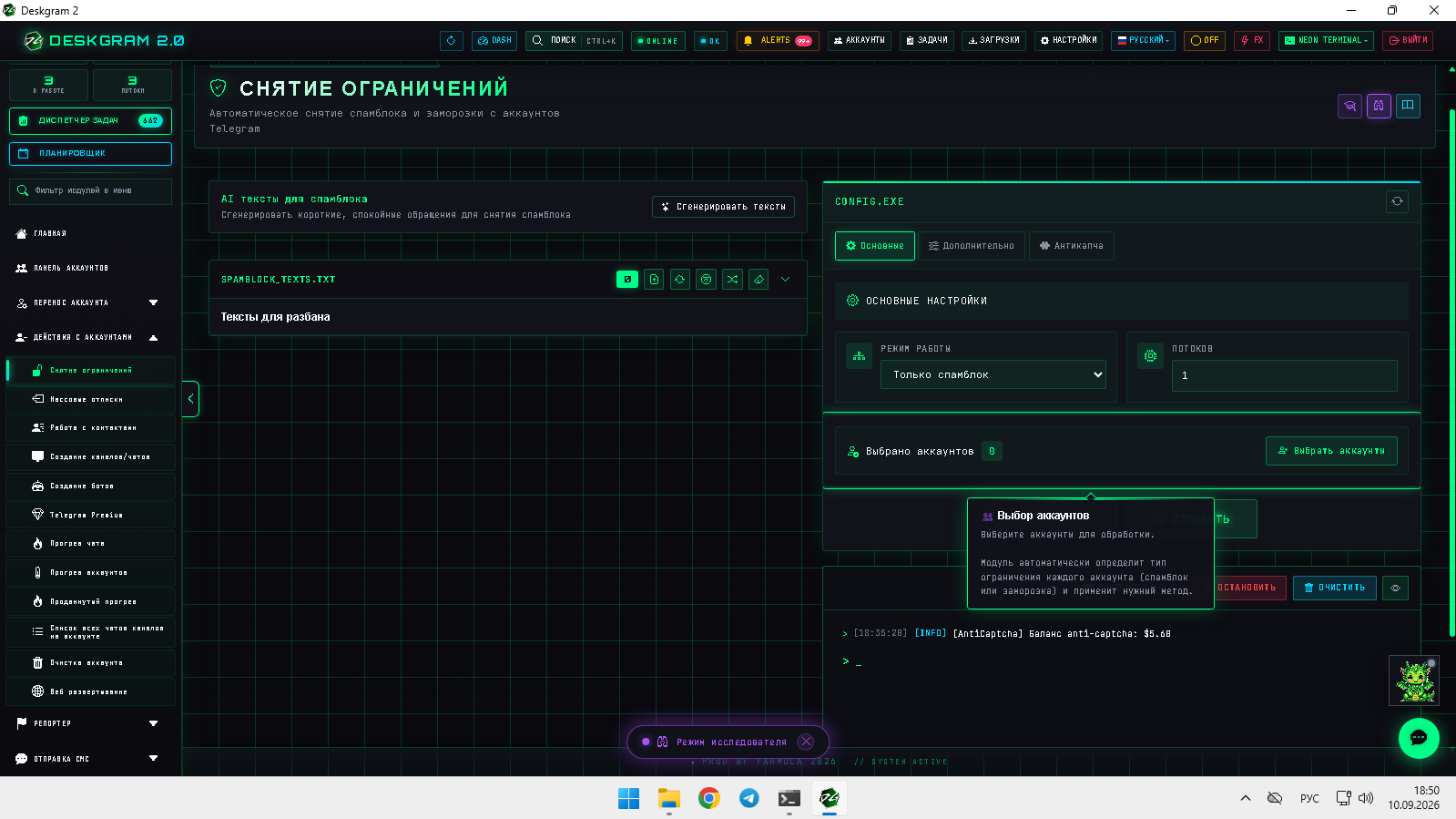
Перед запуском спуститесь в самый низ и проверьте список аккаунтов, которые вы отправляете в работу.
❌ Чего делать не нужно:
- Запускать восстановление всей базы вперемешку, не разделяя аккаунты на те, что в спамблоке, и те, что в заморозке.
- Забывать устанавливать "Браузер для капчи" перед стартом.
- Ждать 100% разбана по заморозкам и расстраиваться, если Telegram отказал.
Посмотреть модуль в браузере
Если вы хотите изучить интерфейс и поля ввода для заморозки прямо сейчас, воспользуйтесь нашим веб-просмотром:
👉 Открыть Web Preview: Снятие ограничений