Здоровья ✌️ Переходим к разбору еще одного важного сервисного инструмента. В этом гайде мы детально рассмотрим модуль Очистка аккаунтов в Deskgram 2.
Это предельно простой, но необходимый модуль, который помогает привести вашу базу аккаунтов в аккуратное состояние перед новым прогревом, рассылкой или сменой стратегии работы.
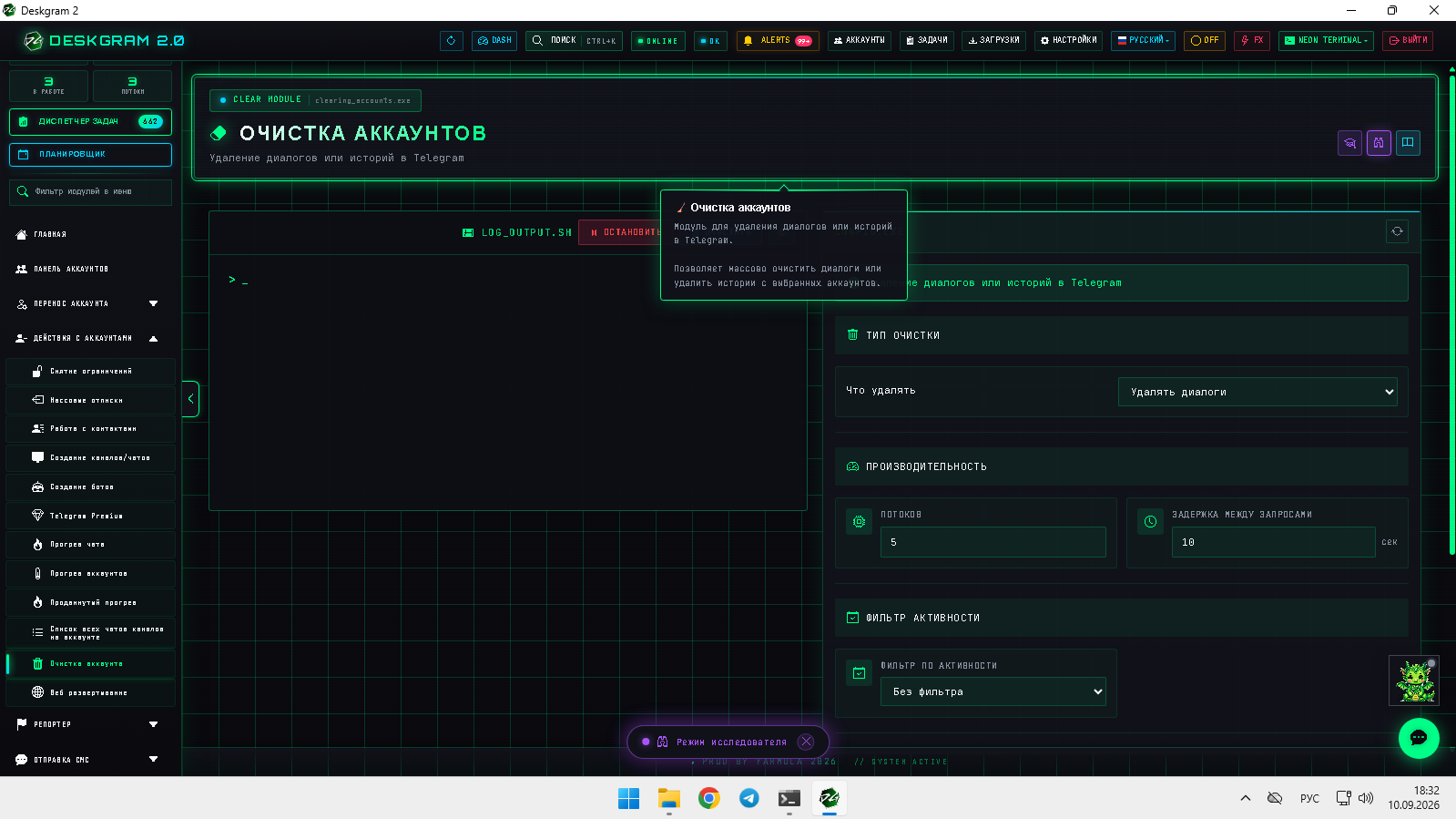
1. Зачем нужен этот модуль и как он работает?
Главная задача модуля — стереть следы предыдущей активности на аккаунтах (удалить переписки или опубликованные сторис), чтобы подготовить их к новому рабочему сценарию.
По классике: с левой стороны интерфейса располагается панель логов (где вы в реальном времени видите процесс работы), а с правой — блок настроек.
🔥 ВАЖНОЕ УТОЧНЕНИЕ: Этот модуль чистит исключительно личные переписки (диалоги) и истории (Stories). Он НЕ отписывает аккаунты от каналов, чатов или ботов. Если вам нужно массово покинуть группы, для этого используется отдельный инструмент.
👉 Гайд: Массовые отписки (выход из чатов и каналов)
2. Выбор типа очистки
Настройка начинается с главного решения: что именно мы будем удалять? Не стоит включать обе галочки просто «на всякий случай». Выбирайте только ту зону, которую требует ваш текущий сценарий.
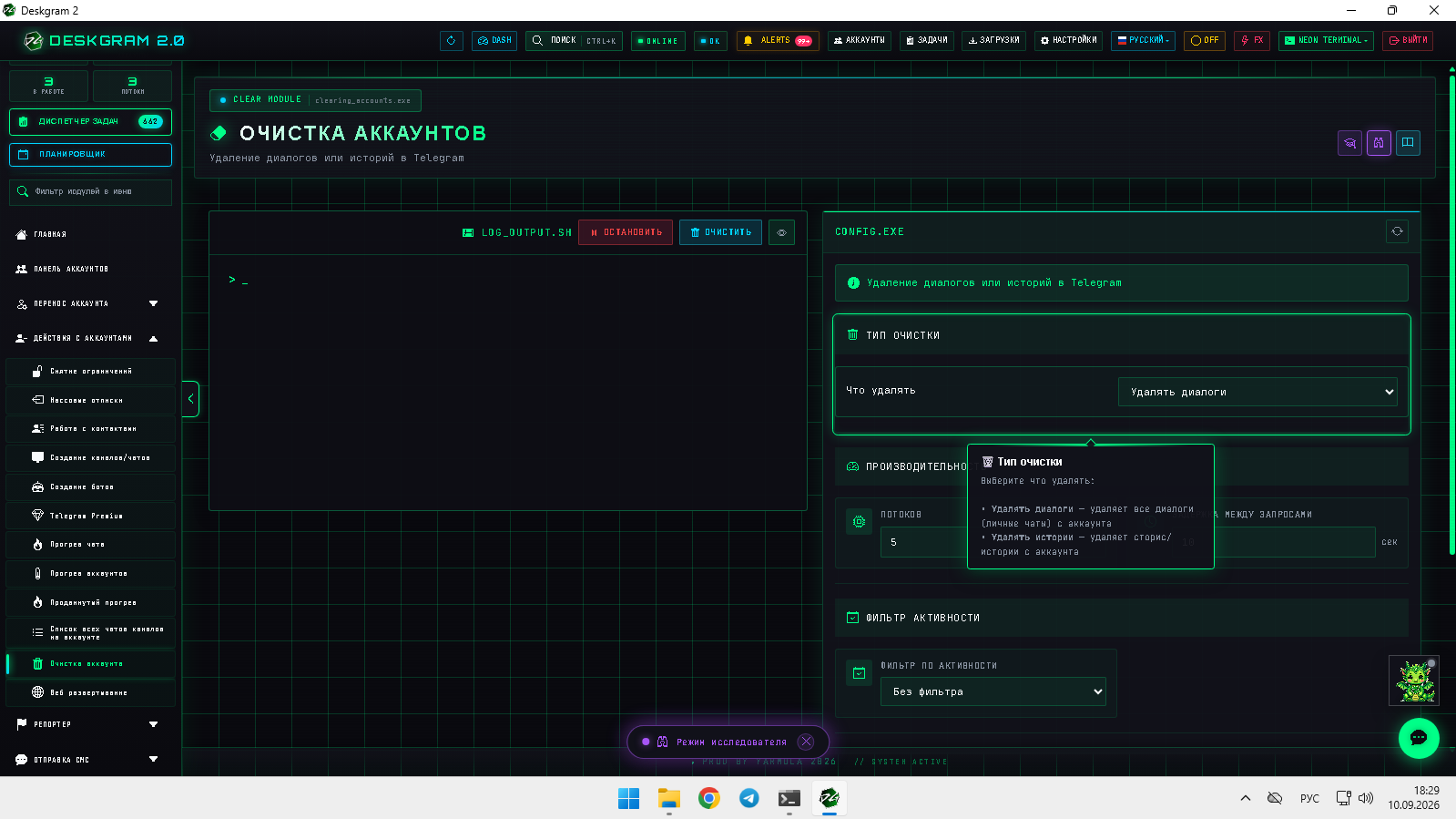
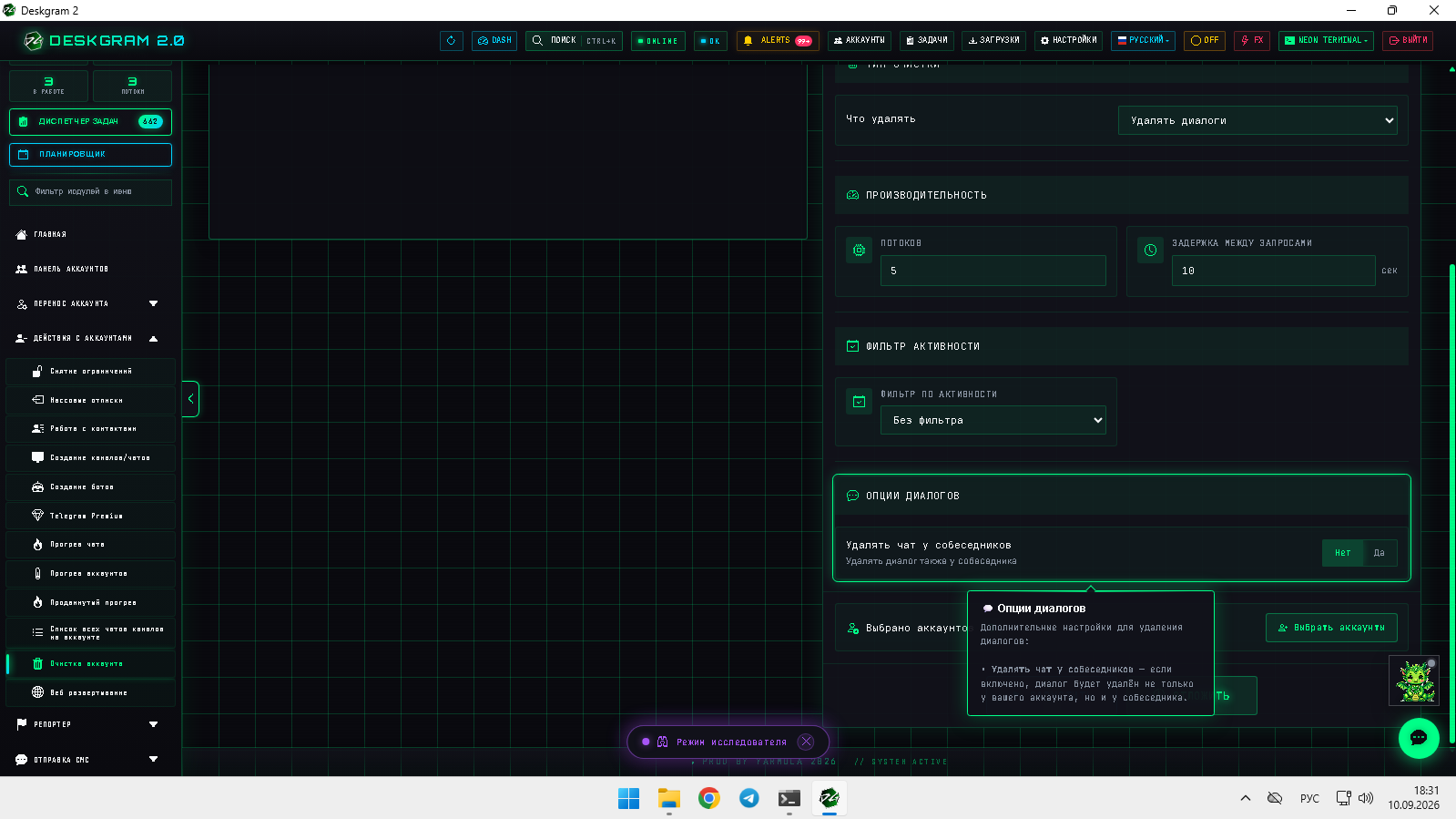
Вариант А: Очистка диалогов
Если вы выбрали очистку диалогов, программа будет массово удалять личные переписки на выбранных аккаунтах.
Здесь есть одна невероятно полезная фишка: настройка «Удалять чат у собеседников». Если вы активируете этот переключатель, Deskgram 2 сотрет историю переписки не только на вашем рабочем аккаунте, но и бесследно удалит её на стороне пользователя, с которым вы общались! Это идеально подходит для заметания следов после отработки связок.
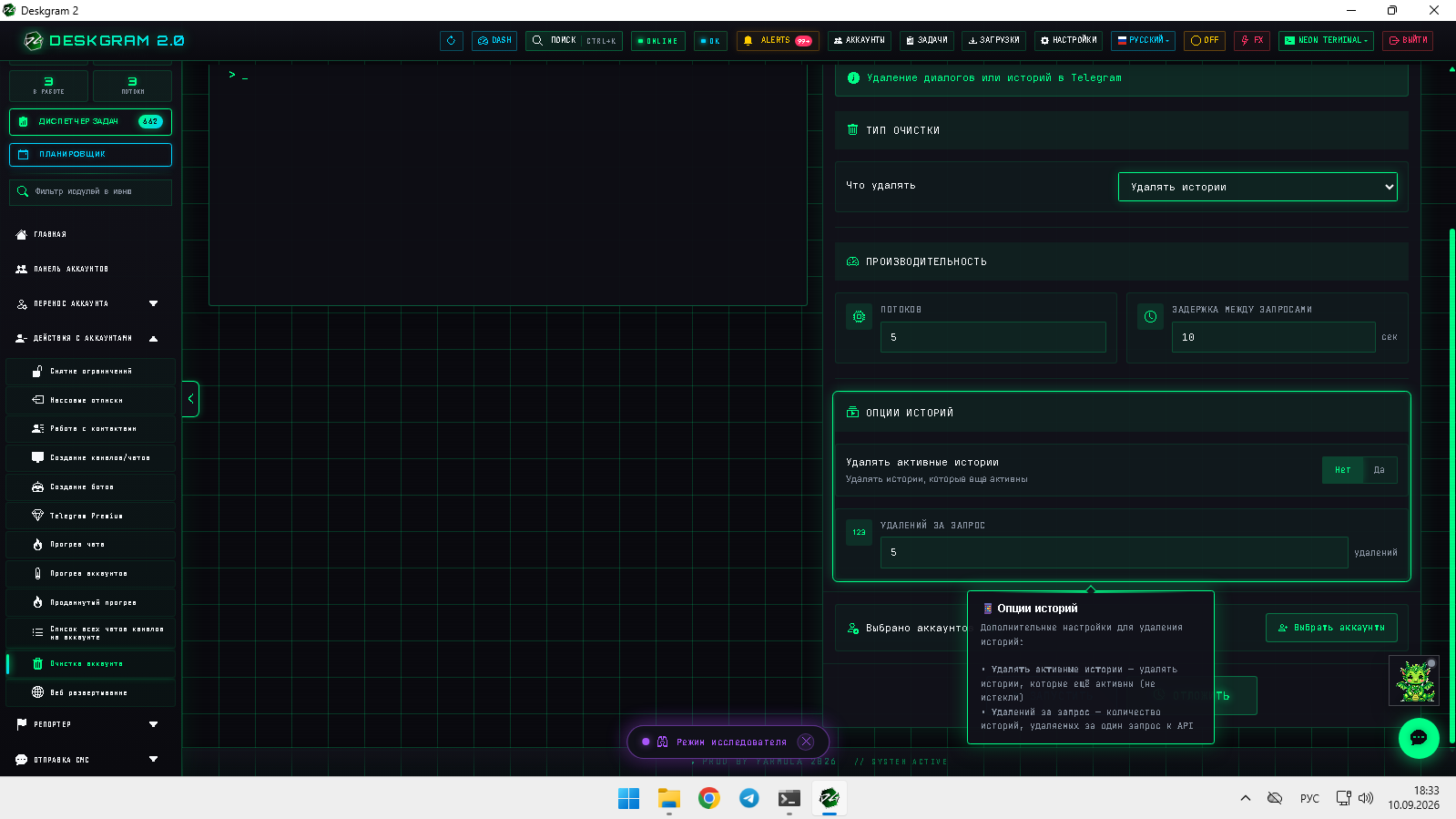
Вариант Б: Очистка историй
Если ваш сценарий завязан на работе со сторис (например, вы публиковали рекламные креативы и их нужно снести), выбираем этот пункт.
Здесь доступны тонкие настройки:
- Удалять активные истории: Стереть те истории, которые были опубликованы менее 24 часов назад и всё ещё висят в кружочке.
- Удалять за запрос: Вы можете указать, сколько историй программа должна удалять за одно обращение к серверам Telegram (например: 1, 2, 5 или 10 штук за раз).
3. Производительность (Потоки и задержки)
Вне зависимости от того, что вы чистите (диалоги или истории), вам нужно настроить скорость работы:
- Потоки: Сколько аккаунтов будут очищаться одновременно.
- Задержка между запросами (в секундах): Пауза, которую делает программа между удалениями.
💡 Совет: Не стоит разгонять модуль до максимума и ставить нулевые задержки без причины. Для сервисных операций (таких как очистка) стабильность и безопасность аккаунта важнее, чем пиковая скорость. Дайте программе работать плавно.
4. Частые ошибки при очистке
Чтобы не «убить» рабочую базу, избегайте этих популярных ошибок:
- Отсутствие сегментации: Не запускайте очистку на всю базу целиком. Очищайте только тот сегмент аккаунтов (папку), который реально завершил свой цикл работы.
- Удаление всего подряд: Не включайте очистку историй, если вам нужно было почистить только диалоги (и наоборот).
- Путаница с отписками: Еще раз напоминаем — этот модуль не выведет ваши аккаунты из спамных чатов, для этого есть модуль массовых отписок.
5. Запуск задачи
Когда всё настроено, спускайтесь в самый низ панели. Здесь вы можете выбрать нужные аккаунты для очистки и определить, как запустить процесс:
- Нажать Старт (запустить прямо сейчас).
- Настроить отложенный запуск или добавить задачу в Планировщик (например, чтобы аккаунты сами почистились ночью).
Посмотреть модуль в браузере
Если вы хотите изучить интерфейс этого инструмента прямо сейчас, воспользуйтесь нашим веб-просмотром:
👉 Открыть Web Preview: Очистка аккаунтов