Гайд — Постинг по каналам в Deskgram 2: Массовое управление контентом
Здоровья ✌️ На связи Deskgram. Сегодня разберем модуль, который, возможно, ты не будешь юзать каждый день, но когда у тебя разрастется сетка из сотен каналов-прокладок, он станет твоим лучшим другом.
Речь идет о Постинге по каналам. Это инструмент для тех, кто не хочет заходить в каждый канал руками, а планирует управлять контентом централизованно и быстро.
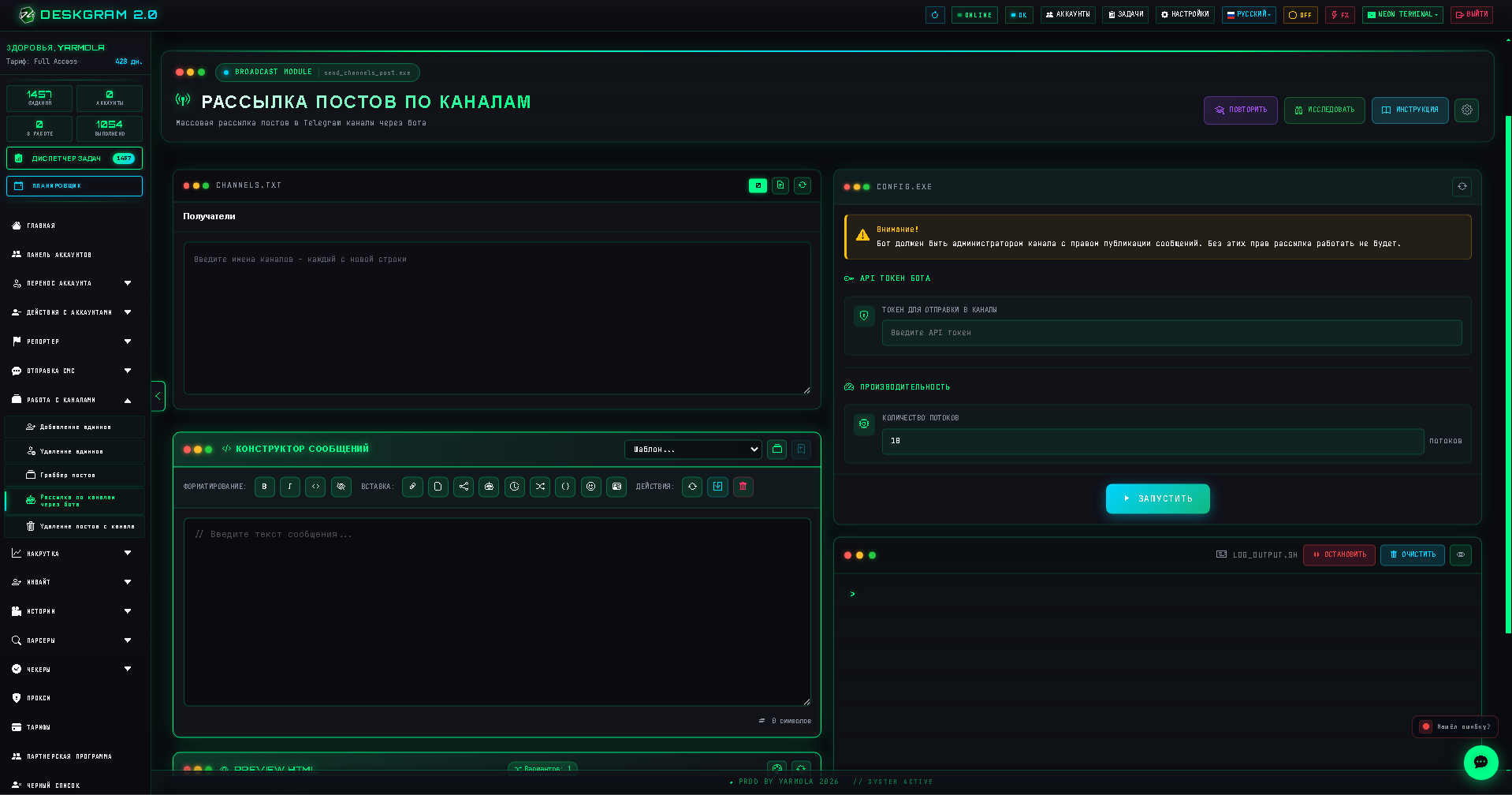
1. Кто получает контент? (Получатели)
В левой части модуля мы задаем список каналов. Deskgram 2 хавает разные форматы, но есть нюансы:
Публичные каналы: Можно вставлять обычные ссылки или юзернеймы (
@username).Приватные каналы: Сюда лучше вставлять ID канала. Это надежнее, так софт точно не промахнется.
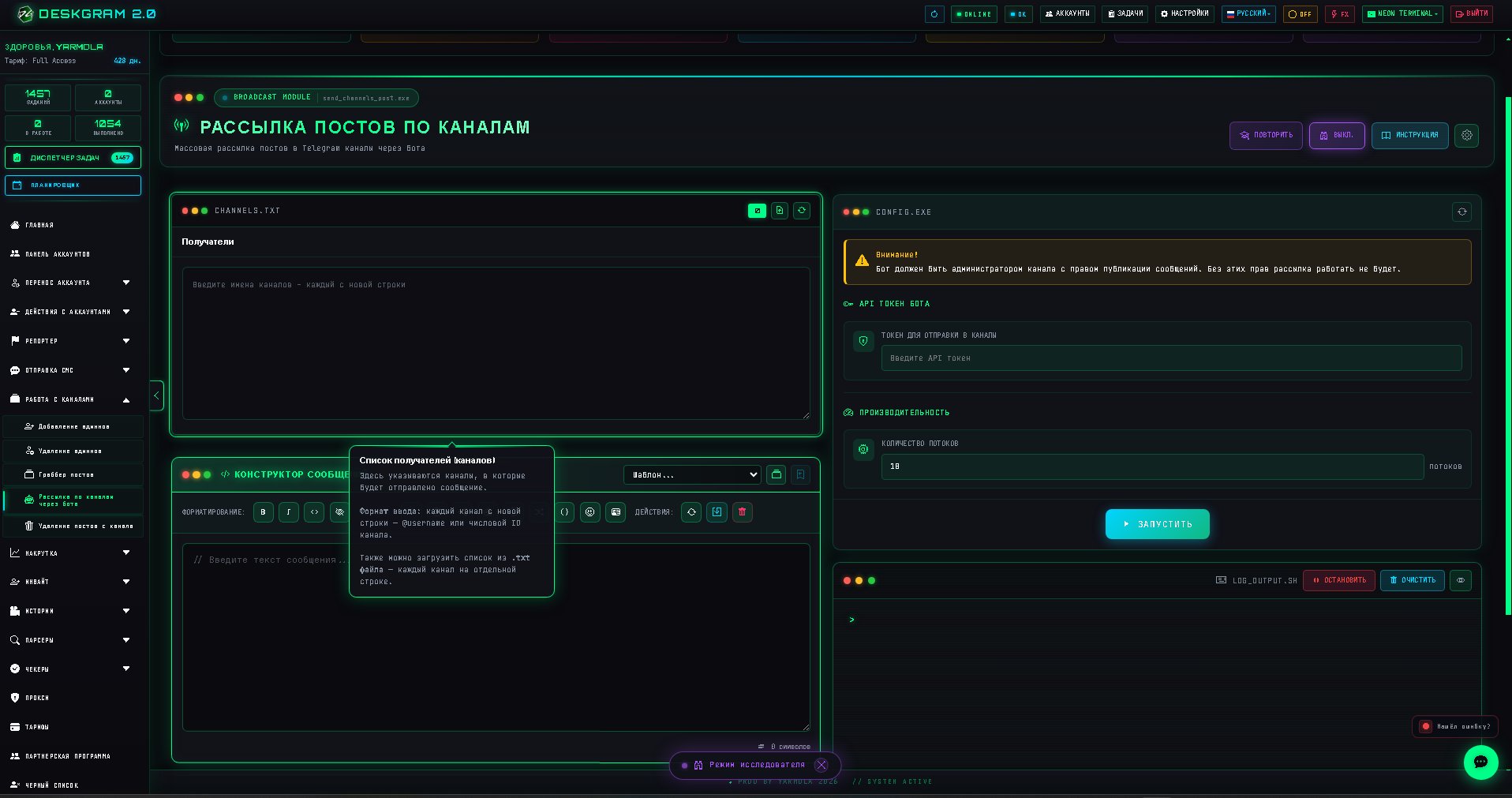
2. Конструктор сообщения: Секреты и репосты
Здесь ты собираешь сам пост: текст, медиа, кнопки. Но есть одна важная фишка, о которой многие забывают.
❌ Проблема: Ты не можешь просто так сделать репост с чужого левого канала.
✅ Решение (Схема «Мастер-канал»):
Если тебе нужен красивый пост с премиум-эмодзи, сложной разметкой или специфическим оформлением:
Создаешь свой личный «технический» канал.
Оформляешь там идеальный пост.
Добавляешь в этот канал своего бота-отправителя в админы.
В модуле выбираешь функцию «Репост с канала» и указываешь ID постов.
Теперь бот возьмет твой эталонный пост и разнесет его по всей сетке. Если постов десятки — это единственный адекватный способ сделать всё красиво.
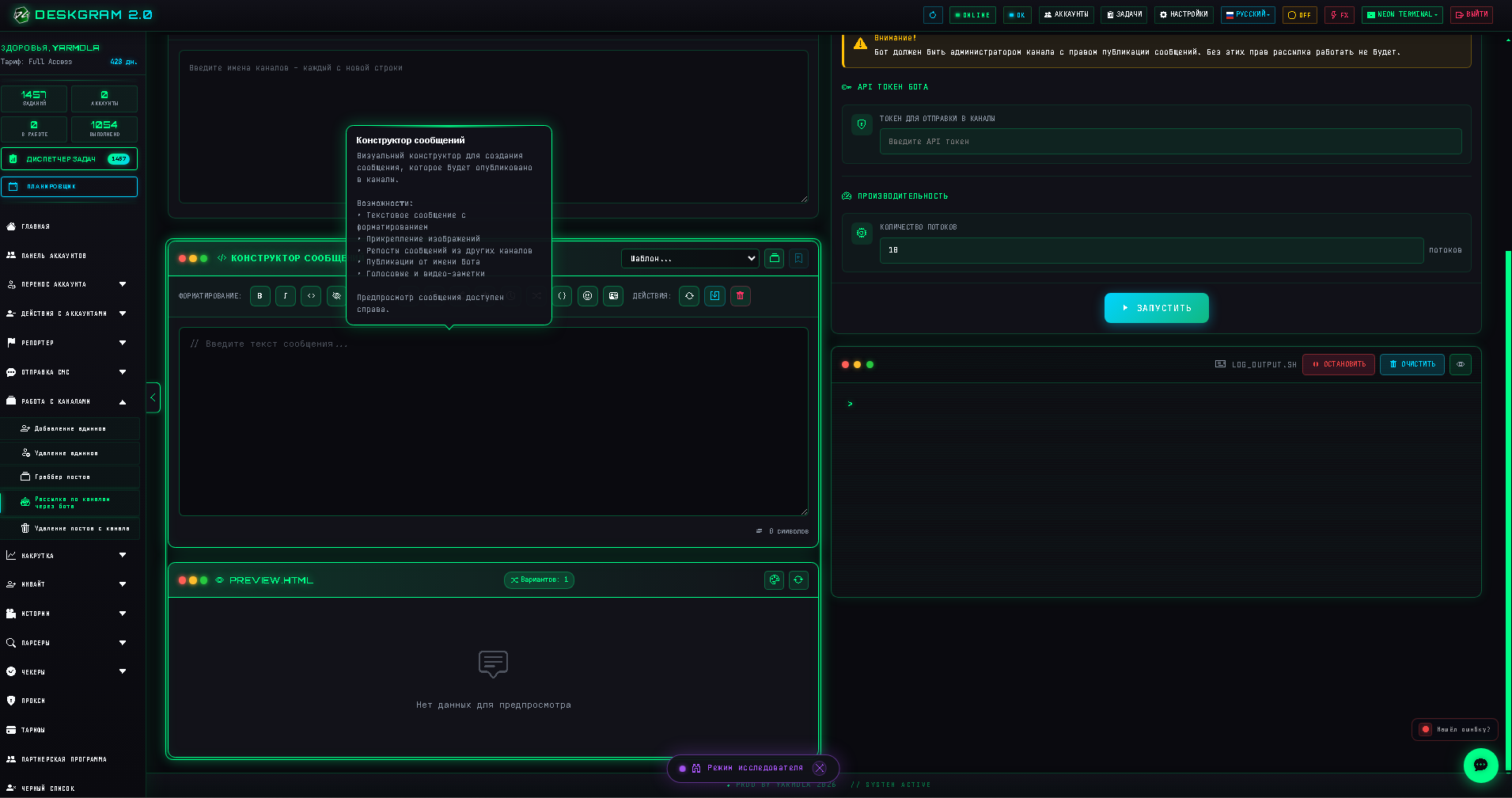
3. Технические настройки: Токены и потоки
Настройки здесь максимально простые, чтобы ты не запутался:
API Token бота: Сюда вставляем токен бота из BotFather. Важно: Этот бот должен быть назначен администратором во всех каналах, куда ты собираешься постить.
Потоки: Количество одновременно работающих задач. Не перегибай, если каналов не тысячи — лучше тише ехать, но без флуд-вейтов.
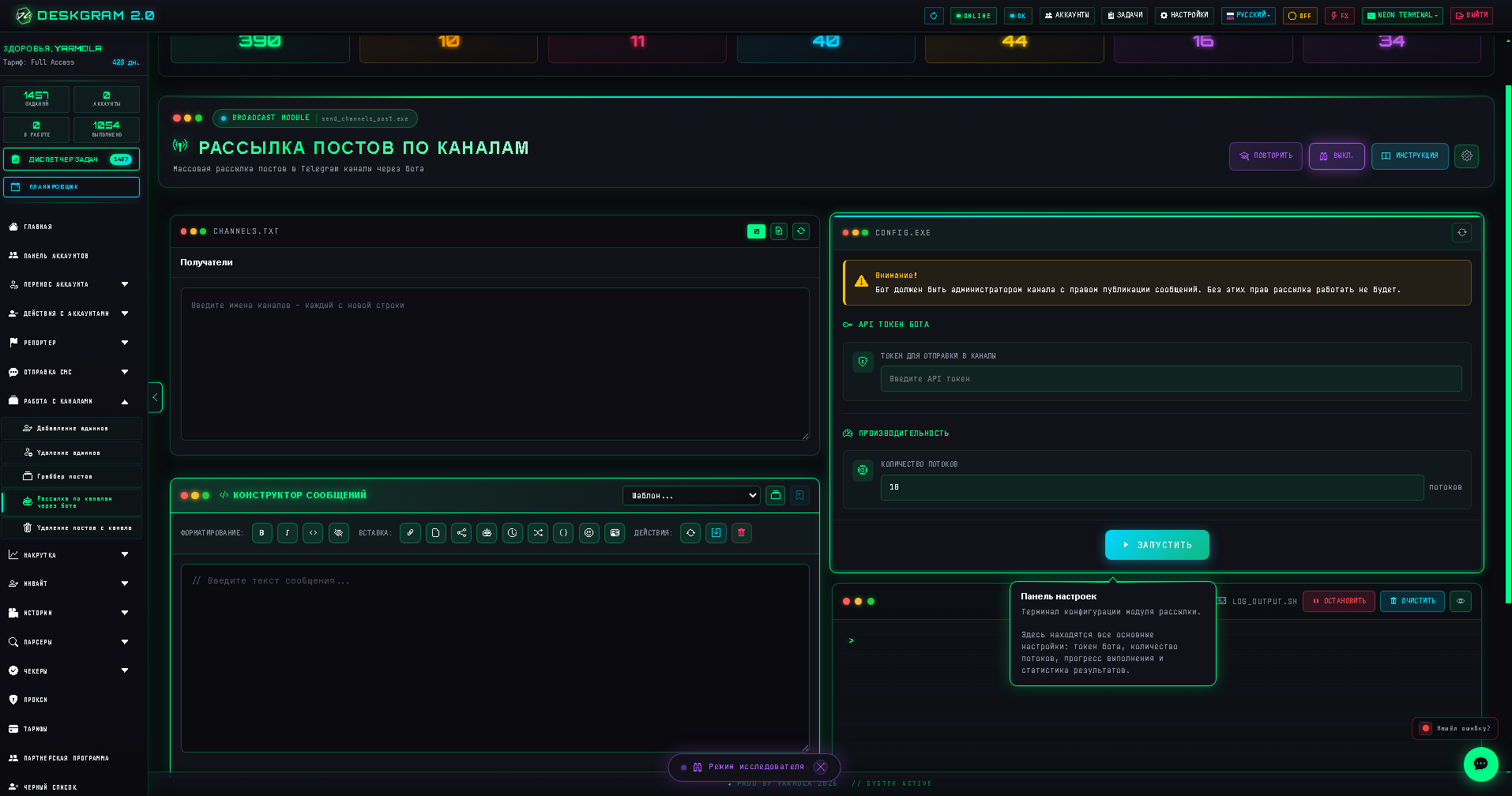
4. Зачем это нужно на практике?
Братка, этот модуль — мастхэв для работы с каналами-прокладками.
Когда ты заливаешь трафик через масс-лукинг или нейрокомментинг, люди заходят в профиль твоего аккаунта, видят там ссылку на канал. Этот канал должен выглядеть живым!
Создание видимости жизни: Закинул раз в пару дней пост через этот модуль на все 100-200 каналов-прокладок — и юзер видит, что контент свежий.
Обновление офферов: Изменилась ссылка в боте или условия акции? Одной кнопкой обновил посты во всей сетке.
Связка с удалением: Сначала запускаешь модуль «Удаление постов с канала» (чтобы очистить старье), а затем «Постинг», чтобы залить актуальный контент.
👉 Кстати, если ты еще не знаешь, как быстро штамповать такие каналы, читай наш Гайд по созданию Telegram-каналов через Deskgram 2.
Что проверить, если что-то не пошло?
Бот в админах? Это самая частая ошибка. Бот без прав админа (с правом публикации) ничего не отправит.
ID канала: Если канал приватный, убедись, что используешь именно ID.
Лимиты Telegram: Если шлешь слишком много и часто, Telegram может временно ограничить бота.
С чем сочетать этот модуль
Клоннер старых постов — для подготовки базы контента.
Граббер постов — если тянешь контент из чужих источников.
Web preview — если хочешь потыкать интерфейс прямо сейчас в браузере: открыть web preview.