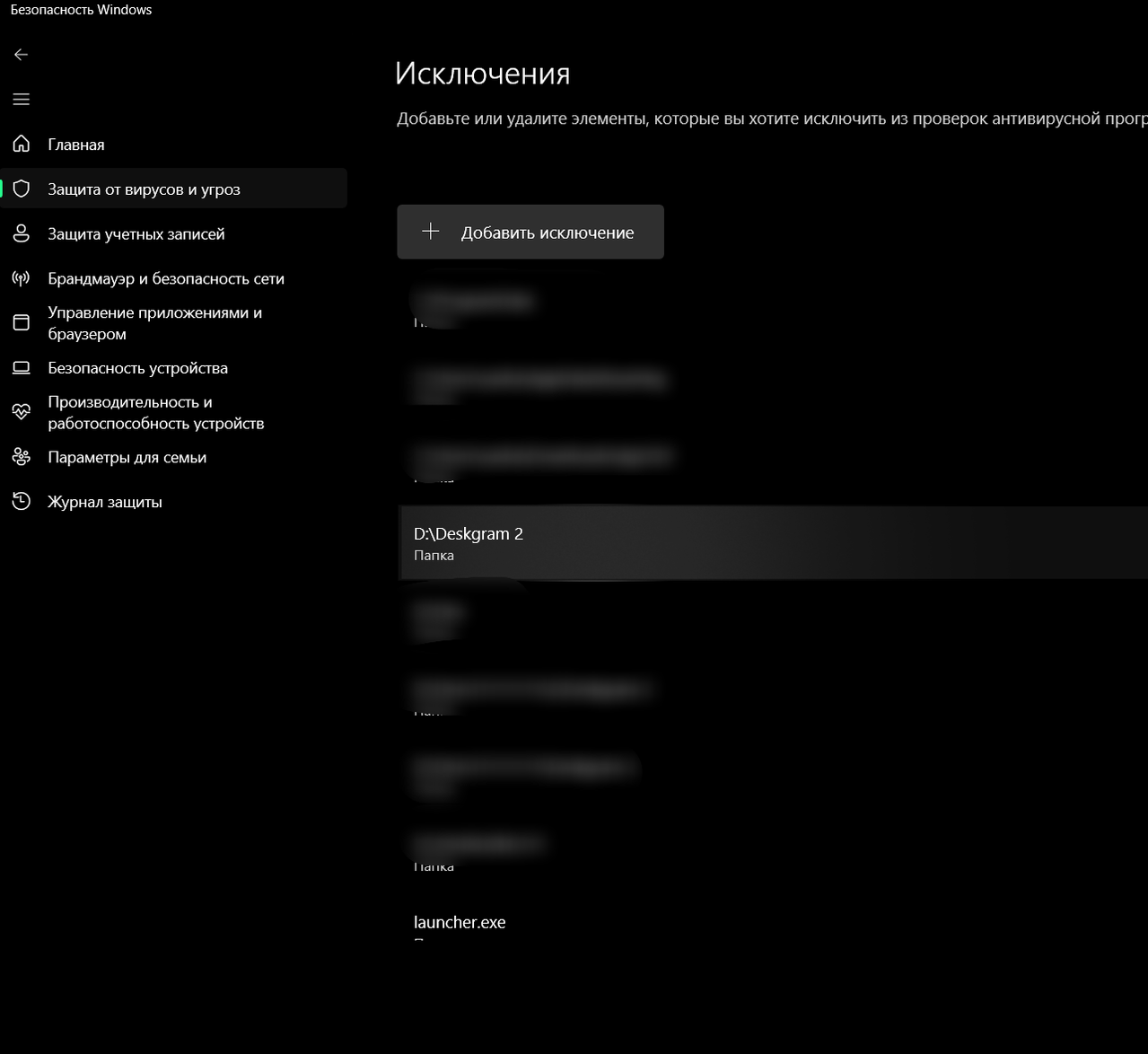
Это критически важный гайд для первого запуска Deskgram 2. Windows Defender часто агрессивно реагирует на софт для автоматизации, принимая UnityLauncher или другие системные файлы за угрозы. Чтобы программа работала стабильно и её не «сносило» антивирусом, нужно добавить её папку в исключения.
Гайд: Добавление Deskgram 2 в исключения Windows Defender
Если при запуске Deskgram 2 программа выдает ошибки, не запускается или антивирус удаляет исполняемые файлы (включая UnityLauncher), это значит, что Защитник Windows (Microsoft Defender) считает софт подозрительным. Чтобы исправить это, нужно добавить папку с программой в список исключений.
Шаг 1. Переход к настройкам защиты
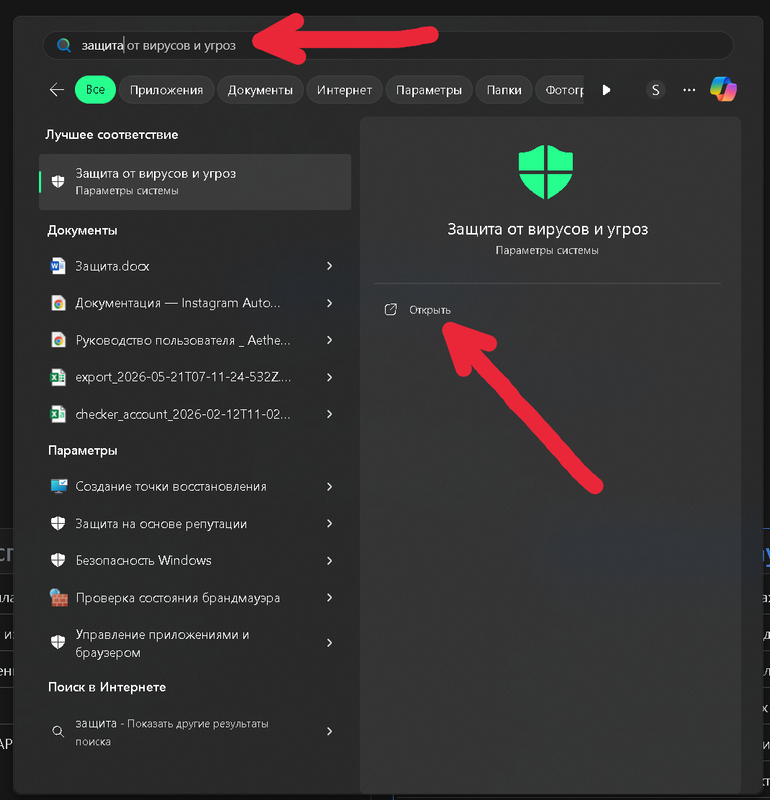
Нажмите кнопку Пуск и введите в поиске: «Защита от вирусов и угроз». Нажмите на найденный пункт меню.
Шаг 2. Управление настройками
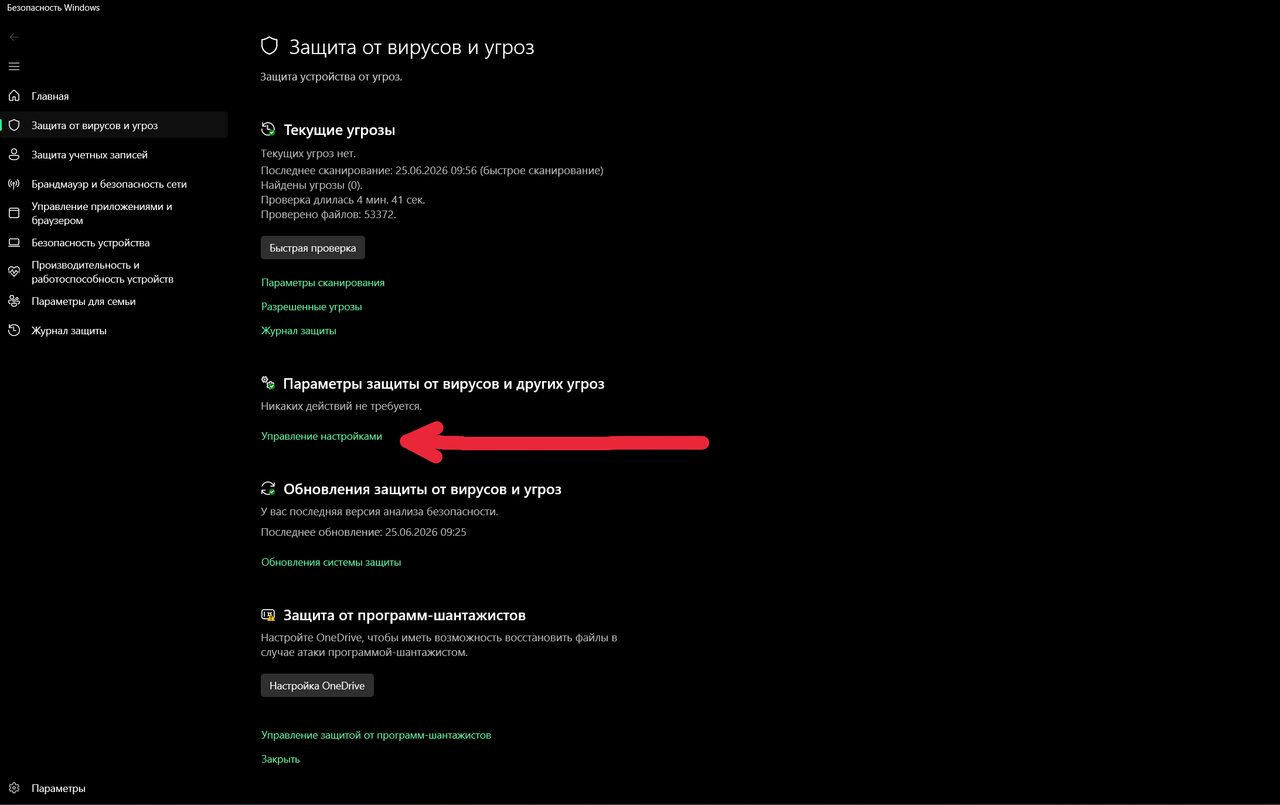
В открывшемся окне найдите раздел «Параметры защиты от вирусов и других угроз» и нажмите ссылку «Управление настройками».
Шаг 3. Переход к исключениям
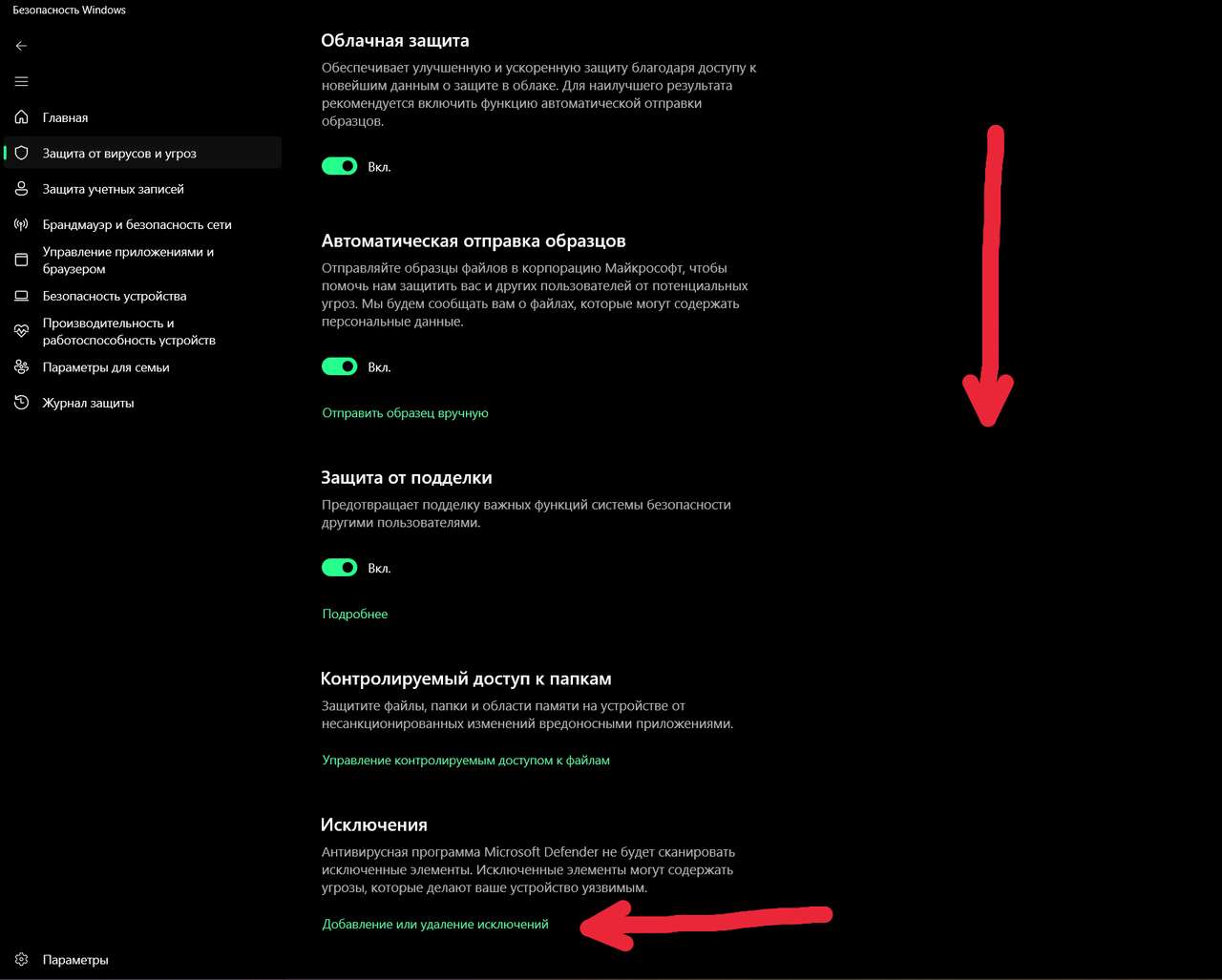
В открывшемся окне пролистайте страницу в самый низ до заголовка «Исключения». Нажмите кнопку «Добавление или удаление исключений».
Шаг 4. Добавление папки Deskgram 2
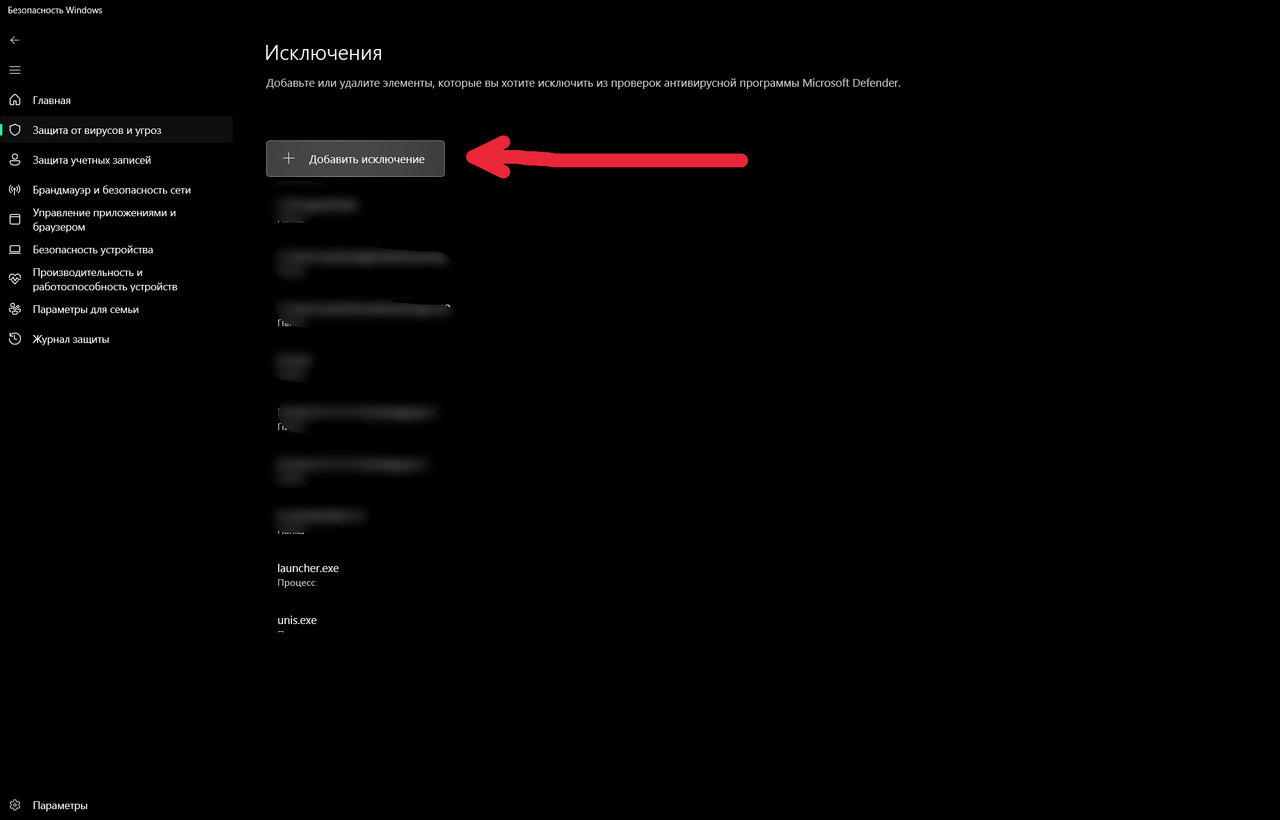
Нажмите кнопку «Добавить исключение» и в выпадающем меню выберите пункт «Папка».
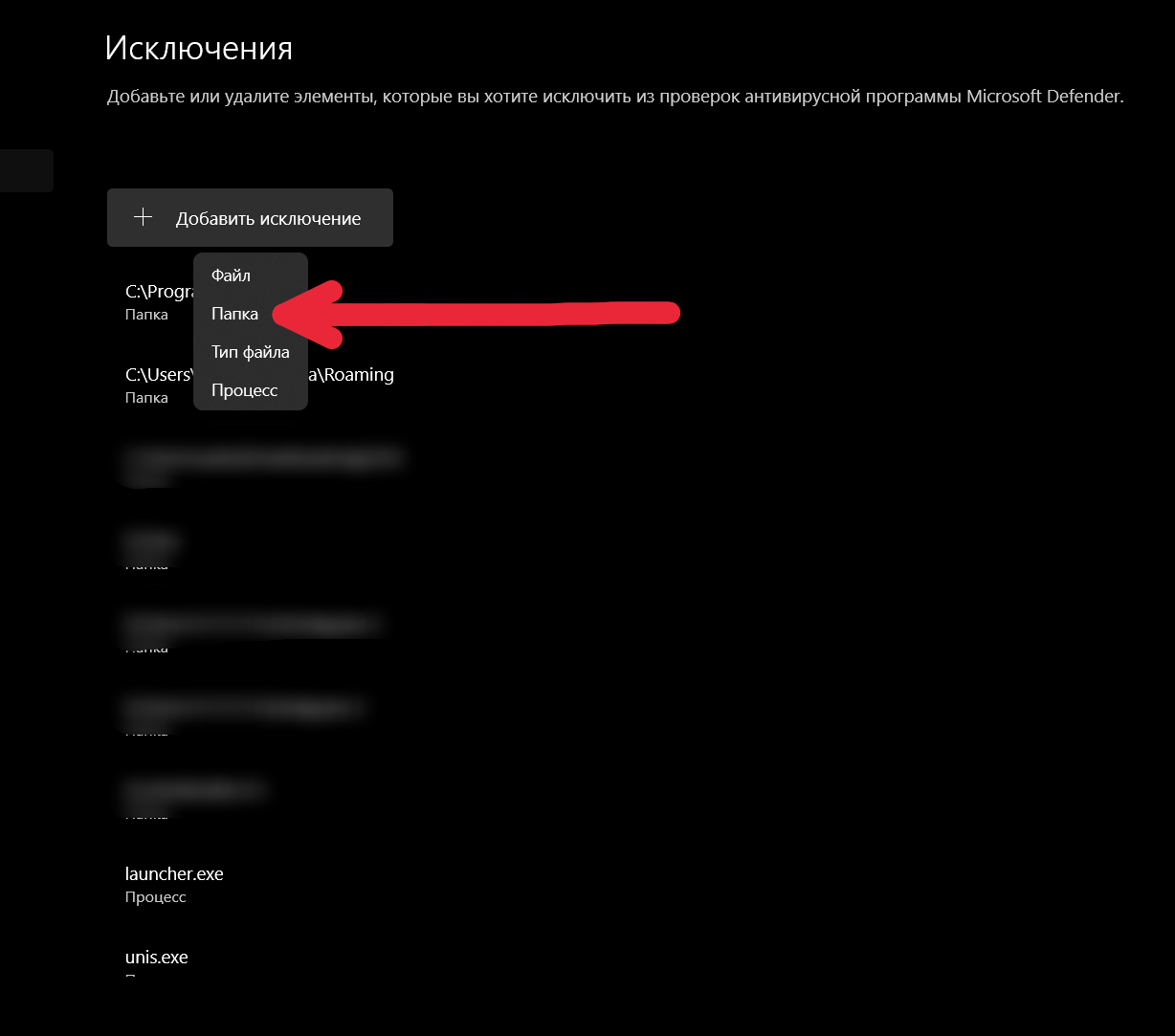
Найдите на диске папку, в которую установлена ваша программа Deskgram 2, выберите её и подтвердите выбор.
Шаг 5. Финиш
Теперь папка с программой добавлена в список исключений. Защитник Windows больше не будет блокировать запуск, удалять файлы или «ругаться» на компоненты программы при каждом обновлении.