Гайд 3.2 — Создание Telegram-канала (Ваша «витрина»)
Канал — это ваше лицо в Telegram. Когда пользователь переходит в профиль вашего рабочего аккаунта, он должен видеть канал, в котором четко прописан ваш оффер и стоит ссылка на бота.
В этом гайде разберем, как поставить создание каналов на поток с помощью Deskgram 2.
1. Подготовка данных: Имена и Юзернеймы
Если вы делаете сетку из 20–50 аккаунтов, не пытайтесь придумывать названия вручную — свихнетесь.
- Названия: Попросите любую нейросеть (ChatGPT, Claude и др.) сгенерировать 50 уникальных названий под ваш оффер.
- Юзернеймы (Ссылки):
1. Попросите ИИ сделать транслитерацию этих названий в латиницу для юзернеймов.
2. Воспользуйтесь специальным ботом для проверки (ссылка ниже), чтобы убедиться, что юзернеймы свободны.
3. Если какой-то юзернейм занят — просто добавьте в конце цифру или символ, пока не получите свободный вариант.
👉 Ссылка на бота для проверки свободных юзернеймов
2. Настройка модуля «Создание каналов»
Мы используем модуль «Создание каналов/чатов».
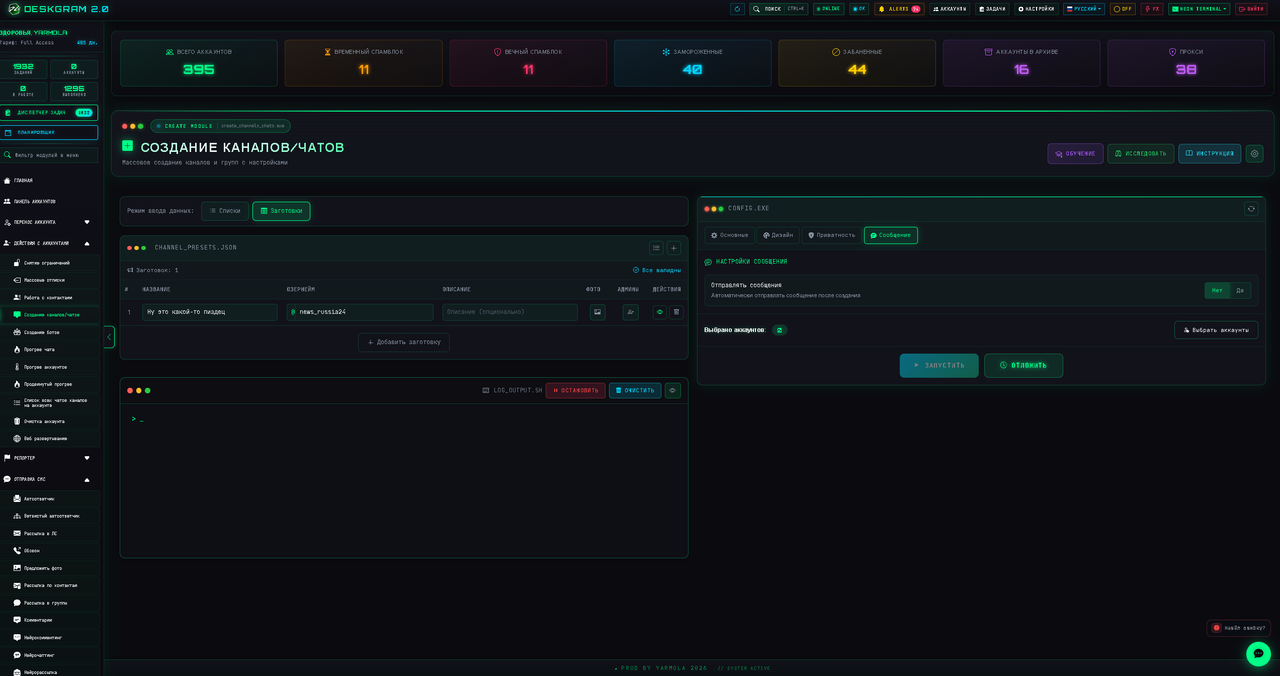
Крайне рекомендую режим «Заготовки»
Используйте именно этот режим (он есть в настройках модуля). Это гарантирует, что аватарка, название и описание идеально "лягут" в каждый создаваемый канал, и не произойдет никаких программных сдвигов.
Настройки процесса:
- Один канал — один аккаунт: Придерживайтесь этой формулы для чистоты связки.
- Дизайн: Обязательно загрузите аватарку, пропишите юзернейм и описание.
- Дополнительный бот: Настоятельно рекомендую при создании канала сразу добавить в администраторы любого вашего технического бота (левого, созданного через BotFather). Это нужно для того, чтобы в будущем вы могли делать рассылки по этим каналам с помощью других модулей.
- Настройки безопасности: В настройках канала обязательно отключите возможность ставить реакции. Иначе очень быстро ваш контент закидают клоунами, какашками и прочим мусором.
- Рекламный пост: В блоке «Сообщение» сразу задайте тот пост, который будет опубликован в канале после создания. Это ваш "золотой" рекламный пост, содержащий ссылку на вашего бота.
👉 Полная инструкция по функционалу модуля: Гайд по созданию каналов
3. Алгоритм запуска
Никогда не запускайте создание всей сетки из 50 каналов сразу.
- Тест: Запустите создание одного канала на один аккаунт. Проверьте результат: попала ли аватарка, правильное ли био, отключены ли реакции, работает ли ссылка в посте.
- Масштабирование: Если всё идеально — запускайте задачу на оставшиеся аккаунты.
Настройка потоков: Рекомендую ставить 5 потоков по умолчанию.
Важно: В настройках не забудьте поставить галочку «Добавить канал в профиль». Так Deskgram 2 сам добавит канал в профиль аккаунта.