Puedes dejar Deskgram 2 ejecutándose en un servidor Windows remoto y conectarte desde tu ordenador. Aquí se explica cómo elegir recursos, instalar el programa y trasladar una configuración existente.
Cómo elegir un VPS
Este procedimiento necesita un VPS Windows con escritorio. Un plan Linux convencional no sirve para esta instalación de la versión Windows. Antes de pagar, confirma el sistema elegido, las condiciones de licencia de Windows y el acceso RDP.
La guía anterior tomaba 4 GB de RAM como referencia inicial para cargas ligeras. 8 GB dejan más margen para Windows, Deskgram y otras ventanas, pero no garantizan el rendimiento. También cuentan la CPU, el disco y la red. Considera las tareas simultáneas, los archivos multimedia y otras aplicaciones.
Elige una configuración ampliable. Después de instalar, revisa la memoria, la CPU y el disco en el Administrador de tareas de Windows con tu carga habitual. Reserva espacio para actualizaciones, registros y copias de seguridad. El número de cuentas por sí solo no permite dimensionar el servidor.
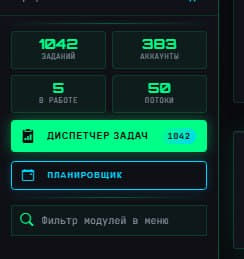
La captura antigua muestra una ejecución concreta con más de 400 cuentas y 4 GB. Es un ejemplo de carga, no una promesa de capacidad para cualquier tarea.
VDSina y Xorek
VDSina ofrece servidores Windows preinstalados con RDP. Xorek también ofrece VPS Windows; confirma el sistema en el pedido. Revisa disponibilidad, precio total, condiciones de Windows y copias de seguridad antes de pagar. La suscripción de Deskgram se paga aparte.
Conexión e instalación
- Crea un VPS Windows y espera a que esté listo. Guarda la IP, el usuario y la contraseña del panel del alojamiento.
- En Windows abre Conexión a Escritorio remoto (
mstsc), introduce la IP e inicia sesión. Desde otro dispositivo usa un cliente RDP. Si falla, revisa el sistema, el estado del servidor y el acceso RDP en el panel. - Dentro del escritorio remoto abre Descargar Deskgram 2 y descarga el instalador de Windows. Ejecútalo en el VPS, no en tu ordenador local.
- Termina la instalación e inicia sesión en Deskgram. Comprueba las conexiones de cuentas y proxies antes de iniciar tus tareas.
RDP necesita un servidor encendido, acceso remoto habilitado y un usuario autorizado. Usa una contraseña única y segura. Cerrar la ventana RDP normalmente mantiene la sesión y los programas; cerrar sesión en Windows o reiniciar puede detenerlos.
Trasladar una instalación existente
Instala primero Deskgram en el VPS con el instalador oficial. Detén las tareas y cierra el programa en ambos equipos. Haz una copia separada de la carpeta original y los datos de usuario; consérvala después del traslado.
Transfiere el archivo por un canal de confianza a tu servidor. Puede contener sesiones y claves: no publiques un enlace de descarga. Restaura los datos en las carpetas correspondientes y comprueba cuentas, rutas de archivos, proxies y registros. No ejecutes las mismas tareas simultáneamente en el equipo antiguo y el VPS. Si la activación solicita trasladar el dispositivo, contacta con soporte con los datos de tu suscripción.
Si las tareas se detienen al desconectar RDP
Comprueba si se cerró la sesión de Windows, terminó el alquiler o se reinició el servidor. Revisa después el registro de Deskgram y el consumo de recursos. Una instantánea del proveedor y un archivo de datos separado tienen usos distintos; confirma si tu plan incluye copias automáticas.
Enlaces relacionados
Descargar Deskgram 2 · VDSina · XorekCloud
El enlace del alojamiento contiene un código de referencia de Deskgram; podemos recibir una comisión. El VPS y la suscripción Deskgram se pagan por separado. Revisado el 21 de octubre de 2026.