Cuándo añadir un proveedor propio
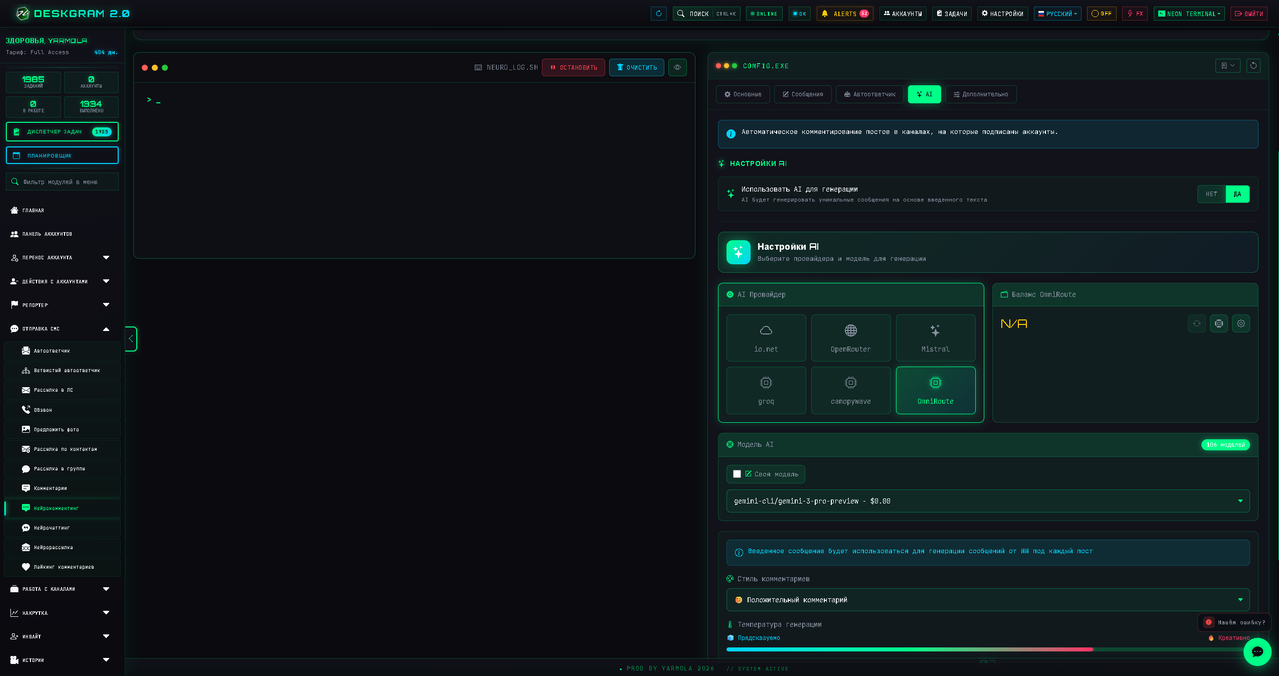
Deskgram permite conectar un servicio AI con API compatible y elegir sus modelos en módulos compatibles con AI. Necesitas dirección base, clave e identificadores exactos de modelos. El nombre del proveedor es una etiqueta, no una prueba de compatibilidad.
Se utilizan /models para obtener modelos y /chat/completions para generar texto. Un servicio puede exigir otra autenticación, respuesta o parámetros. La etiqueta “OpenAI-compatible” no garantiza por sí sola que funcione.
Preparar el acceso
Consulta la documentación del proveedor, crea una clave con permisos adecuados y verifica facturación, modelos y límites. Una suscripción al chat web puede no incluir API.
https://provider.example/v1 es una raíz API de ejemplo, no un servicio real. No pegues el endpoint completo /chat/completions en Base URL: Deskgram añade la ruta. Usa la raíz y versión documentadas por el proveedor.
No publiques la clave en mensajes de soporte ni capturas. Si se filtra, revócala en el panel del proveedor y sustitúyela.
Añadir conexión y modelos
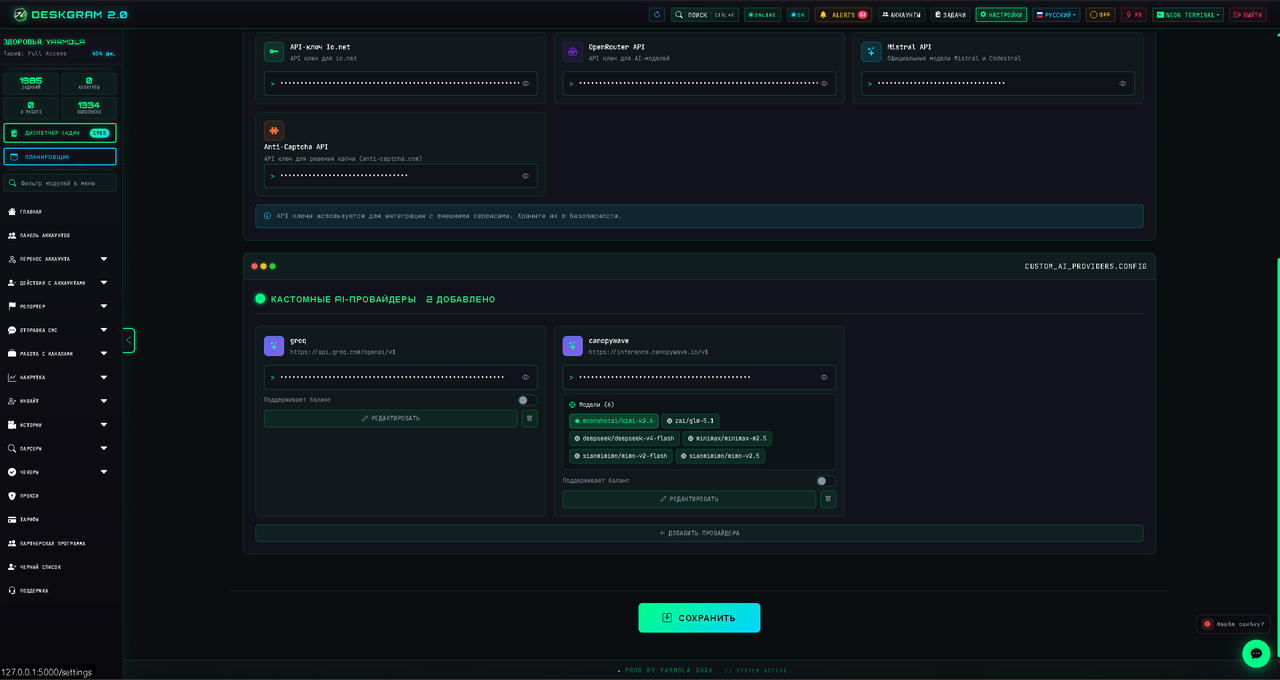
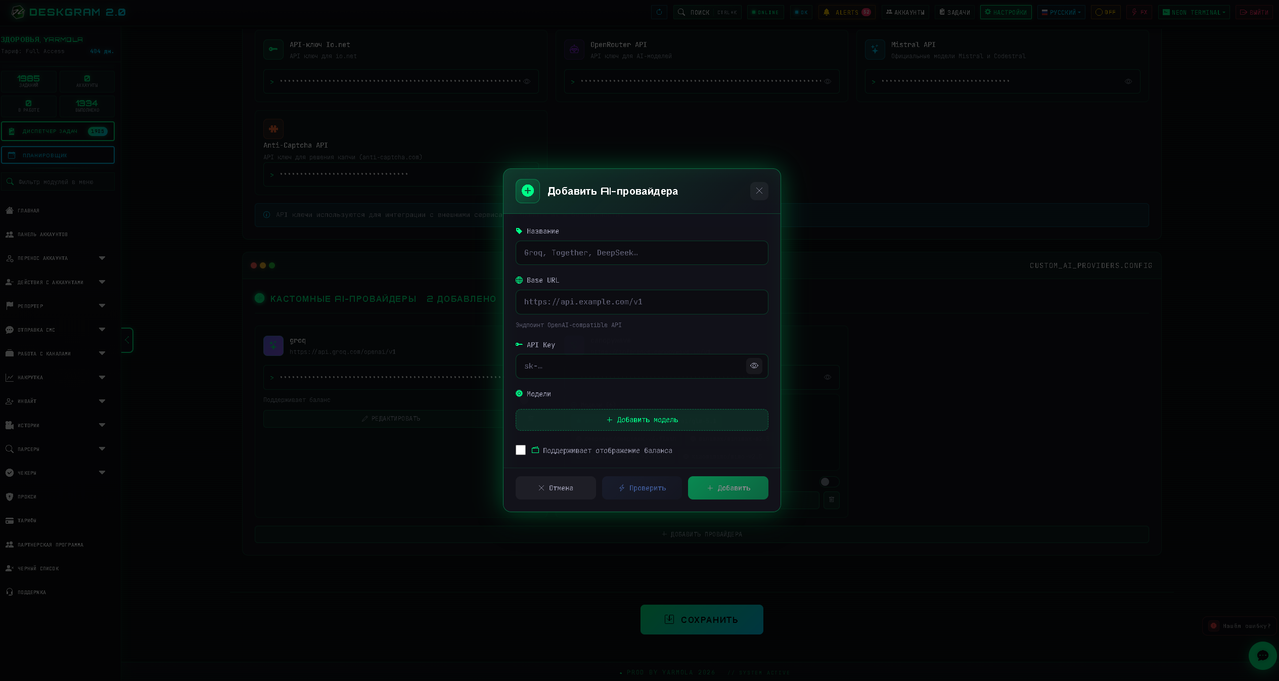
- Abre Ajustes → API → proveedores propios y el formulario de adición.
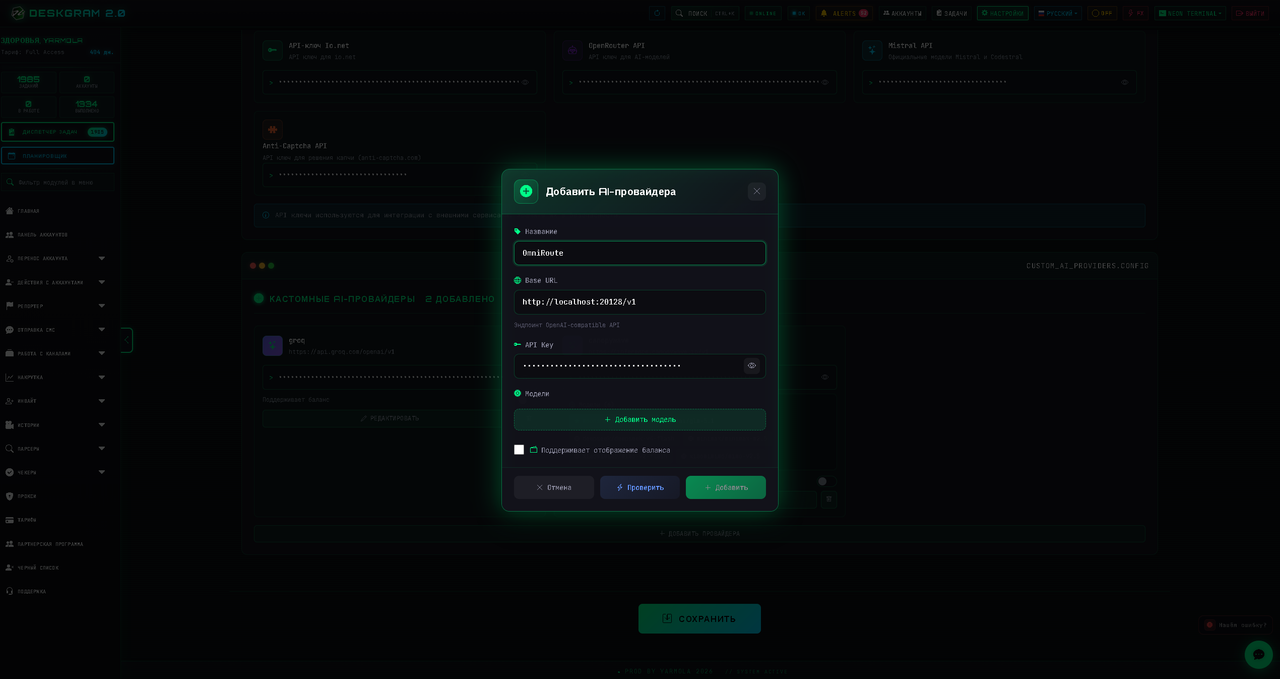
- Introduce un nombre reconocible.
- Completa Base URL y API Key.
- Añade al menos un modelo. El ID debe ser exacto; el nombre descriptivo opcional no reemplaza ese identificador en las solicitudes.
- Si hay varios, marca el predeterminado con la estrella. Inicialmente se elige el primero; comprueba la selección antes de guardar.
- Activa soporte de saldo solo si la conexión realmente admite esa consulta. La casilla no crea una API universal de saldo.
Qué comprueba Test
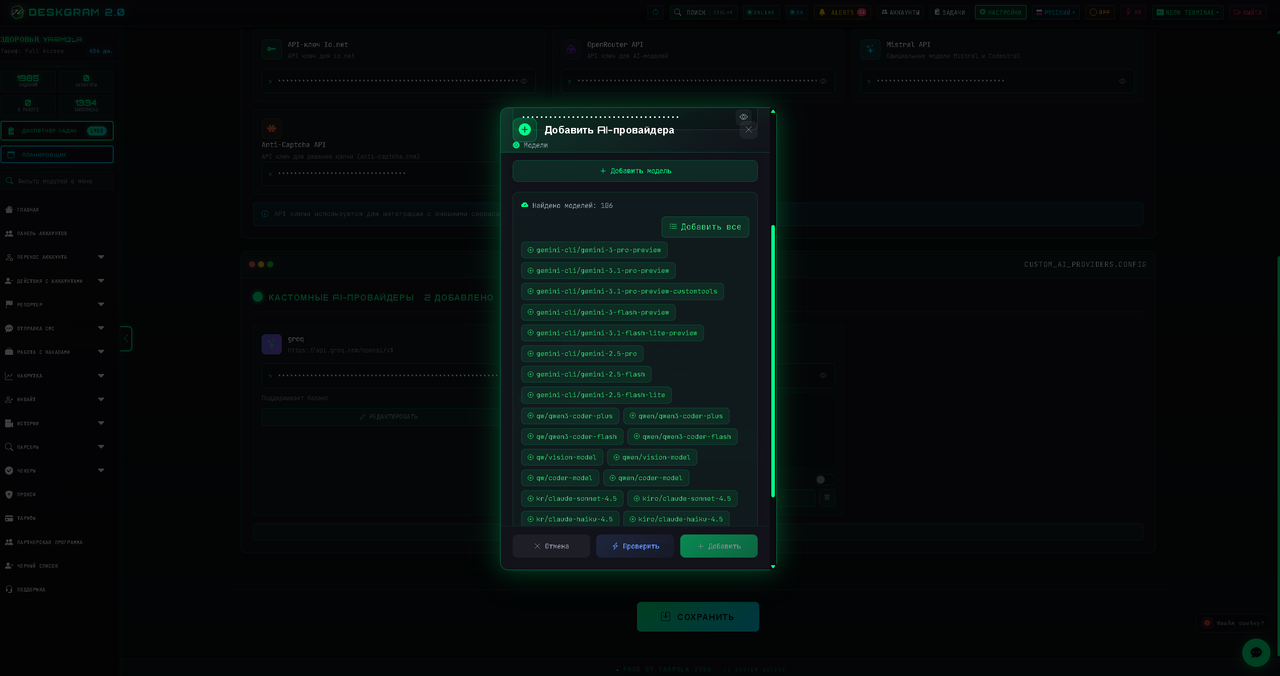
Primero intenta obtener la lista de modelos. Puedes añadir los encontrados uno a uno o todos, y revisar IDs y selección predeterminada. Obtener la lista no confirma permisos de generación para cada modelo.
Si no hay lista pero has indicado un modelo predeterminado manualmente, el test puede enviar una generación corta. Consume cuota y puede facturarse. Si desconoces el ID, búscalo en la documentación, añádelo y repite la prueba.
Guarda después de comprobar. Son obligatorios nombre, URL, clave y al menos un ID de modelo. Selecciona después proveedor y modelo en el módulo AI correspondiente.
Prueba por separado una generación corta: idioma, formato y ausencia de mensajes de error. Usa la vista previa del módulo si existe. Si no, verifica primero el modelo en la consola API del proveedor y realiza una ejecución pequeña con datos propios de prueba. No envíes resultados experimentales a terceros. Esto comprueba algo distinto de la lista de modelos.
Fallos, coste y fallback
Revisa raíz y versión API, clave, permisos, ID exacto, cuota y respuesta del registro. Cambiar el nombre visible no arregla un ID incorrecto. Repetir solicitudes no sustituye recargar saldo o ajustar límites.
Varios modelos en una tarjeta permiten seleccionarlos; no prometen cambio automático entre todos los modelos o proveedores propios ante errores. Los proveedores integrados tienen una lógica de fallback distinta, que no se aplica automáticamente a cualquier conexión.
Precio, cuotas gratuitas y límites dependen del proveedor. Un precio cero o ausente en la interfaz no demuestra gratuidad. También para Mistral: comprueba condiciones actuales de acceso, cobro y límites. Una prueba correcta no garantiza respuestas futuras sin errores.
Capturas de la interfaz
Las imágenes usan la interfaz rusa. La distribución puede variar; sigue los campos descritos arriba. Algunas imágenes anteriores no incluyen los controles nuevos de modelos y selección predeterminada.