Para qué sirve la autorización
El módulo conecta tu cuenta de Telegram a Deskgram y crea una sesión para trabajar después. Puedes entrar mediante número de teléfono o código QR. El QR requiere Telegram ya autorizado en el móvil; el teléfono requiere acceso al medio de entrega que Telegram ofrezca. Si hay verificación en dos pasos, también necesitas la contraseña 2FA.
Importar archivos de sesión existentes es otra operación. Una sesión da acceso a la cuenta: no uses archivos ajenos como sustituto del inicio de sesión de una cuenta propia.
Preparar dispositivo y conexión
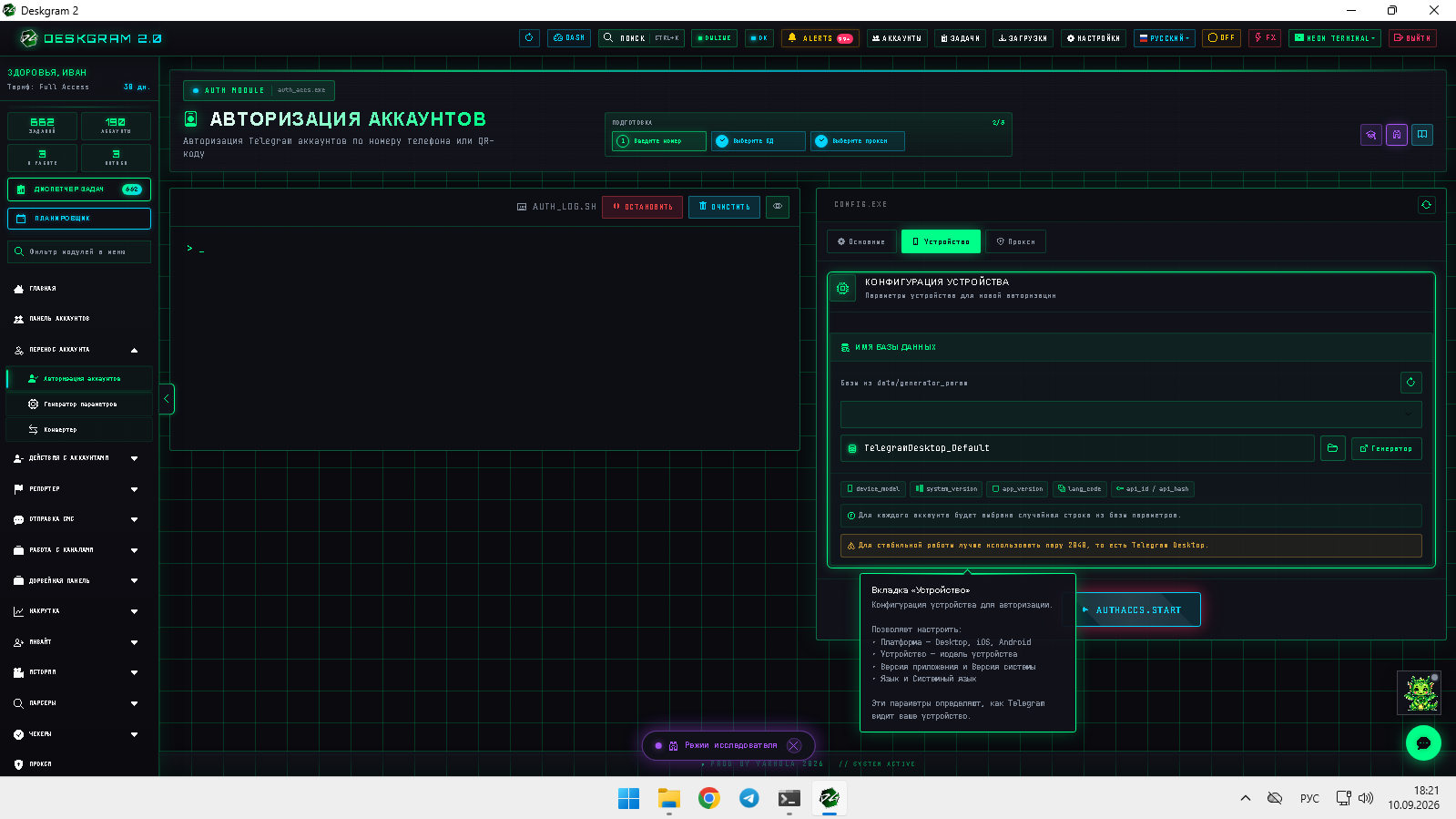
- Abre el módulo y la pestaña de parámetros del dispositivo.
- Selecciona el origen de los parámetros y una base de dispositivos disponible. Actualiza la lista si has añadido una base. Esta forma utiliza una base de dispositivos, no la importación de parámetros desde el JSON de una cuenta.
- Al usar la base, el programa elige una fila aleatoria para la cuenta. Comprueba que sus valores sean válidos. Consulta la guía del generador de dispositivos.
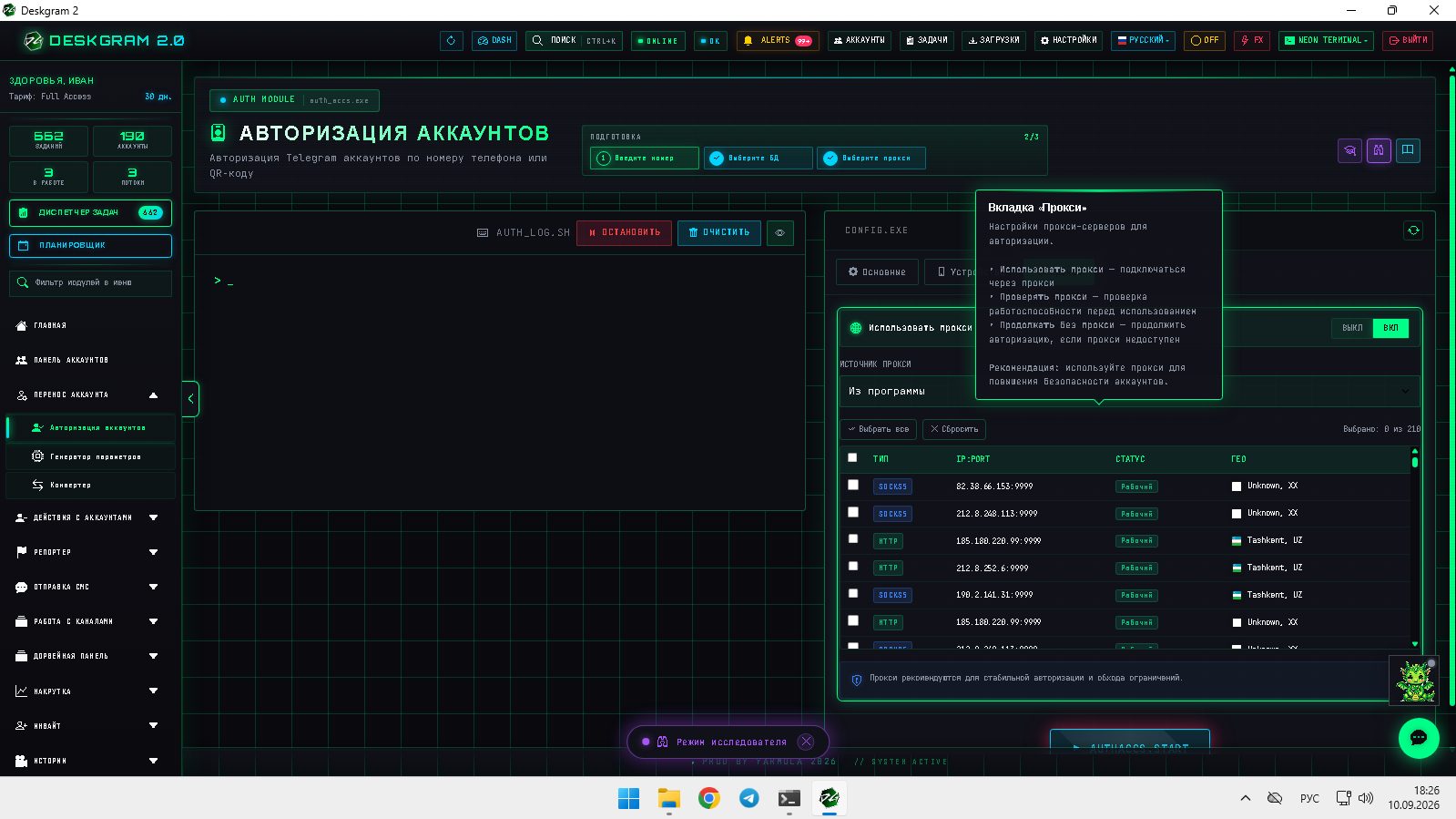
- Abre la pestaña de proxy. Si lo necesitas, actívalo y elige registros del programa o introduce una lista manual. Con el proxy desactivado la conexión es directa.
Los parámetros de dispositivo y los proxies no garantizan ausencia de restricciones de Telegram. Cambia una sola configuración cada vez al diagnosticar un fallo.
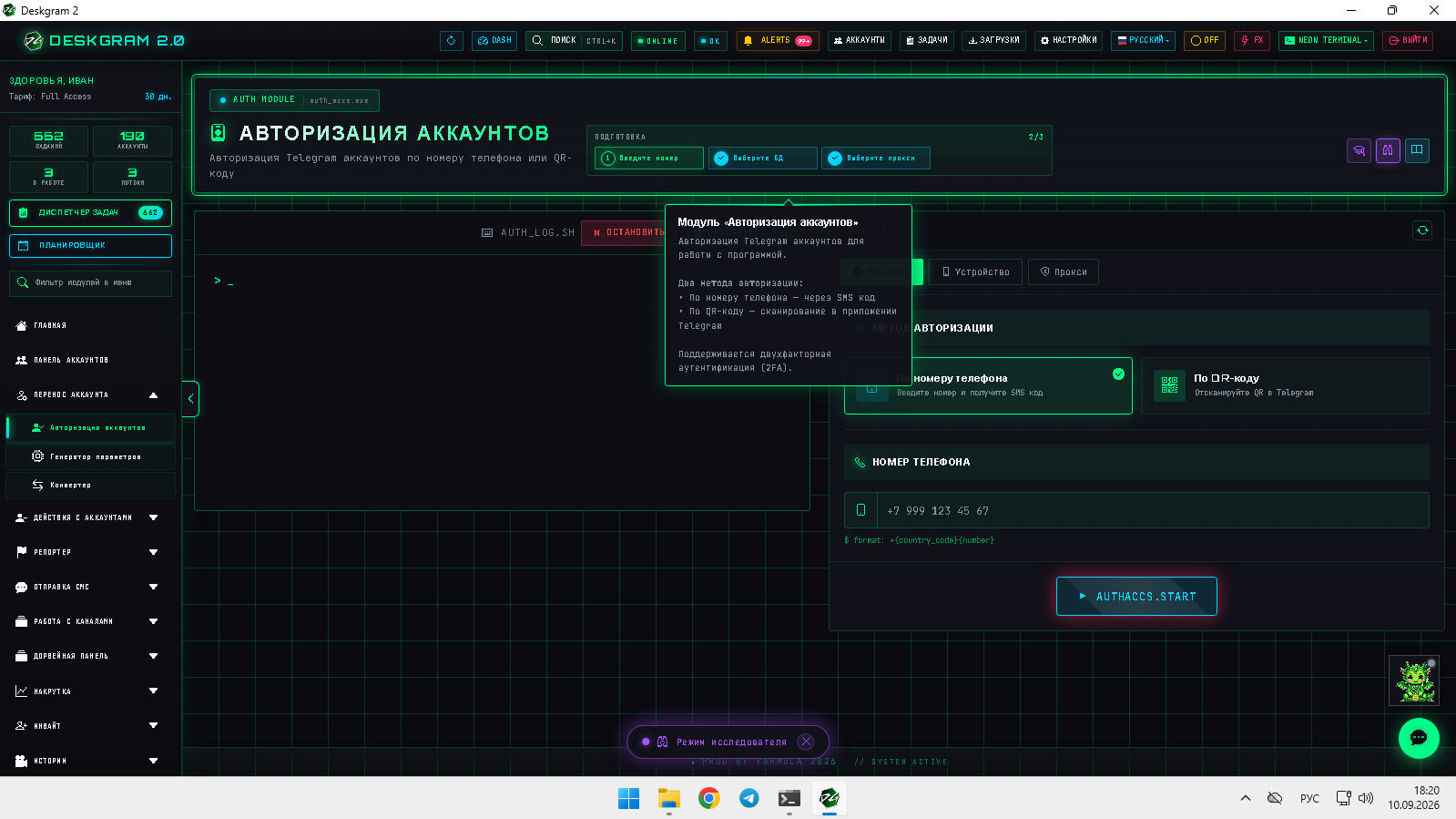
Entrar por teléfono
Selecciona Teléfono e introduce el número internacional: +{country_code}{number}. Revisa los ajustes e inicia la autorización.
Lee el diálogo: Telegram puede entregar el código en su aplicación, por SMS u otro medio disponible. Deskgram muestra la entrega real; no siempre es posible elegir SMS. Introduce el código reciente correspondiente a esta solicitud. Si Telegram pide una dirección de correo o un código de confirmación del correo, completa ese campo específico.
Si aparece 2FA, introduce la contraseña de verificación en dos pasos de Telegram. No es el código de acceso ni la contraseña del correo. Espera al resultado y comprueba que la cuenta aparezca en la lista. No inicies otro intento mientras el actual espera una respuesta.
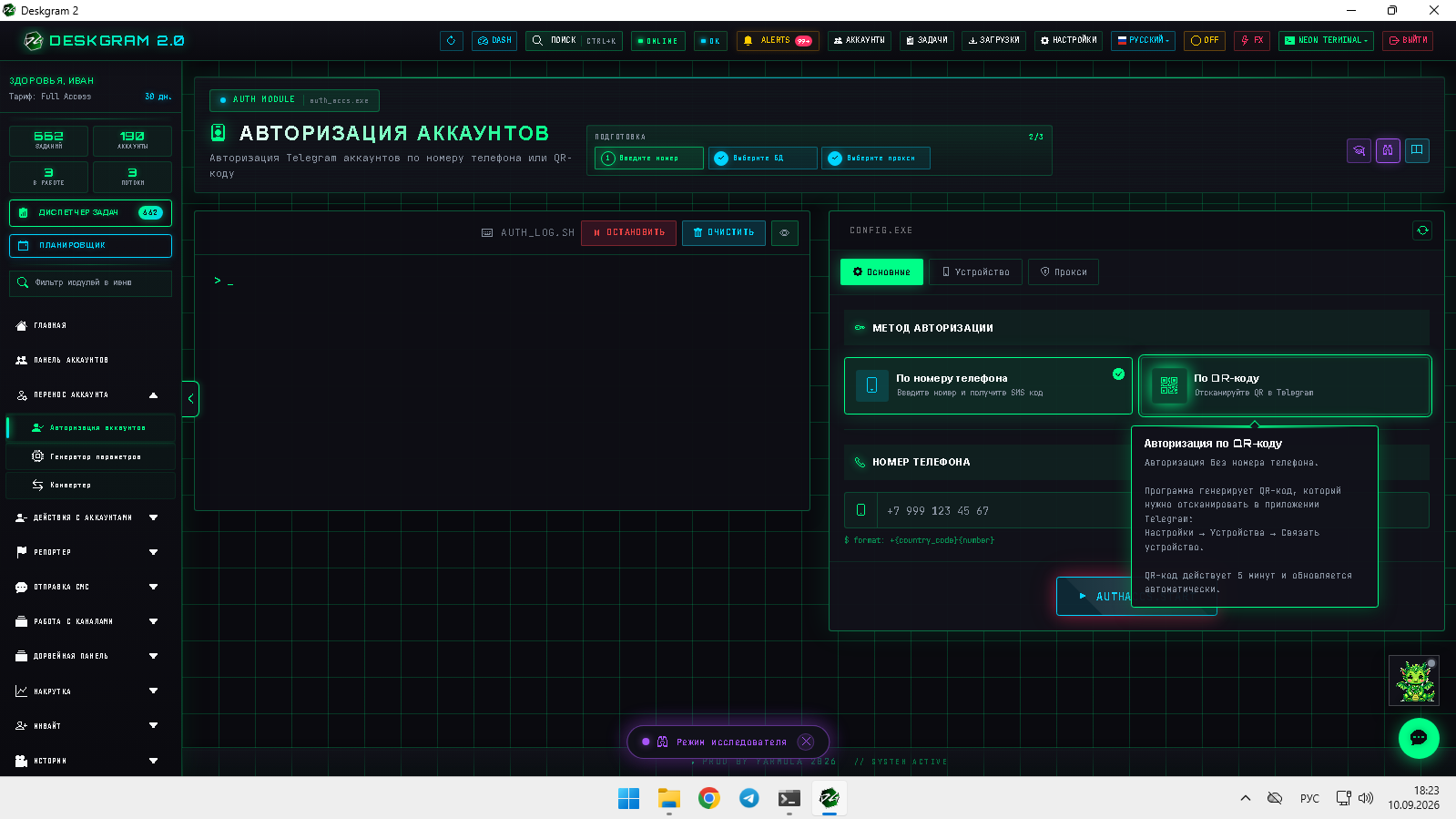
Entrar con QR
Selecciona QR y genera el código. En el móvil abre Telegram → Ajustes → Dispositivos → Vincular dispositivo, escanea la imagen y confirma el acceso. Si Deskgram solicita 2FA, introduce la contraseña en su ventana.
Vigila el tiempo de validez. Un QR caducado no sirve para una nueva confirmación: actualízalo y escanea el nuevo. No compartas su imagen con otras personas.
Resolver problemas
- Código incorrecto o caducado: verifica a qué solicitud pertenece. Finaliza el intento actual antes de empezar otro.
- Error de 2FA: utiliza la contraseña de Telegram, no la del correo.
- Fallo de conexión: comprueba dirección, puerto y disponibilidad del proxy; consulta la guía de proxies.
- FloodWait: espera el tiempo indicado por Telegram en lugar de repetir intentos.
- QR sin confirmar: actualiza el código y comprueba la red del móvil y la operación actual en Deskgram.
Tras entrar, revisa los dispositivos de Telegram. Protege sesiones y contraseñas; ocúltalas al compartir capturas de errores.
Capturas de la interfaz
Las imágenes usan la interfaz rusa. La distribución puede variar; sigue los campos descritos arriba.