如何将 Deskgram 2 添加到 Windows Defender 排除项
Windows Defender 有时会阻止自动化软件文件,包括 Deskgram 2 的 UnityLauncher 等组件。如果程序无法启动,或启动后文件消失,可以只把 Deskgram 2 文件夹加入排除项。
第 1 步:打开病毒和威胁防护
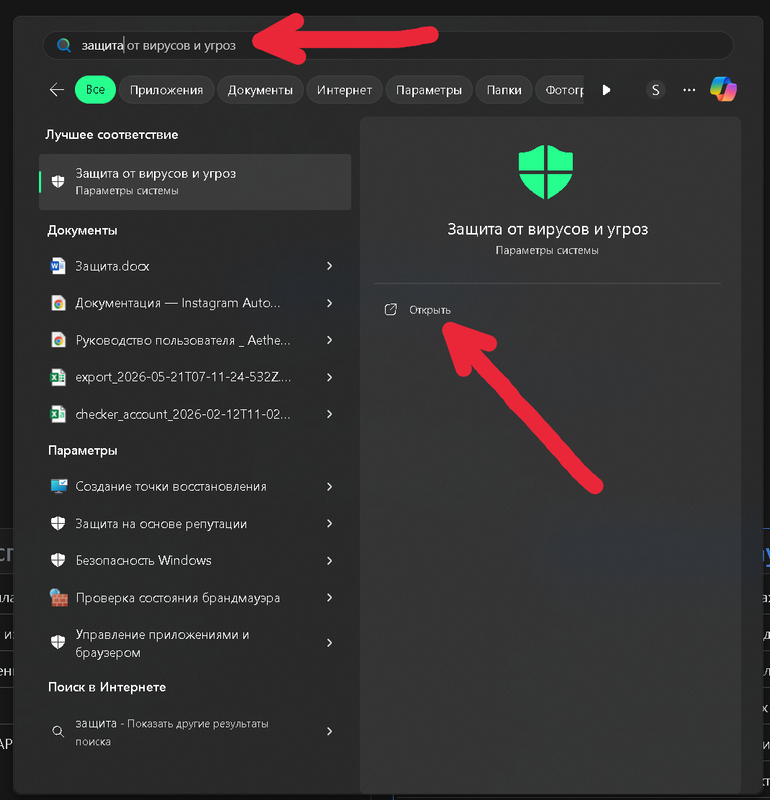
打开开始菜单,搜索 病毒和威胁防护。
第 2 步:打开防护设置
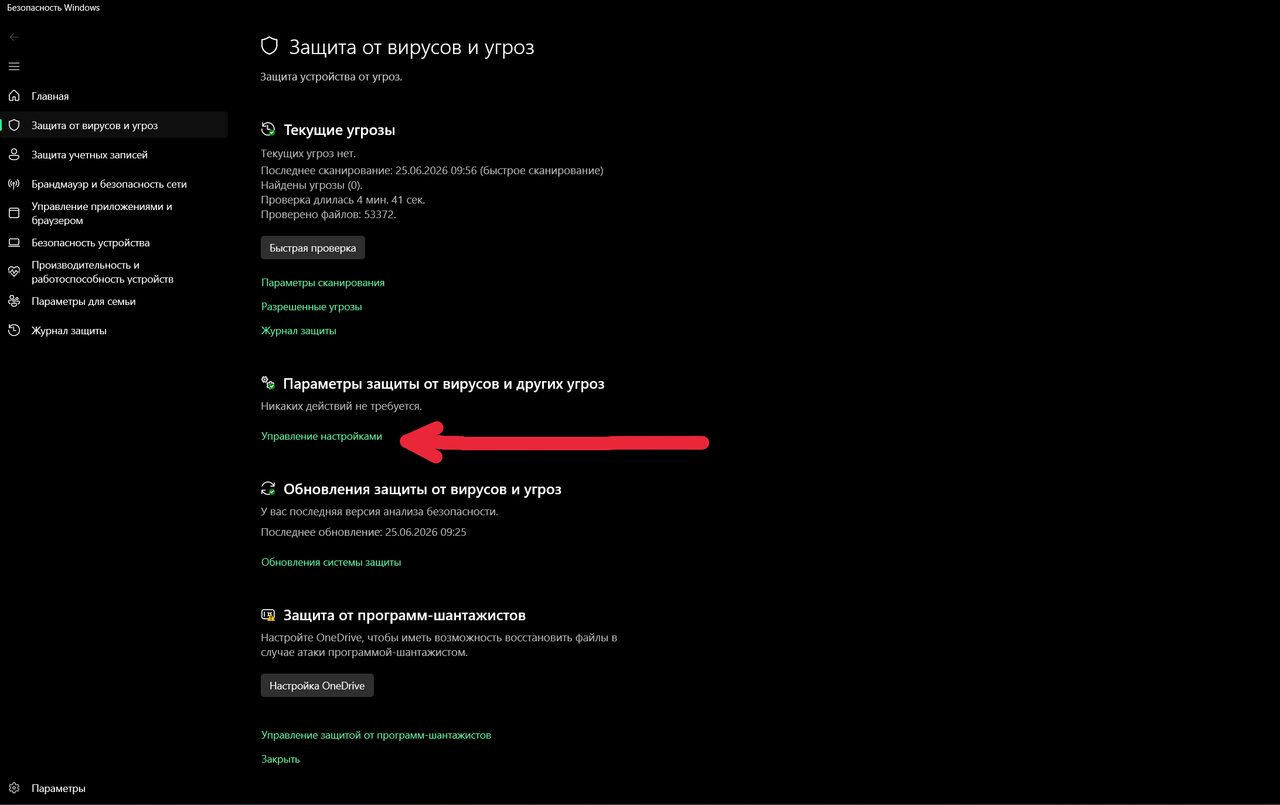
找到防护设置,并进入管理页面。
第 3 步:找到排除项
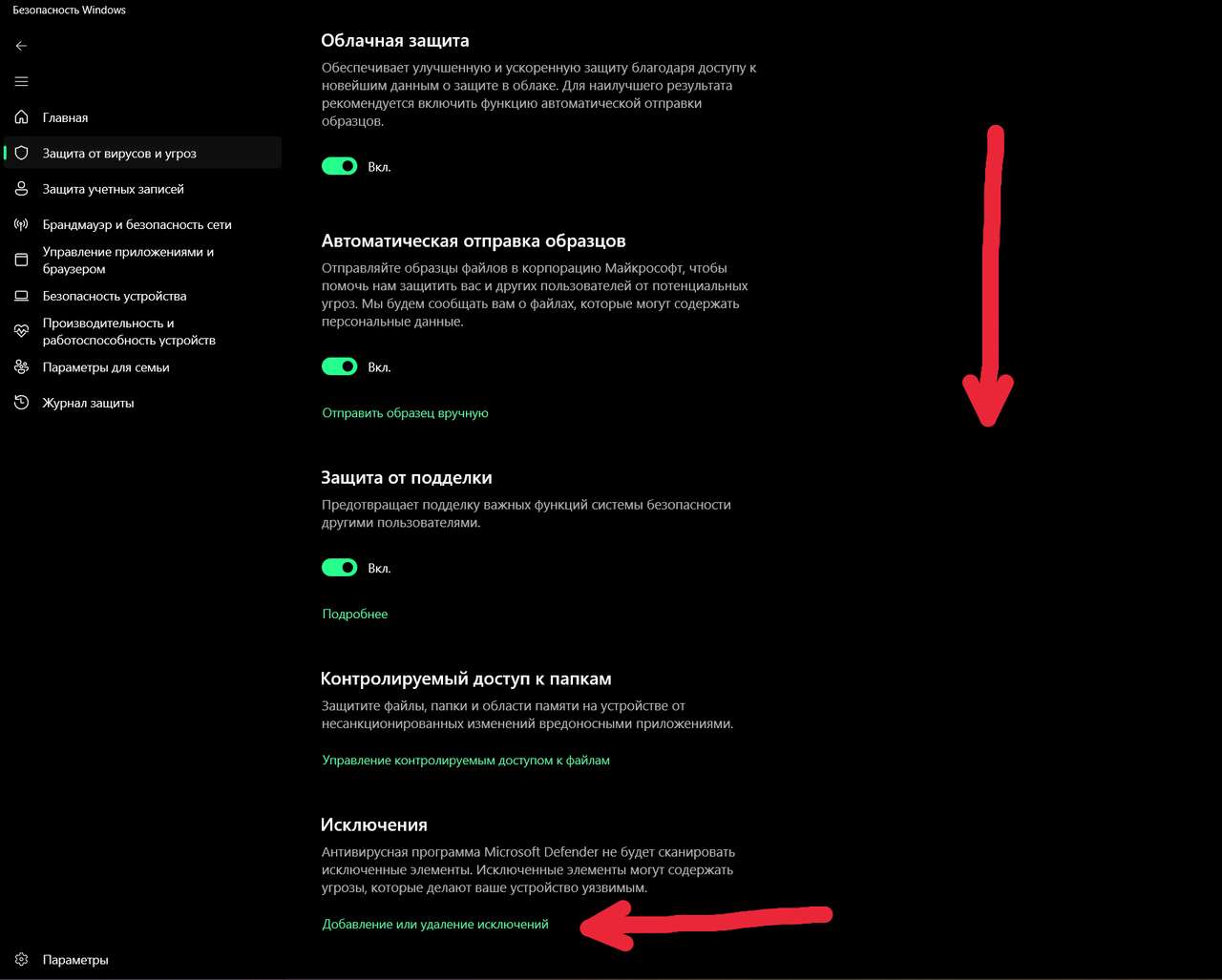
滚动到排除项部分,选择添加或删除排除项。
第 4 步:添加 Deskgram 2 文件夹
排除项类型选择 文件夹。
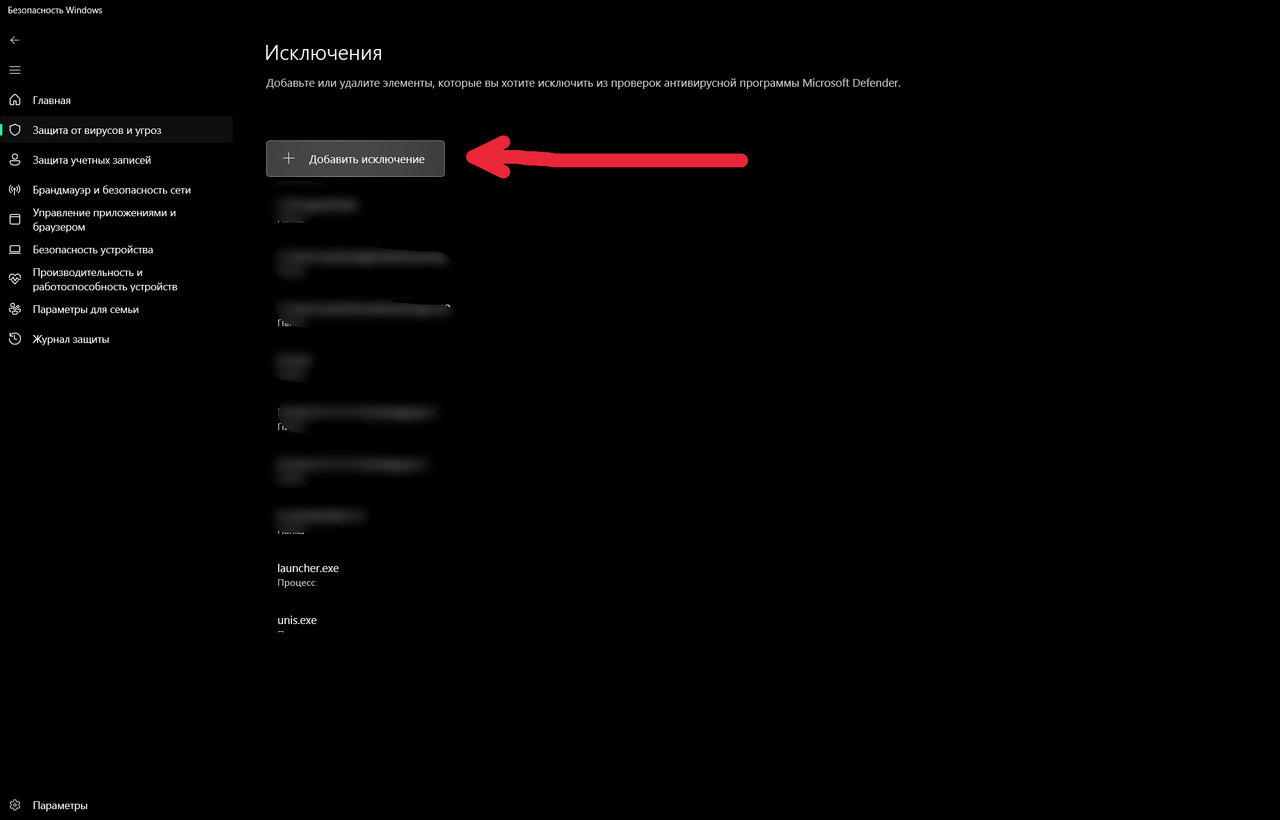
然后选择 Deskgram 2 的安装文件夹。
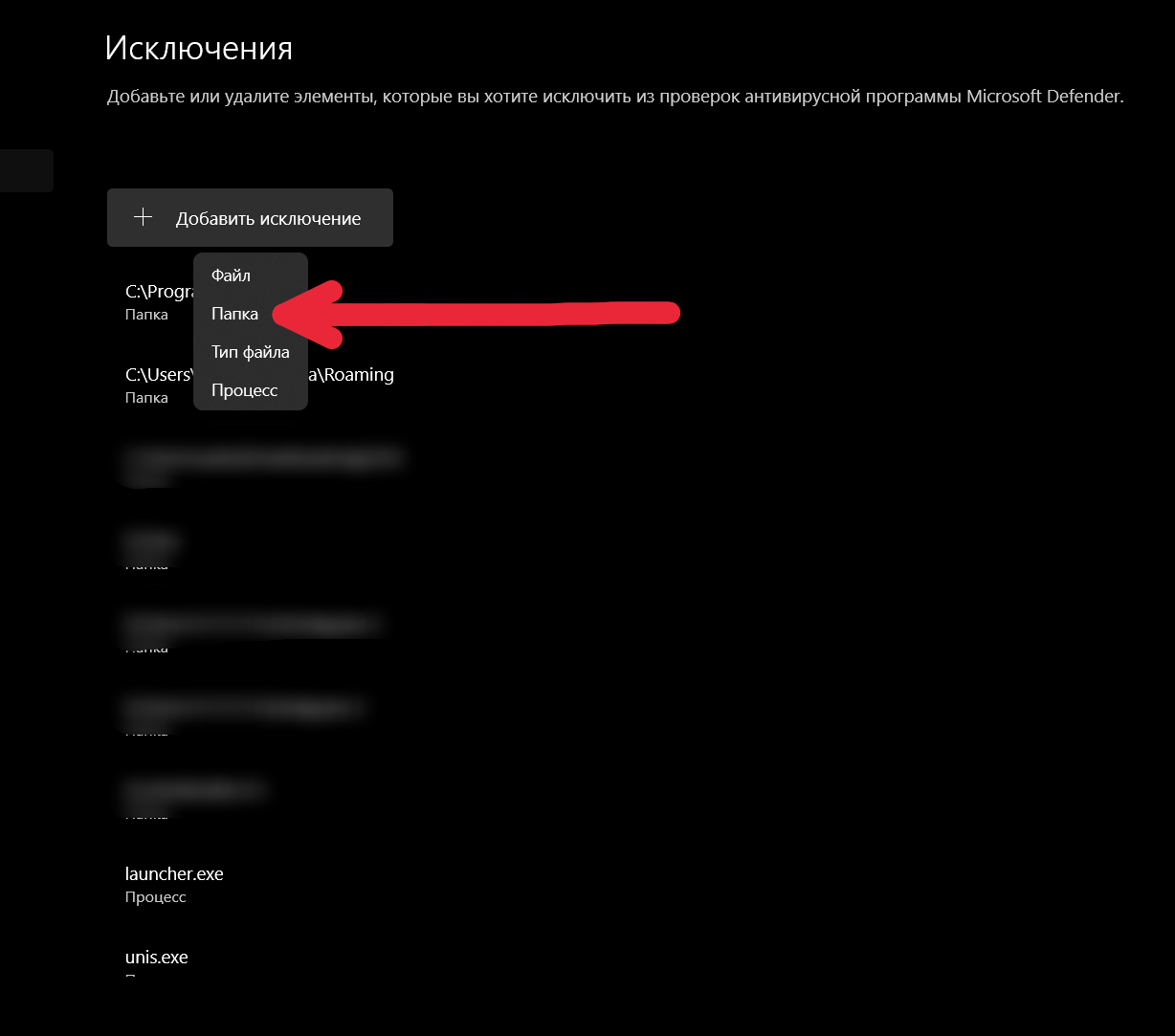
不要把整个磁盘加入排除项,只添加程序文件夹。
第 5 步:重新启动 Deskgram 2
添加文件夹后,重新启动 Deskgram 2。
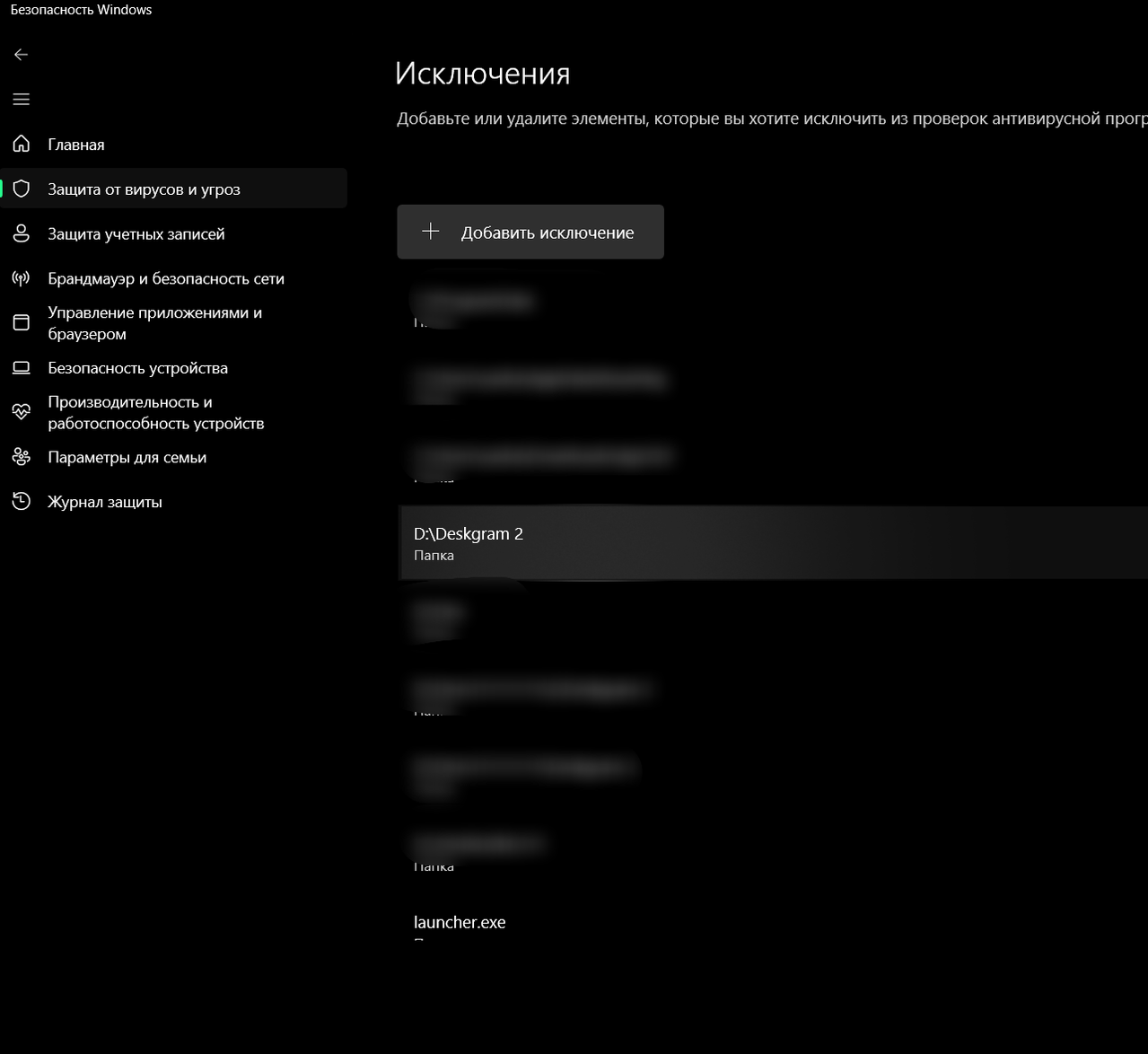
如果文件已经被杀毒软件删除,请重新从官方网站下载,并放入已排除的文件夹中。
安全说明
- 只从官方网站下载 Deskgram 2。
- 只排除程序文件夹。
- 不要全局关闭杀毒软件。
- 如果不确定文件来源,不要运行。
要点总结
- Defender 警告可能会阻止 Deskgram 2 启动。
- 文件夹排除比关闭全部防护更安全。
- 添加排除项前,请确认文件来自官方来源。
- 修改 Defender 设置后重新启动程序。