没有 Premium 能在限时动态中添加链接吗?
创建带 URL 贴纸的新动态,与转发已有动态,是两种操作。Telegram 将动态说明中的链接及 URL 区域列为 Premium 功能。Deskgram 2 不会为账号开通订阅,也不改变 Telegram 的限制。
本指南介绍转发由您的 Premium 账号先行发布的动态。Deskgram 的“转发”模式通过链接读取原动态,再以所选账号发送转发请求。能否发布以及链接是否可点击,需要在该账号上分别验证。这不表示普通账号可以任意创建新的动态链接。
官方说明:Premium 功能、Telegram Stories API。
准备原动态
先用自己的 Premium 账号发布带有所需链接的图片或视频,并从另一个账号检查。用于转发的账号必须能够访问原动态;已删除、已过期或不可见的动态不能仅凭链接恢复。
准备 https://t.me/username/s/123 这样的动态链接。其中 username 是作者,123 是动态编号。只有 t.me/username 的个人资料链接不能替代它。
安装 Deskgram 2,并在账号管理中准备测试账号。
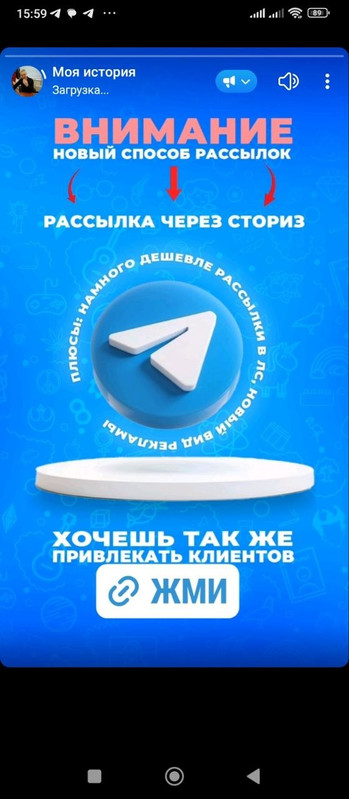
本页示例截图拍摄于 2026 年 4 月,界面为俄语。当前版本的按钮位置可能不同。
复制动态链接
打开原动态,选择“分享”→“复制链接”。确认地址包含 /s/ 和动态编号。
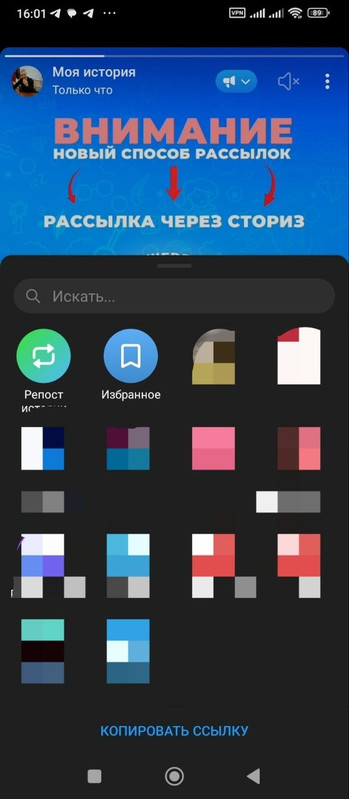
先测试一次转发
- 打开动态发布模块,将来源设为“转发”。
- 粘贴链接,检查识别到的作者和动态编号。
- 首次只选一个账号,每个账号一条动态。
- 普通账号先选择 24 小时。其他时长取决于 Telegram 权限。
- 首次将附加说明留空。填写说明时,程序会发送修改后的转发,应另行验证。
- 启动任务并查看日志。模块设置见动态发布指南。
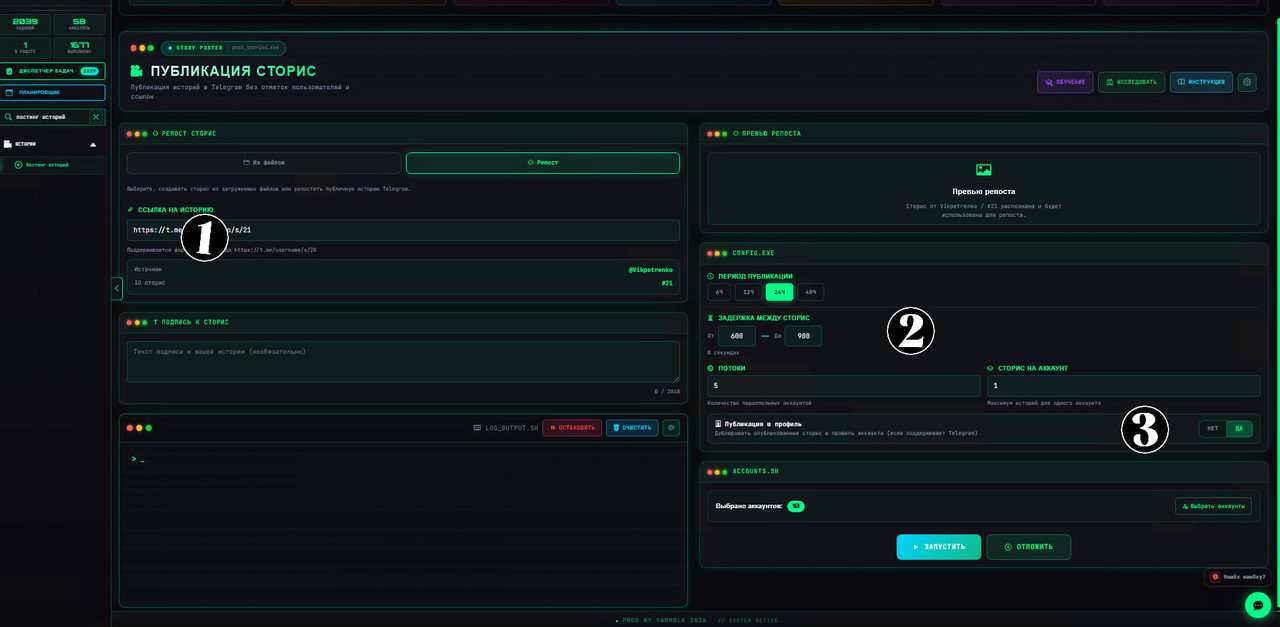
单独检查链接
日志显示请求成功,不代表目标链接已验证。请从另一个有权限的账号打开已发布的动态,确认内容和来源,点击链接并核对最终个人资料或网站。修改附加说明后,重复这项检查。

截图只记录一次过去的结果,不证明所有账号目前都能使用。
常见问题
| 结果 | 检查内容 |
|---|---|
| 找不到原动态 | 地址是否完整、所选账号能否访问、动态是否过期 |
PREMIUM_ACCOUNT_REQUIRED |
Telegram 要求该操作使用 Premium,程序不能承诺绕过 |
STORY_PERIOD_INVALID |
时长是否允许;普通账号先检查 24 小时 |
STORIES_TOO_MUCH、STORY_SEND_FLOOD… |
Telegram 的账号限制及等待时间 |
| 发布成功但链接不可用 | 对比原动态与转发内容,先不添加说明,并从另一个账号检查 |
限制取决于账号与 Telegram 配置,没有适用于所有账号的每日发布数量或相同结果保证。若需发布带自定义链接的新动态,可查看购买 Telegram Premium。网页预览用于查看界面,实际任务请在安装的程序中测试。