指南

使用 Deskgram 2 对 Telegram 机器人进行授权负载测试

使用 Deskgram 2 测试你运营或获授权测试的 Telegram 机器人:构建命令流程、控制限制、选择测试账号并验证负载表现。

getting-started3 分钟2026-08-30

核心要点

  • 粘贴你有权测试的机器人用户名,例如 @my shop bot 。
  • 添加账号需要发送的命令,例如 /start 、 /help 或菜单操作文本。
  • 按真实用户路径排列命令,使测试能反映实际行为。
  • 每账号消息数: 每个账号发送给机器人的请求上限。

在 Deskgram 2 中向 Telegram 机器人发送请求

机器人请求发送器适用于对你拥有或获授权运营的机器人进行测试。它能够模拟用户命令流程,帮助团队确认 Telegram 机器人是否可以稳定处理预期的交互与负载。
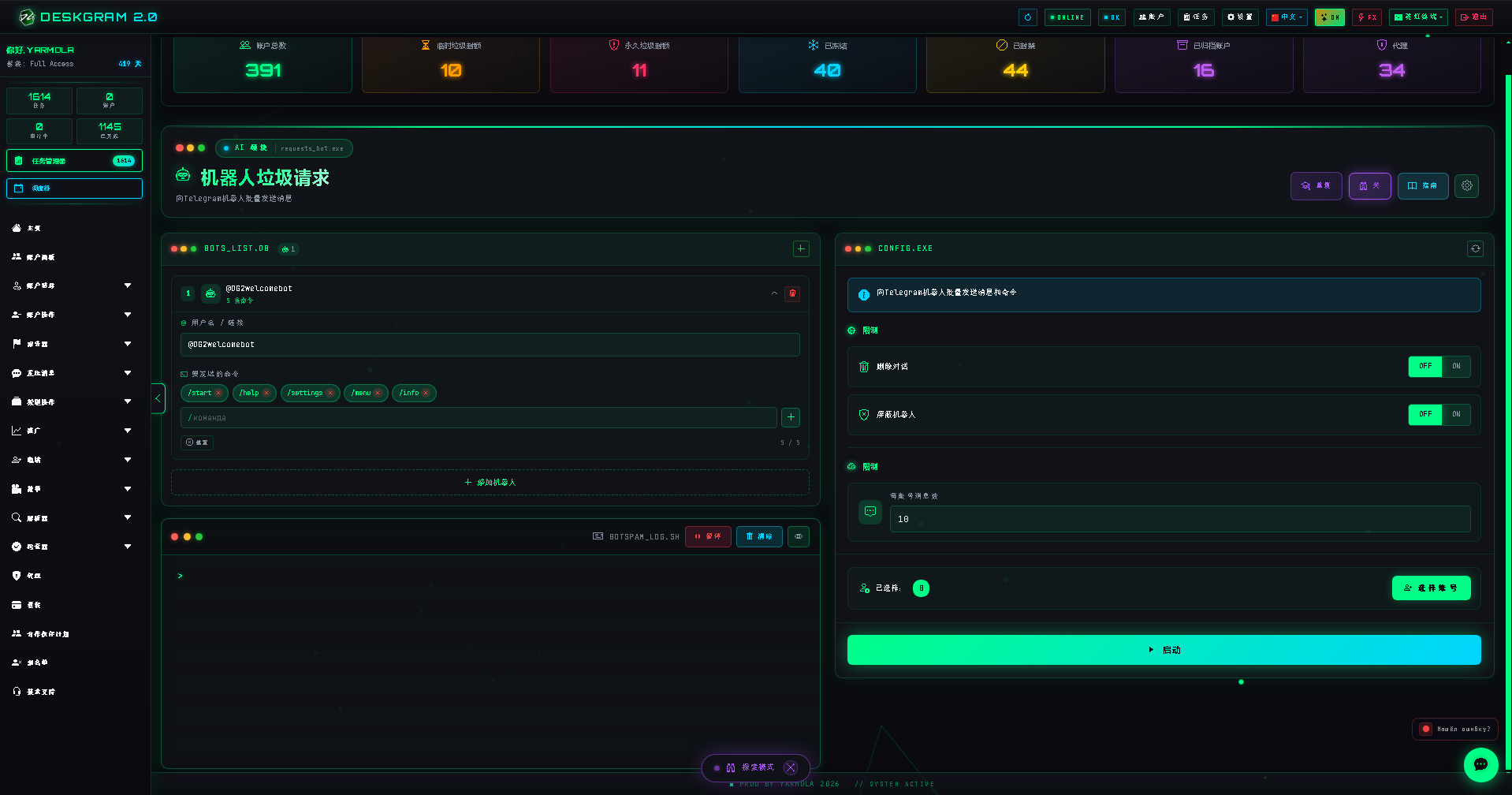
![机器人请求发送器主界面](https://raw.githubusercontent.com/Deskgram-2/telegram-bot-request-sender-deskgram-zh/main/assets/screenshots/bot-requestsmainzh.png "在 Deskgram 2 中构建已授权的 Telegram 机器人请求场景。")


1. 构建机器人测试流程

从左侧开始:

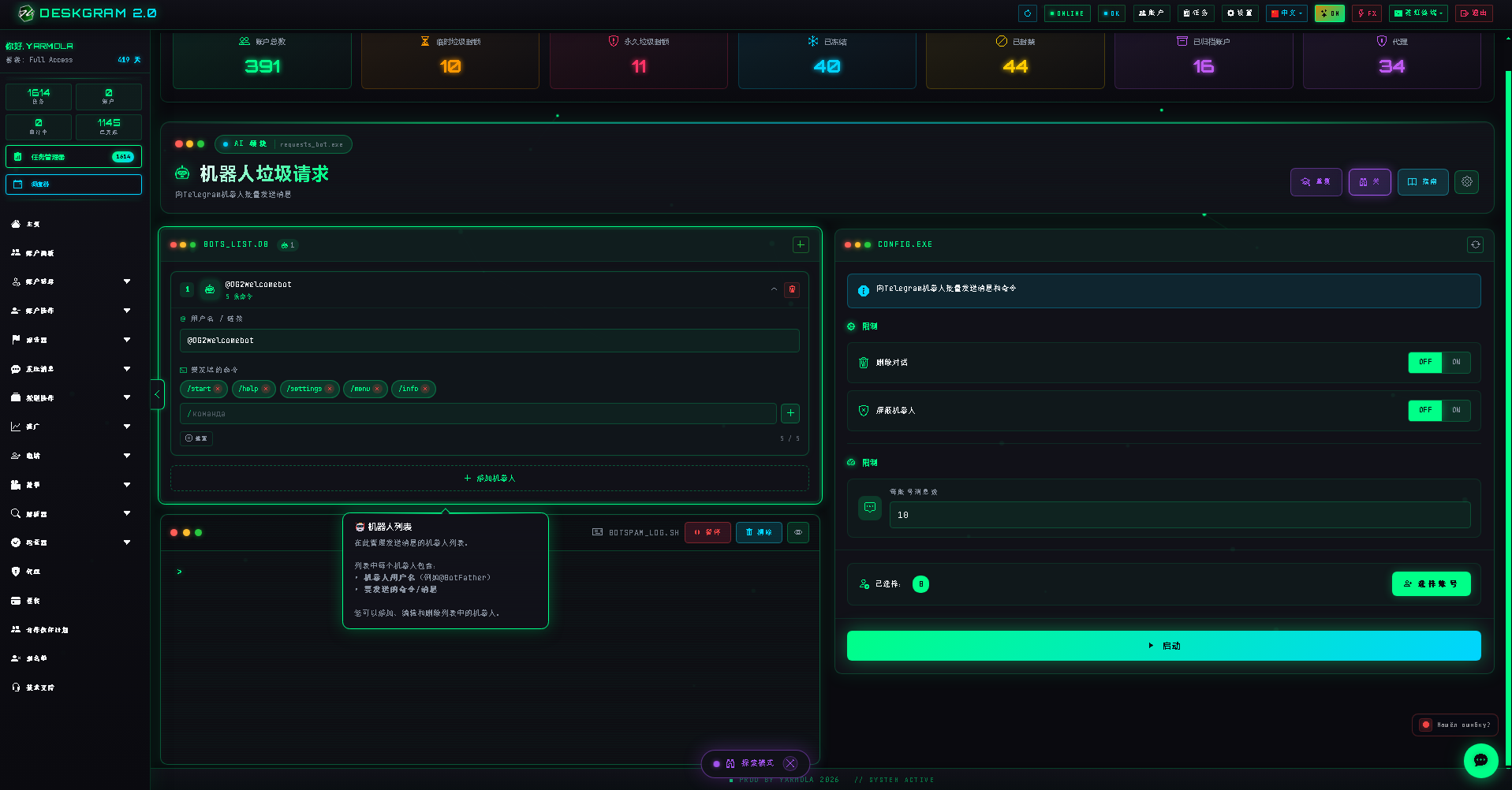
  1. 粘贴你有权测试的机器人用户名,例如 @myshopbot
  2. 添加账号需要发送的命令,例如 /start/help 或菜单操作文本。
  3. 按真实用户路径排列命令,使测试能反映实际行为。

![机器人列表与命令流程](https://raw.githubusercontent.com/Deskgram-2/telegram-bot-request-sender-deskgram-zh/main/assets/screenshots/bot-requestsbot-listzh.png "添加机器人并配置测试路径中的命令。")

如果不了解有效的命令或按钮流程,请不要盲目启动,否则结果无法反映真实负载。


2. 配置限制与清理行为

设置面板控制节奏与账号动作:

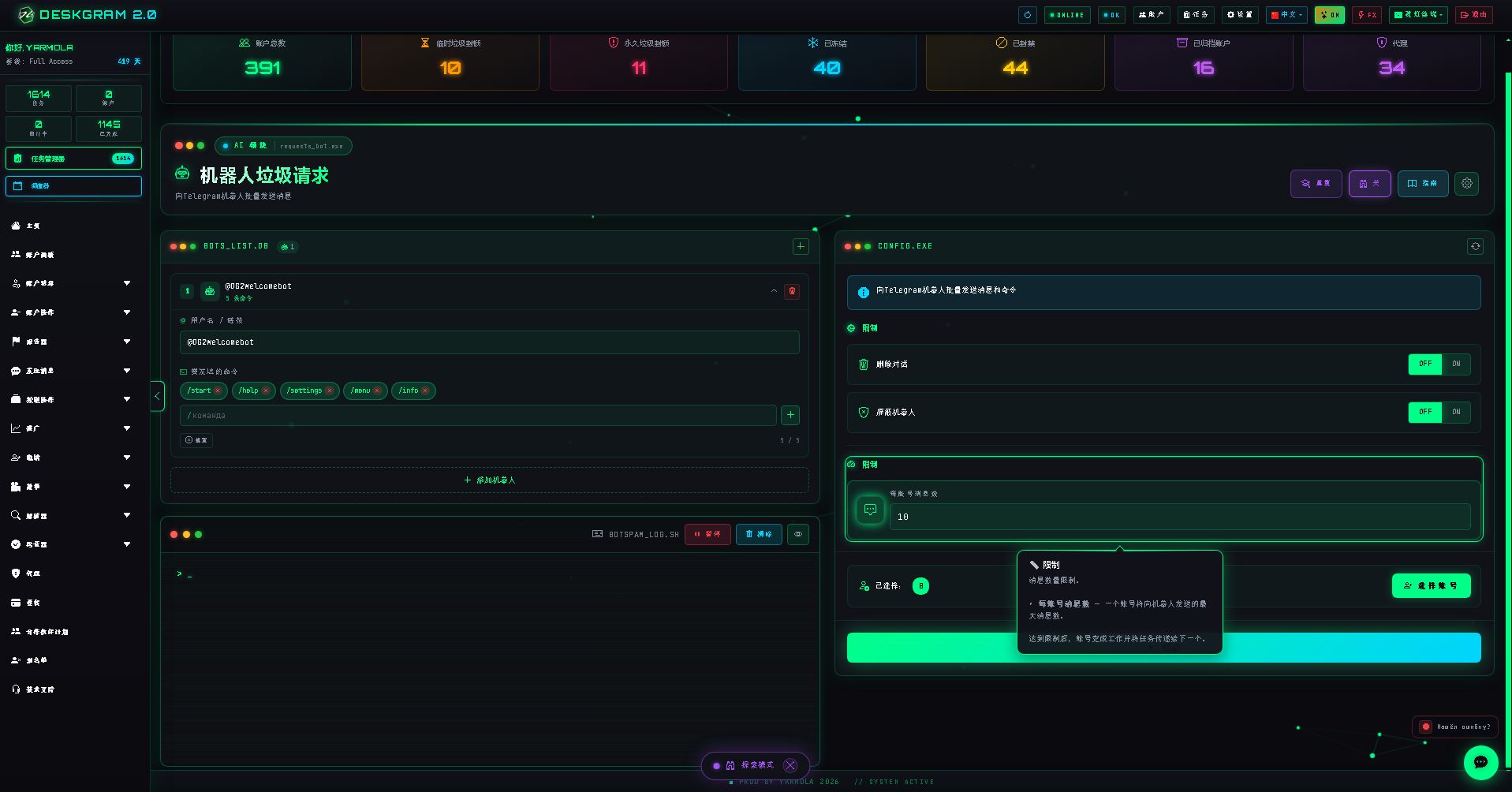
  • 每账号消息数:每个账号发送给机器人的请求上限。
  • 发送后删除对话:流程结束后清理聊天记录。
  • 完成后屏蔽机器人:若测试后的清理规则需要,可在测试账号中屏蔽该机器人。

![机器人请求限制设置](https://raw.githubusercontent.com/Deskgram-2/telegram-bot-request-sender-deskgram-zh/main/assets/screenshots/bot-requestslimitszh.png "控制每个账号的请求上限和测试后的清理行为。")


3. 选择账号并运行授权测试

选择参与场景的账号。建议从小规模验证开始:

  • 使用 10-20 个测试账号;
  • 设置由两三个命令组成的短流程;
  • 启动任务并观察日志以及机器人自身的健康指标。

只有在小规模运行正常后,再扩大已授权的负载测试。


4. 常见错误

  • 在同一任务中混合多个无关机器人的命令流程;
  • 机器人需要特定命令时却发送随机文本;
  • 把本模块当作自动回复器:它发送脚本化请求,并不会进行自适应对话。

在浏览器中查看模块

可通过 Web Preview 查看模块。

常用链接