Deskgram 2 中的 Telegram 受众采集
本指南说明如何在 Deskgram 2 中使用 受众采集 模块,从 Telegram 群组和聊天中收集成员。
首先要理解一个重点:这个模块采集的是 成员列表。如果群组隐藏了成员列表,模块就无法获取这些隐藏成员。遇到这种情况,应使用另一个场景:采集在聊天中实际发言过的用户。
启动前需要准备什么
开始之前先确认:
- 要从哪些群组或聊天中采集;
- 是采集全部成员,还是只采集符合条件的用户;
- 采集结果下一步要用于什么场景;
- 使用哪些账号执行采集;
- 后续模块需要什么导出格式。
不要把采集本身当成最终目标。采集结果应该服务于下一步:私信、邀请、分析或其他工作流。
模块结构
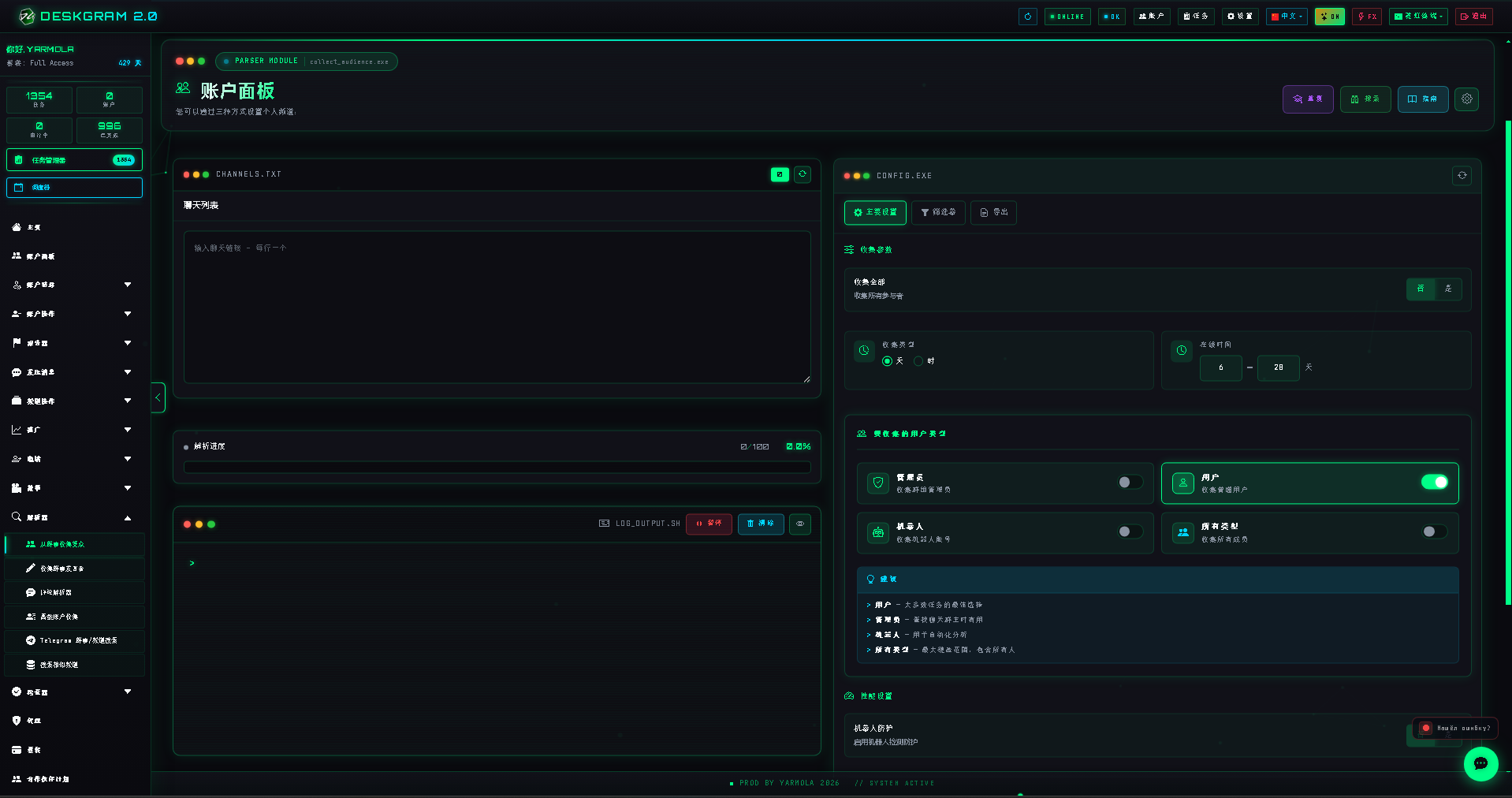
模块主要由三个设置区域组成:
- 主要设置;
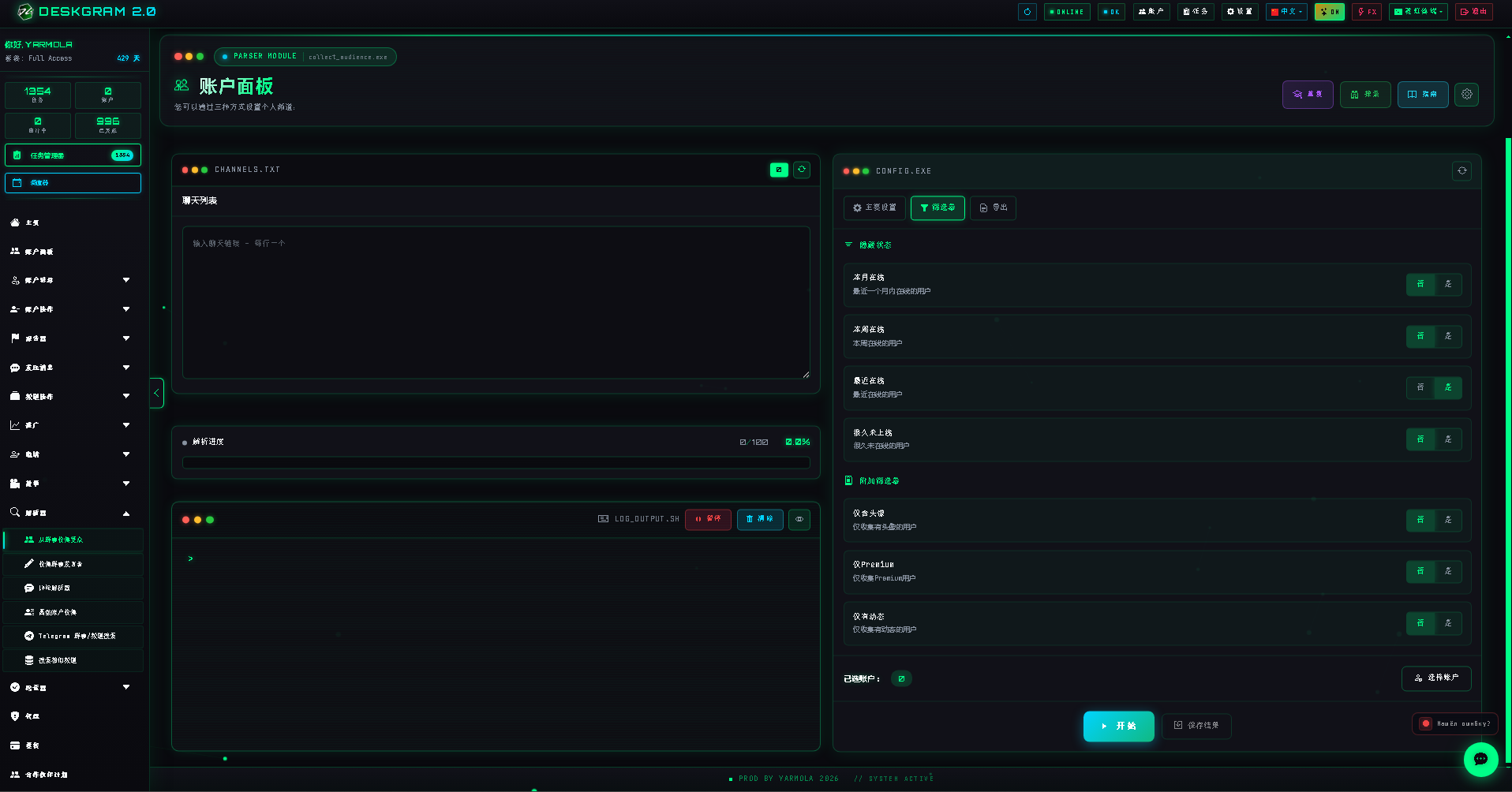
- 过滤器;
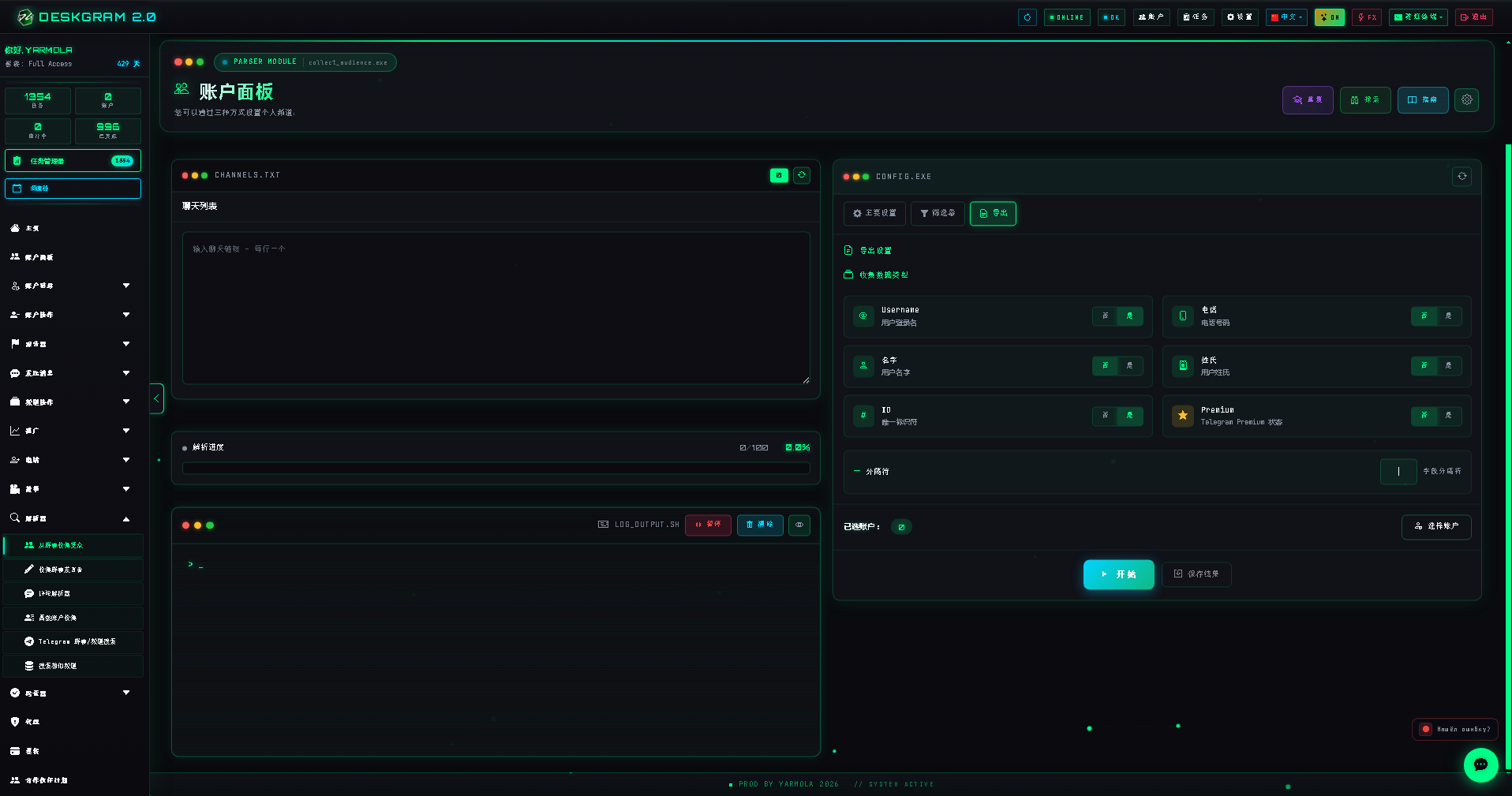
- 导出。
另外还有日志、账号选择和学习模式。Deskgram 2 的学习模式可以帮助你查看每个设置项的含义。
基本操作流程
- 添加 Telegram 群组或聊天列表。
- 配置主要采集设置。
- 如果不需要采集所有人,启用过滤器。
- 选择导出格式。
- 选择账号。
- 启动任务。
- 检查日志和导出结果。
主要设置
这个区域决定采集逻辑。
采集所有人
这是最简单的选项。
- 是:采集所有可见用户;
- 否:需要重点配置过滤器。
如果任务不复杂,建议先从采集所有人开始,并先跑一次小测试,不要一开始就把设置做得太复杂。
来源列表
来源列表决定结果质量。如果来源聊天不相关,导出结果也不会相关。扩大规模之前,先测试几个来源并比较结果。
账号选择
使用能够访问目标群组或聊天的账号。如果账号无法进入来源,或看不到成员列表,采集质量会立刻下降。
过滤器
当你不需要完整成员列表时,过滤器非常重要。
适合使用过滤器的情况:
- 群组范围太宽;
- 只需要某个细分人群;
- 想在触达前减少噪音;
- 结果将用于私信或邀请。
导出
导出区域决定采集结果如何保存,以及如何交给下一个模块使用。
导出前先思考下一步:
- 如果用于私信,username 或电话号码可能更重要;
- 如果用于邀请,受众应与目标群组或频道匹配;
- 如果用于分析,来源标签和分组很重要。
如果之后还要分析质量,不要把不同来源直接混在一个没有标记的文件里。
日志和首次测试
始终先做小批量测试。第一次运行后检查:
- 来源是否正确处理;
- 账号是否有访问权限;
- 导出结果是否有价值;
- 过滤器是否过严或过松;
- 错误是否集中在某些账号上。
常见错误
- 不检查相关性,直接采集随机聊天。
- 不清洗结果就直接用于触达。
- 忘记隐藏成员列表无法通过本模块采集。
- 把不同来源混在一起且不加标签。
- 没有小测试就直接扩大规模。
下一步可以使用什么模块
采集完成后,结果可以进入:
- 私信群发;
- 邀请;
- 受众质量检查;
- 自动回复器。
总结
受众采集不是简单的“收集用户”按钮。它是整个工作流的数据层。来源、过滤器、账号和导出逻辑越清晰,后续模块越容易稳定运行。
先小规模测试,检查日志,保留来源上下文,然后再扩大采集规模。