高级预热模块运行由浏览、反应和消息等动作组成的场景。本页说明动作顺序和任务数量的设置。场景成功结束并不证明 Telegram 允许账号承担任意后续任务。
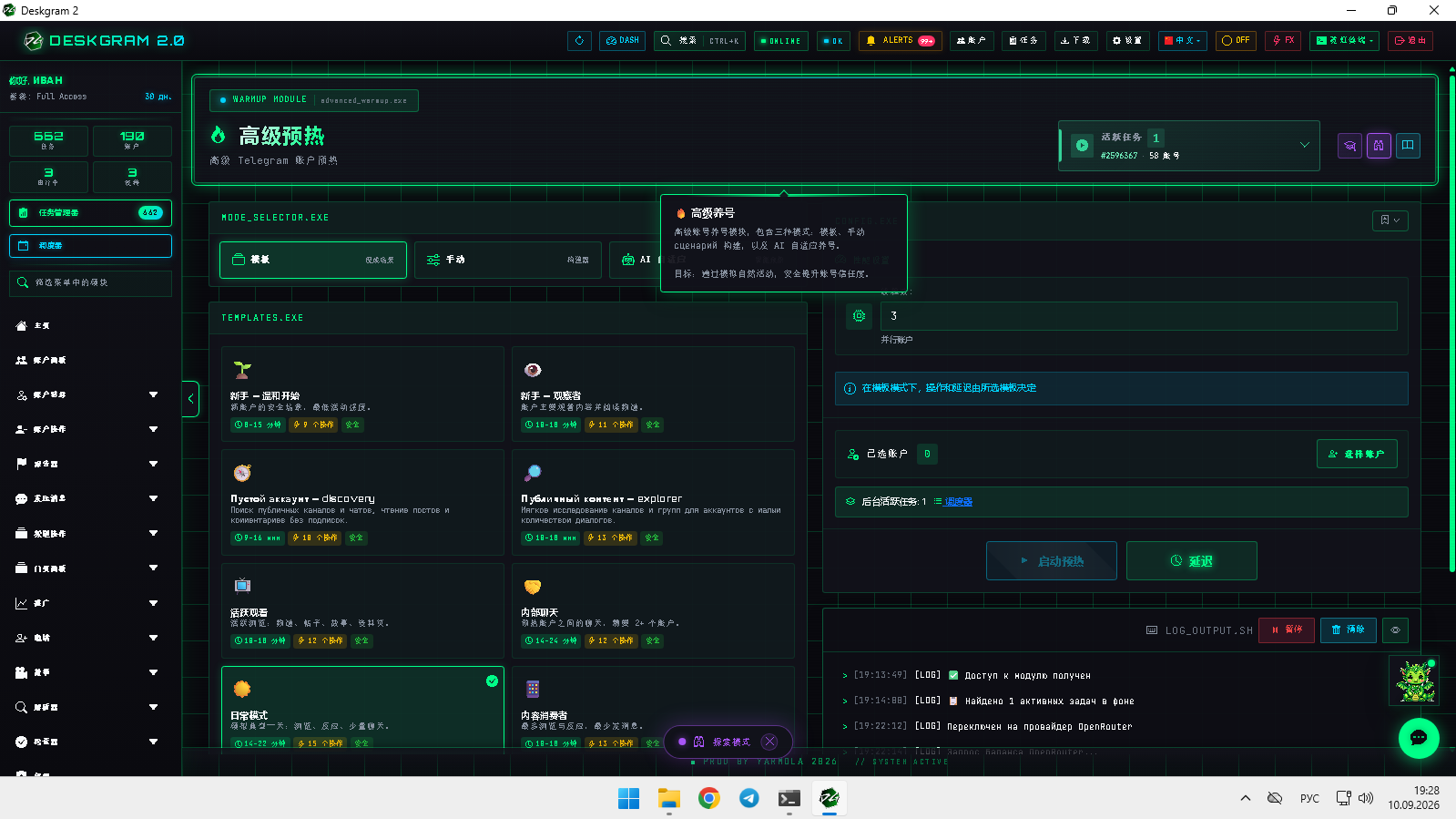
1. 选择模式
模板运行内置场景。先查看动作及其条件。例如,依赖已有订阅或对话的动作,在找不到目标时可能被跳过。模板数量请以当前版本为准。
手动构建器可以添加、编辑和调整动作顺序。检查每个动作的目标、数量及间隔。用易识别的名称保存场景,再加载一次以核对保存结果。
AI 自适应根据当前状态和可用动作选择下一步。它不保证独特的“人类行为”,也不能判断 Telegram 允许的工作量。
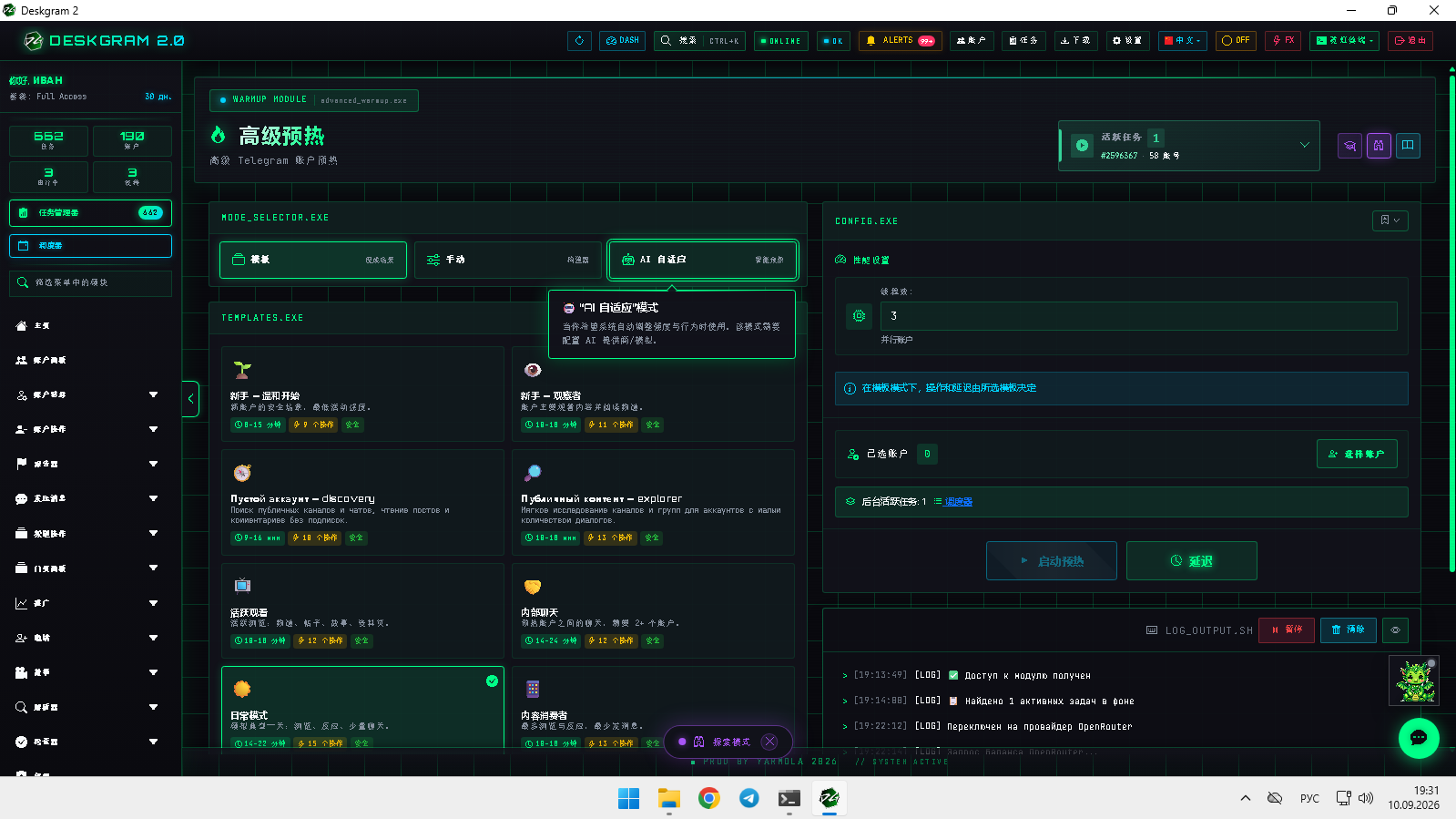
2. 检查并发和动作限制
Threads 字段决定同时处理的账号数量。检查当前模式的最大动作数量和各动作间隔。不要直接复制普通预热的数字:普通对话等待以分钟计,而这里使用场景动作的参数。
如果界面显示 Trust Score Target,它是程序内部选择场景的设置,并非 Telegram 提供的信任评分,也不证明限制已经解除。
3. 按需配置 AI
选择可用的服务商和模型,检查密钥、余额及服务响应。活动等级与 AI 激进程度会影响场景设置,最大值不代表效果最好。先使用能够解释的动作组合,再查看日志。
区分模型 API 错误和 Telegram 错误。检查账号连接时,可以使用不含 AI 的简单场景。账号间内部对话需要可用的参与者,一个在线账号不能代替第二个参与者。
4. 选择账号并进行测试
按会话是否可用、连接条件和任务分组,便于定位问题,而不必同时修改整个账号组。分配角色只是工作安排,并不表示预热可以让账号自动获得群发或邀请权限。
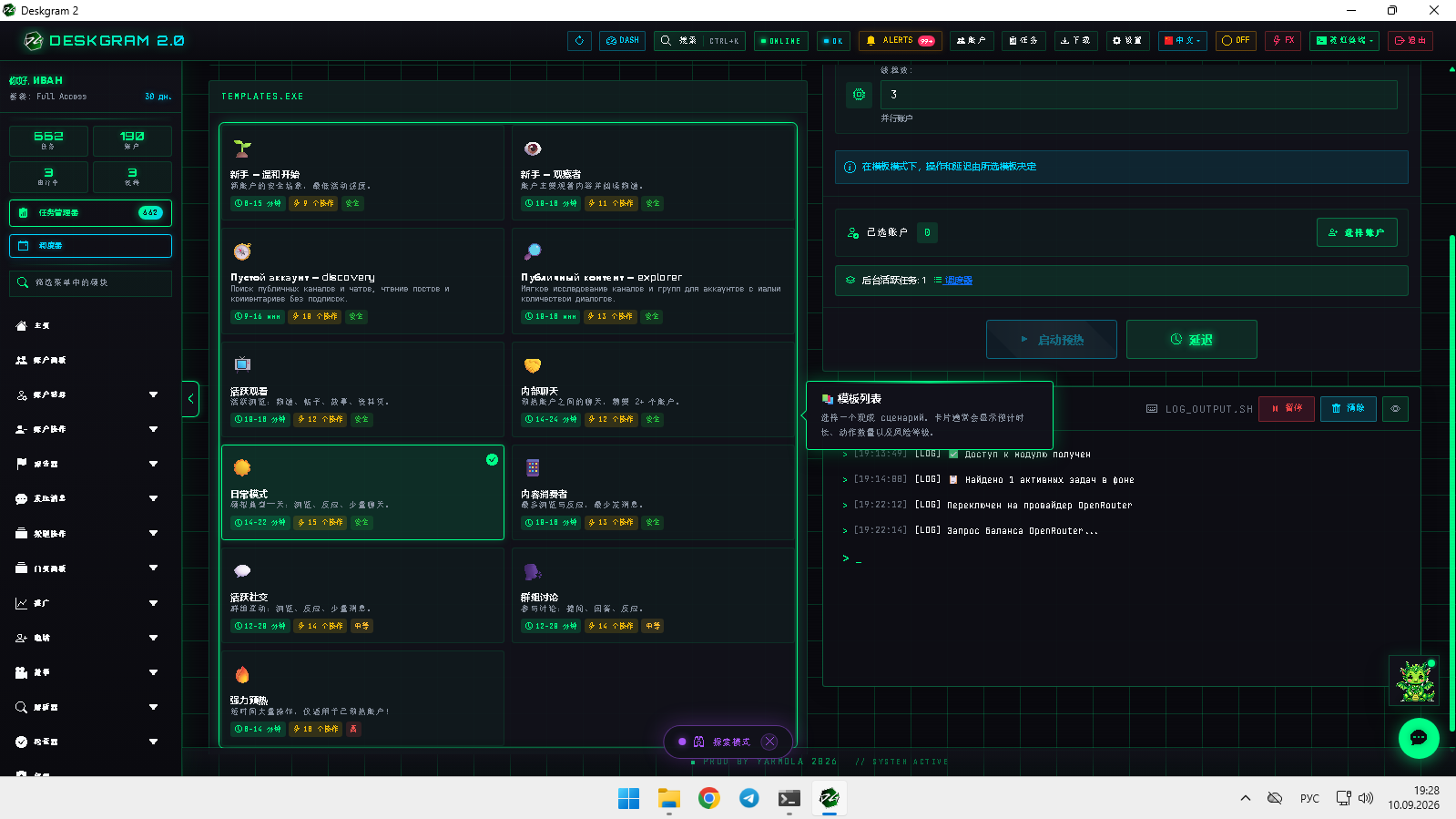
先测试小范围账号,查看日志和最终统计。区分已完成、已跳过、等待、超时和账号失败。出现跳过动作时,先检查动作条件,再决定是否增加重复次数。
5. 下一项任务前检查结果
记录场景名称、运行时间、参与者和去除敏感信息的错误。FloodWait 等 Telegram 限制仍适用于下一项任务,重新预热不会取消等待。部分完成的场景在重试前要核对实际结果。
排查期间避免在同一账号上同时运行多个场景。手动检查通过后再使用计划任务,并核对时区、下次执行时间和届时程序是否在线。